solidworks草图如何移动

 时间:2024-10-12 02:03:38

1、打开solidworks软件,新建一个零件模型,并进入草图绘制

solidworks草图如何移动

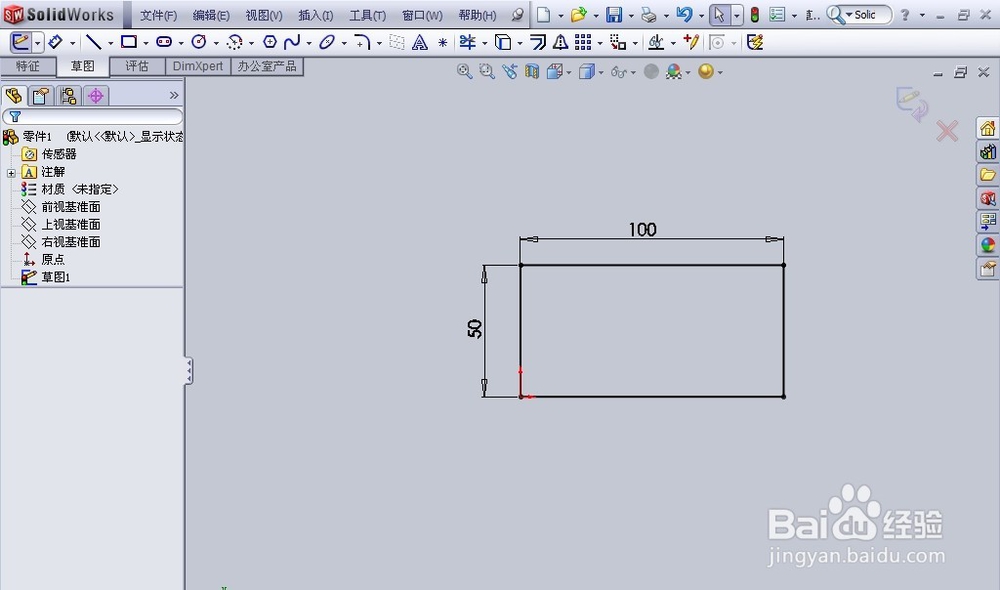
2、画草图,这里以画一个矩形为例,标注尺寸,并且矩形的一个尖角与原点重合,整个草图已完全定义

solidworks草图如何移动

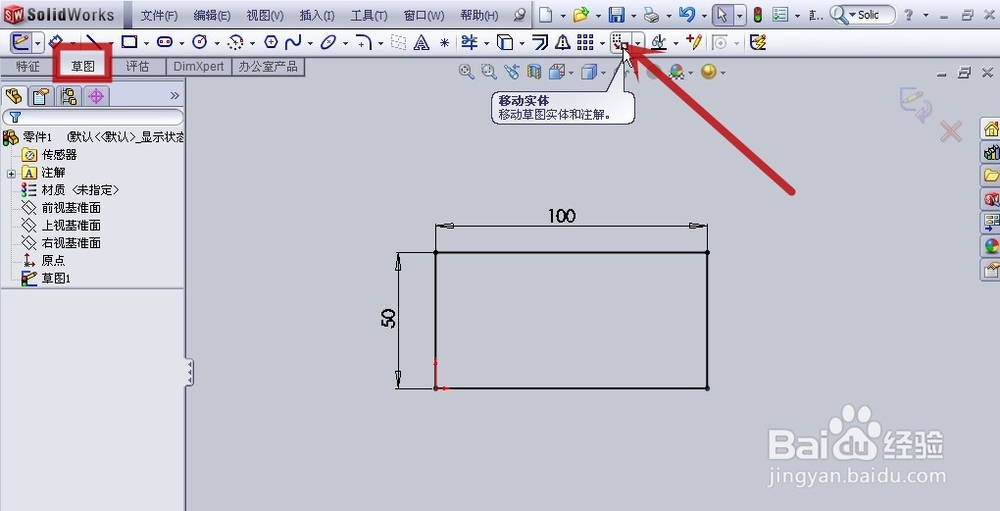
3、在主界面顶端的工具栏中寻找“草图”栏(图中红框),用鼠标左键单击“移动实体”(图中红色箭头所指)
solidworks草图如何移动

4、按住鼠标左键,并拖动,框选矩形(图中红色箭头所指)

solidworks草图如何移动

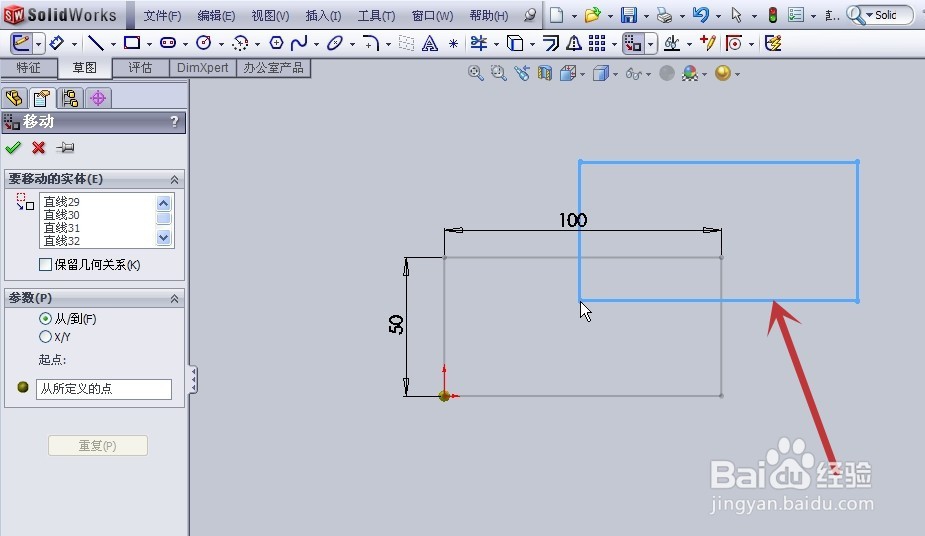
5、用鼠标左键单击起点栏内的“基准点”(图中红色箭头所指),再用鼠标左键单击基准点位置,这里以原点为基准点作为示例(图中蓝色箭头所指)

solidworks草图如何移动

6、移动草图至想要的位置,用鼠标左键单击进行确认(图中红色箭头所指)

solidworks草图如何移动

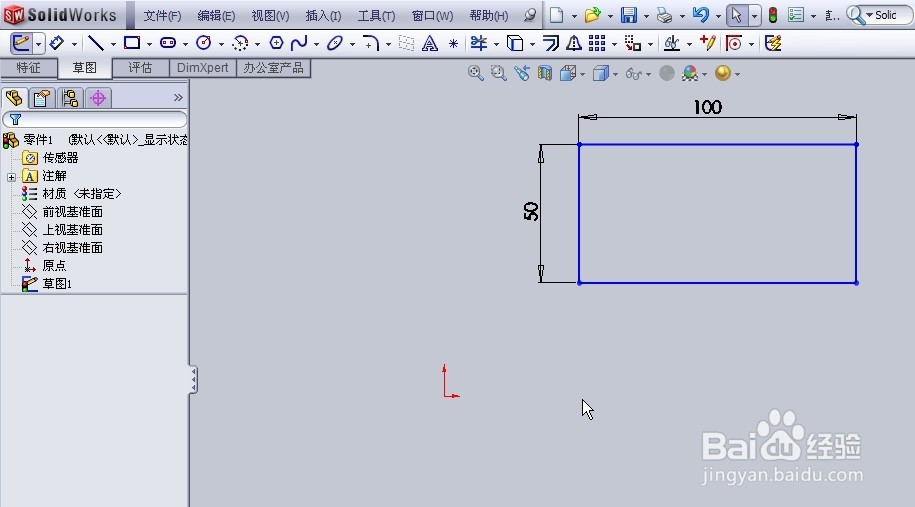
7、草图完成移动,且各尺寸并未发生变化

solidworks草图如何移动
  • SolidWorks怎么进行拔模操作
  • SolidWorks装配体设计中如何镜像零部件?
  • SolidWorks怎么绘制外螺纹
  • SolidWorks怎么进行扫描
  • SW如何进行重合配合
  • 热门搜索
    三元催化器怎么清洗 淤青怎么快速消除 阳光车险怎么样 因为用英语怎么说 资产负债表怎么填 肉苁蓉怎么吃 大牙松动怎么办 脸过敏了红肿痒怎么缓解 魔兽世界怎么玩 果冻怎么做