intouch10.0安装及license授权安装详细教程

 时间:2026-04-21 17:15:55

1、找到安装文件双击,开始安装。

intouch10.0安装及license授权安装详细教程

2、在安装窗口点击“下一步”

intouch10.0安装及license授权安装详细教程

3、选择“我接受该许可协议”后点击“下一步”。

intouch10.0安装及license授权安装详细教程

4、在左侧窗口选择“intouch运行时”,点击“下一步”。

intouch10.0安装及license授权安装详细教程

5、此时创建一个本地账户,创建一个用户名及密码。点击“下一步”。

intouch10.0安装及license授权安装详细教程

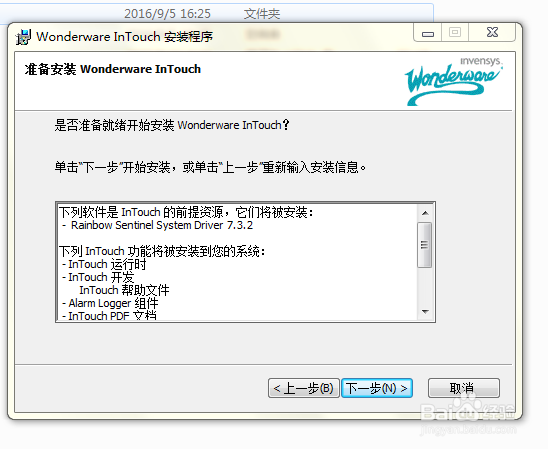
6、继续点击“下一步”

intouch10.0安装及license授权安装详细教程

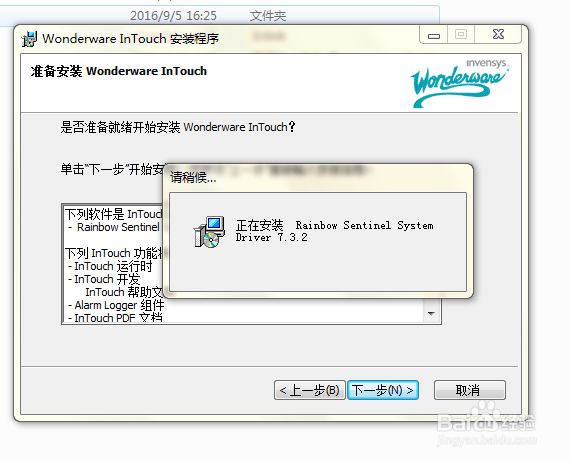
7、此时程序开始安装,等待。

intouch10.0安装及license授权安装详细教程

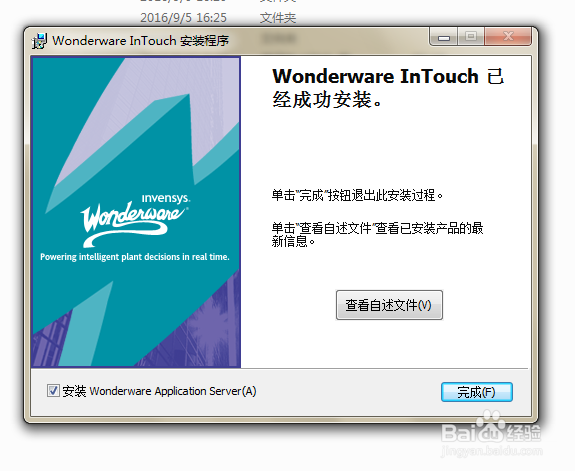
8、安装完成,点击“完成”。

intouch10.0安装及license授权安装详细教程

9、安装完成后,开始进行授权,点击 : 程序--wonderware---common----license utility

intouch10.0安装及license授权安装详细教程

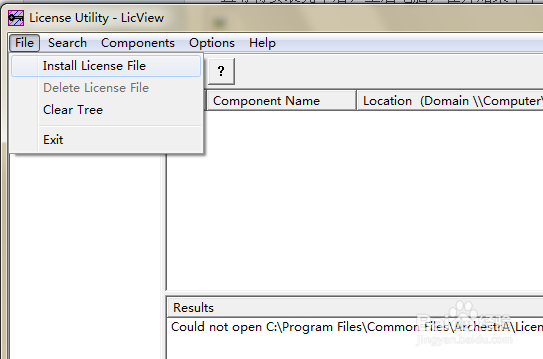
10、点击"file---install license file"

intouch10.0安装及license授权安装详细教程

11、找到license授权文件,点击“打开”。授权安装完成,intouch10.0已经可以正常使用。

intouch10.0安装及license授权安装详细教程

  • wincc7.4授权安装方法
  • win10怎样启用安装.net framework3.5?
  • win7关闭防火墙怎么操作
  • 安装WinCC提示重启计算机解决办法
  • wincc提示组态服务器不可用怎么办?
  • 热门搜索
    湿毒最佳治疗方法 炒西葫芦的家常做法 测量血压的正确方法 预防冻疮的方法 辣椒酱怎么做好吃 qq网名大全 大众途安怎么样 小游戏大全 去痘印最有效的方法 怎么更换彩铃