Win10如何创建系统还原点的快捷方式

 时间:2026-02-13 12:49:02

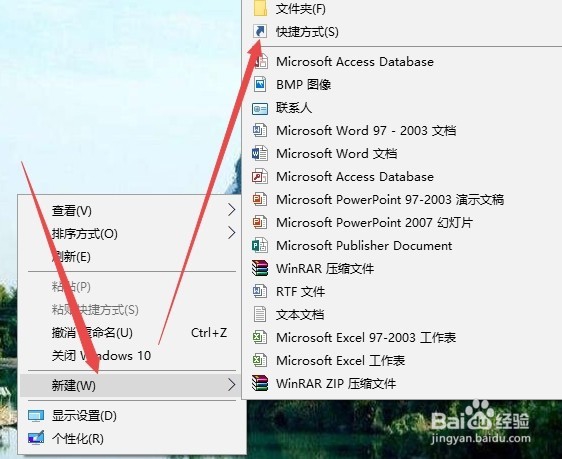
1、在Windows10桌面的空白位置点击右键,在弹出菜单中依次点击“新建/快捷方式”菜单项。
Win10如何创建系统还原点的快捷方式

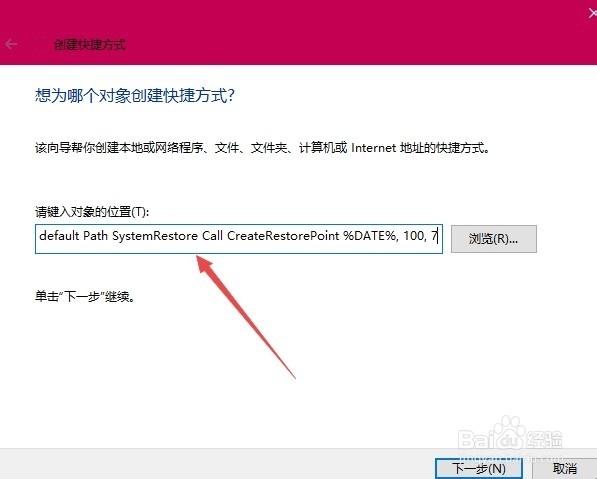
2、在打开的新建快捷方式 窗口中输入命令cmd.exe /k "Wmic.exe /Namespace:\\root\default Path SystemRestore Call CreateRestorePoint "%DATE%", 100, 7"然后点击下一步
Win10如何创建系统还原点的快捷方式

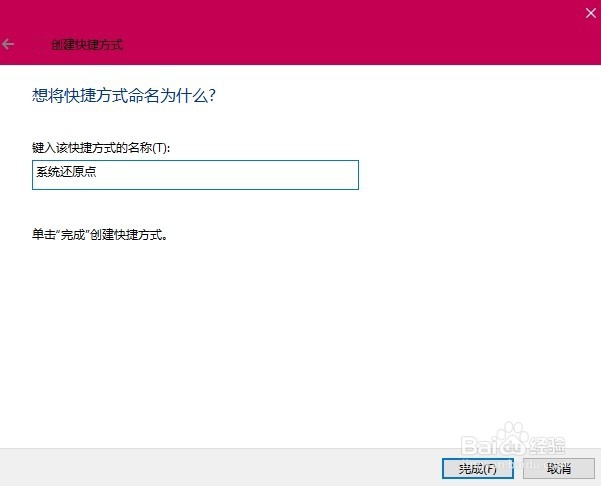
3、接下来设置好快捷方式的名称,如系统还原点,最后点击完成按钮即可。

Win10如何创建系统还原点的快捷方式

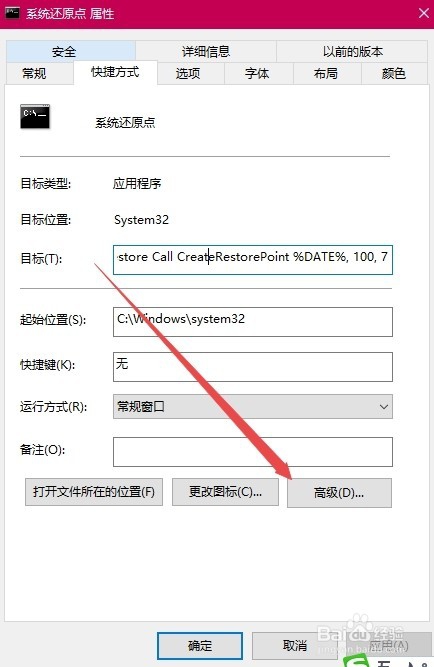
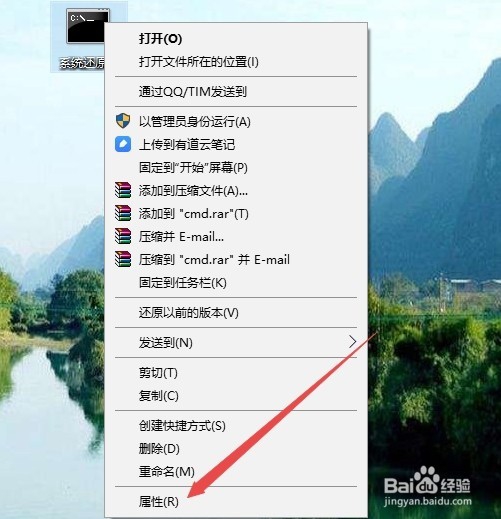
4、回到系统桌面后右键点击建立的快捷方式,在弹出菜单中选择“属性”菜单项。
Win10如何创建系统还原点的快捷方式

5、接着在打开的窗口中点击右下角的“高级”按钮。

Win10如何创建系统还原点的快捷方式

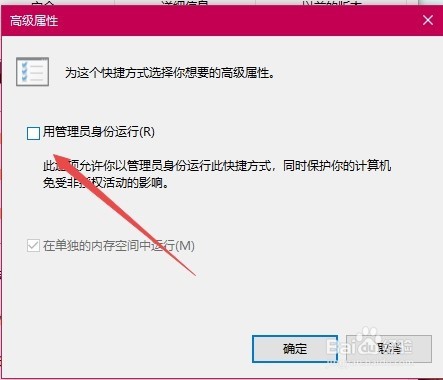
6、这时会打开高级属性窗口,在这里选中“用管理员身份运行”前的复选框,最后点击确定按钮。这样以后再想创建系统还原点的话,只需要双击桌面上建立的快捷方式就可以了。
Win10如何创建系统还原点的快捷方式

  • pr安装错误代码127怎么解决
  • 如何在使用Premiere的过程中默认使用独立显卡
  • 谷歌浏览器书签管理怎么删除书签
  • 达芬奇怎样设置GPU模式?
  • MAC版Adobe软件After Effects如何切换中英文?
  • 热门搜索
    规培是什么意思 什么的铜钟 处男是什么意思 金牛座男生喜欢什么样的女生 什么是边际贡献 视疲劳用什么眼药水 虎视眈眈的意思 日本有什么特产 哄堂大笑的意思 汗颜是什么意思