Word2013中最为全面的图文混排攻略

 时间:2026-02-13 12:25:14

1、使用word2013打开我们的文档,然后在菜单里找到插入选项,点击该选项在其内找到图片选项,如图所示:

Word2013中最为全面的图文混排攻略

2、点击图片选项在弹出的对话框内找到我们需要插入的图片,点击插入可以看到图片就插入进来了,如图所示:

Word2013中最为全面的图文混排攻略

3、插入图片之后我们在菜单里找到格式选项,在格式选项内我们找到位置选项,如图所示:

Word2013中最为全面的图文混排攻略

4、点击位置选项在其下拉菜单里找到我们需要的一种图文排列样式,点击之后可以看到效果如图所示:
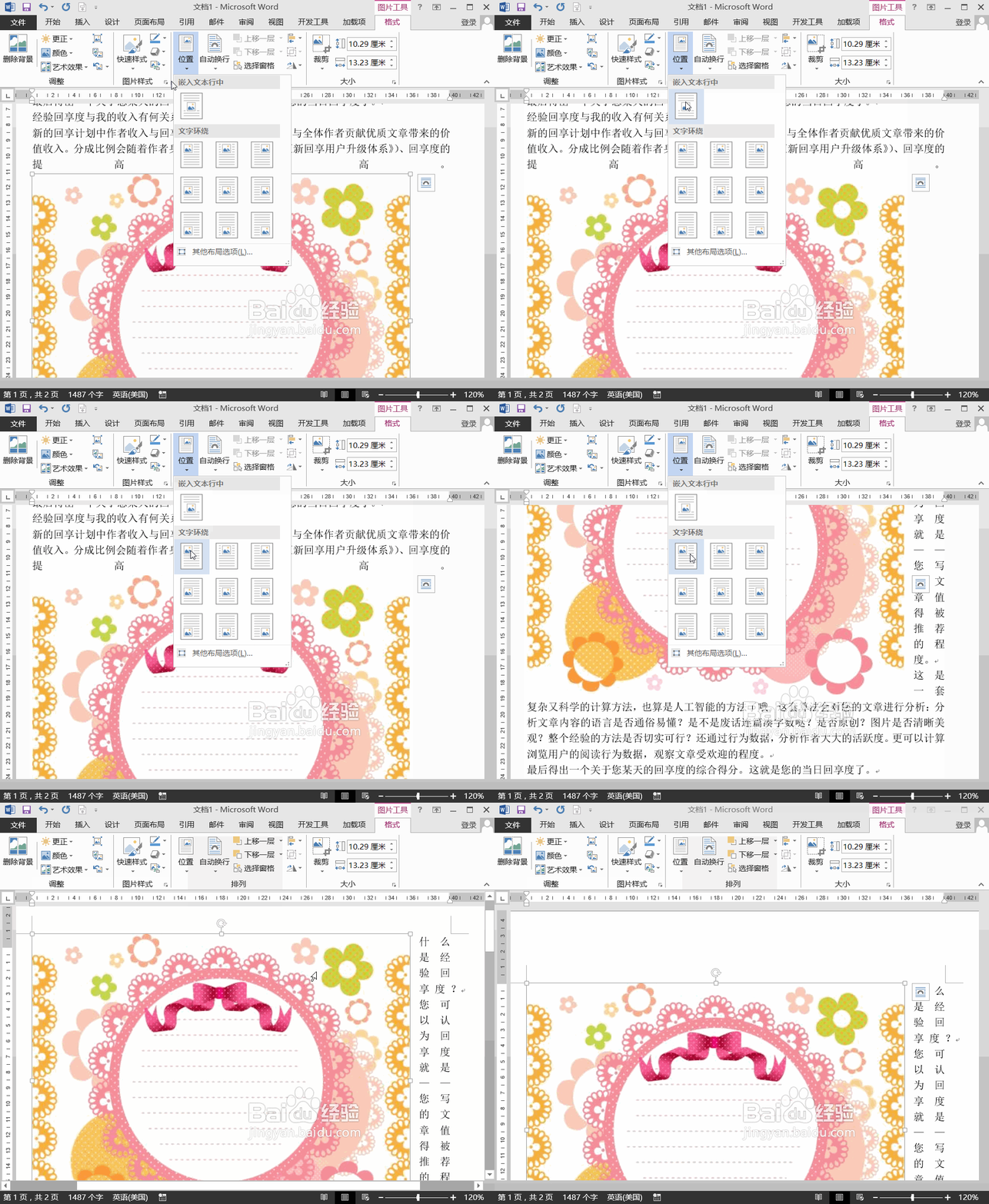
Word2013中最为全面的图文混排攻略

5、然后再在位置里找到另一种排列样式,点击之后可以看到排列的效果如图所示:
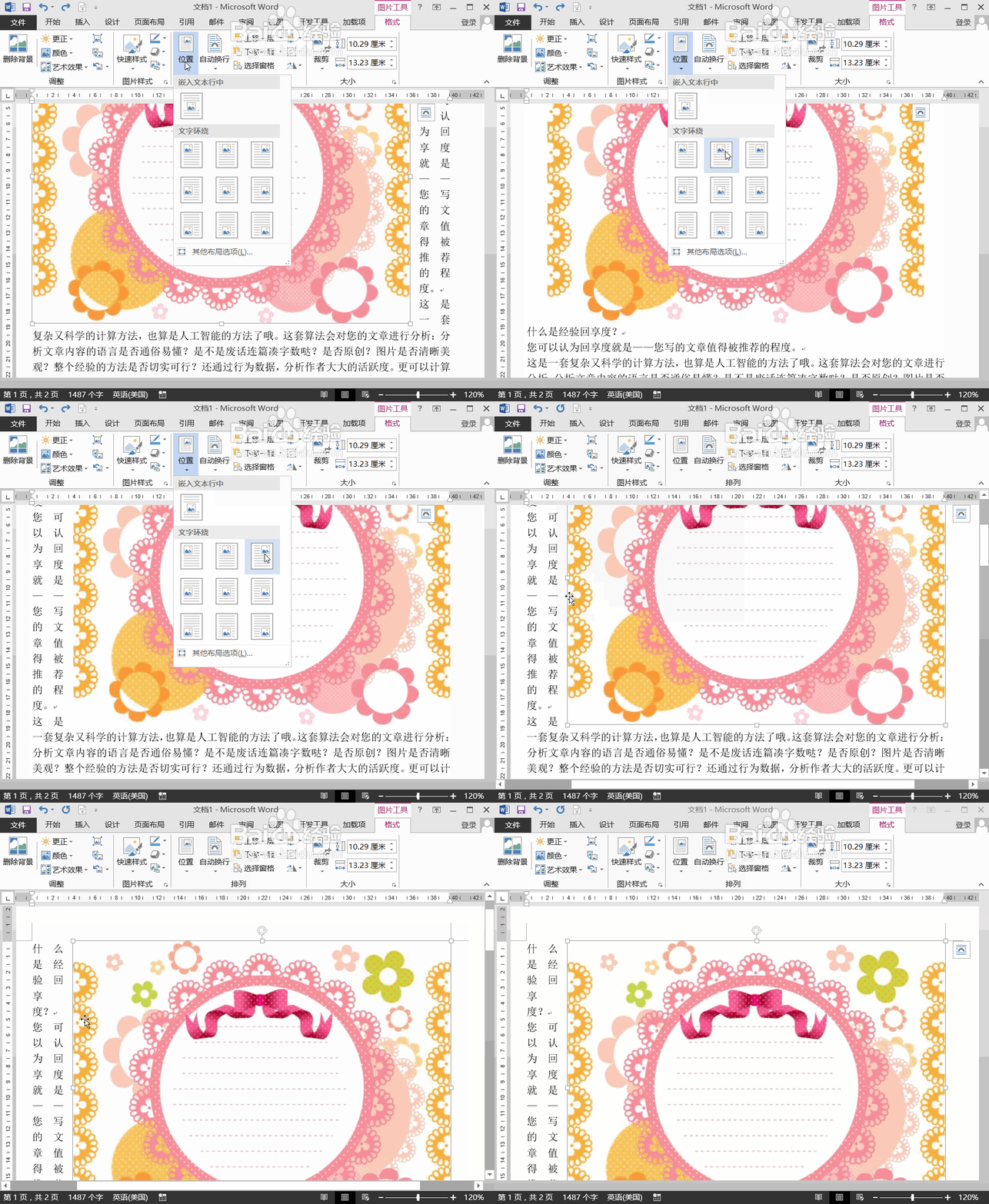
Word2013中最为全面的图文混排攻略

6、最后再在位置里找到其他布局选项,点击该选项在弹出的对话框内找到文字环绕选项,在该界面内找到衬于文字下方选项,然后点击确定可以看到最后的效果如图所示:
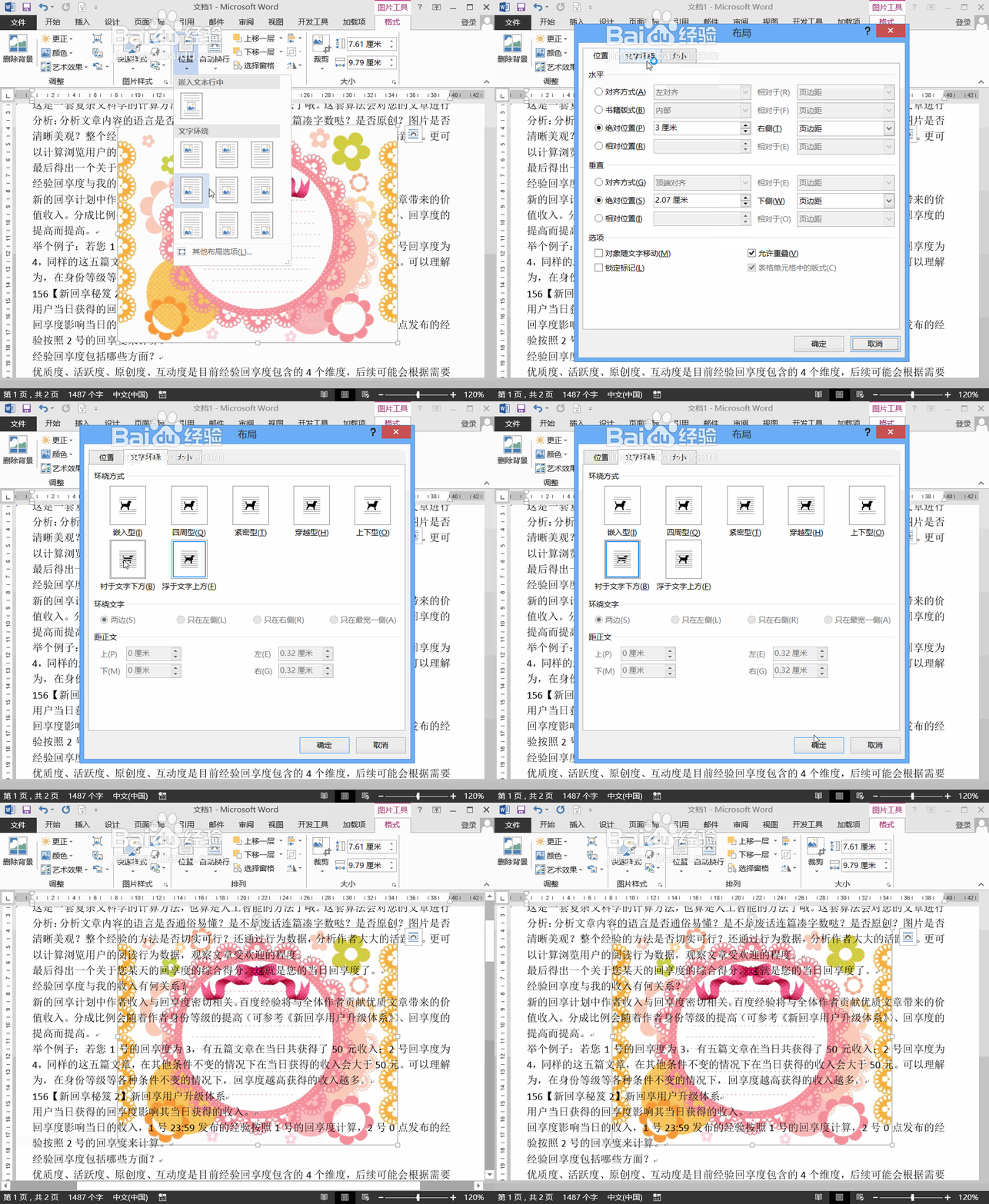
Word2013中最为全面的图文混排攻略

  • Word中如何插入页码(简易)?
  • 哪些标志不能作为商标使用?
  • 在word中给圆角矩形添加绿色点状图案和三维效果
  • Word如何为所选文字添加应用边框技巧!
  • Win7锁定到此列表功能不能用怎么办
  • 热门搜索
    卡姿兰怎么样 疥疮的最佳治疗方法 怎样蒸馒头好吃 古诗大全300首小学 电视直播大全 剪纸手工制作大全图片 怎么保护卵巢 土味情话大全撩妹 二年级口算题大全800题 怎么减掉双下巴