Photoshop如何用通道快速抠出头发丝

 时间:2026-05-12 04:50:41

1、打开Photoshop,拖入要抠的人物图
Photoshop如何用通道快速抠出头发丝

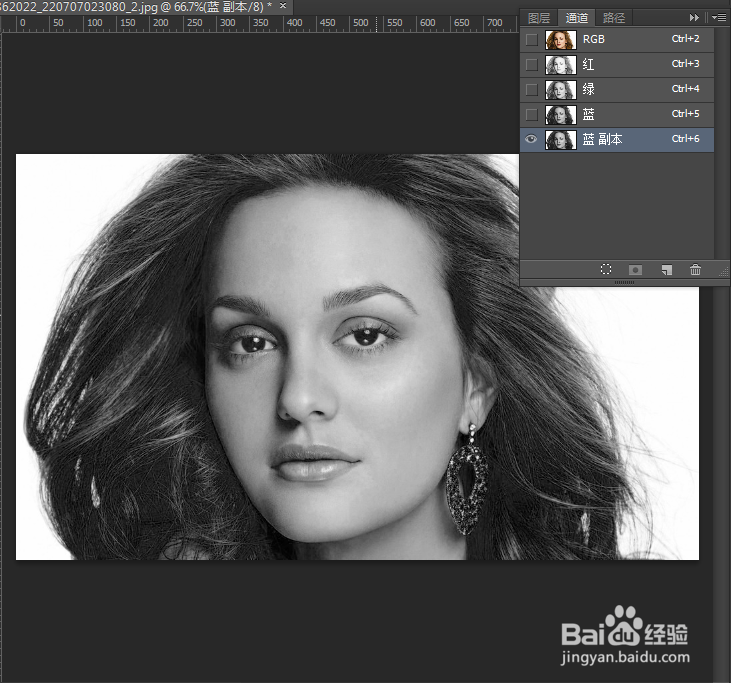
2、进入通道面板,选择一个发丝与背景对比强烈的通道,复制通道

Photoshop如何用通道快速抠出头发丝

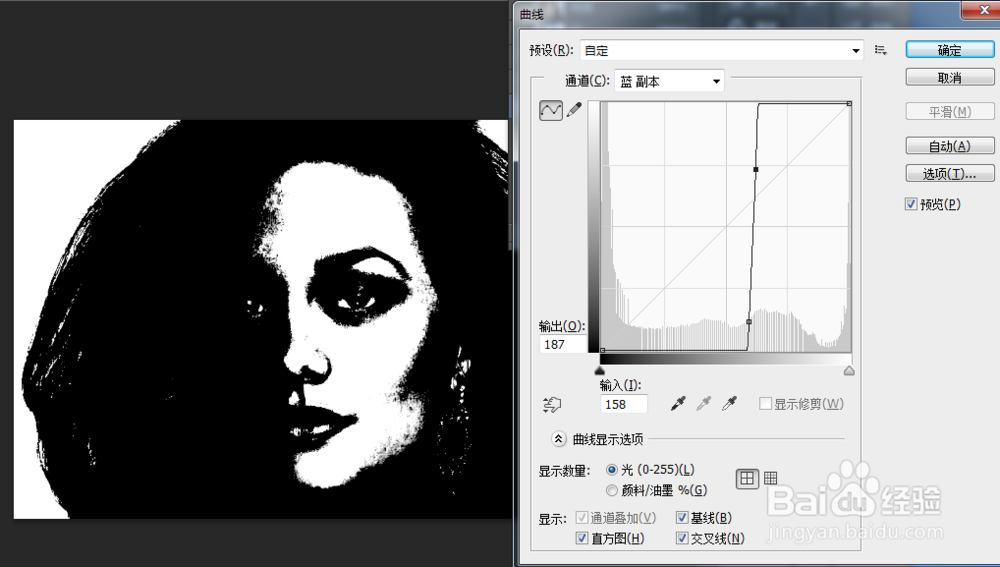
3、用曲线增强通道上黑白的对比度

Photoshop如何用通道快速抠出头发丝

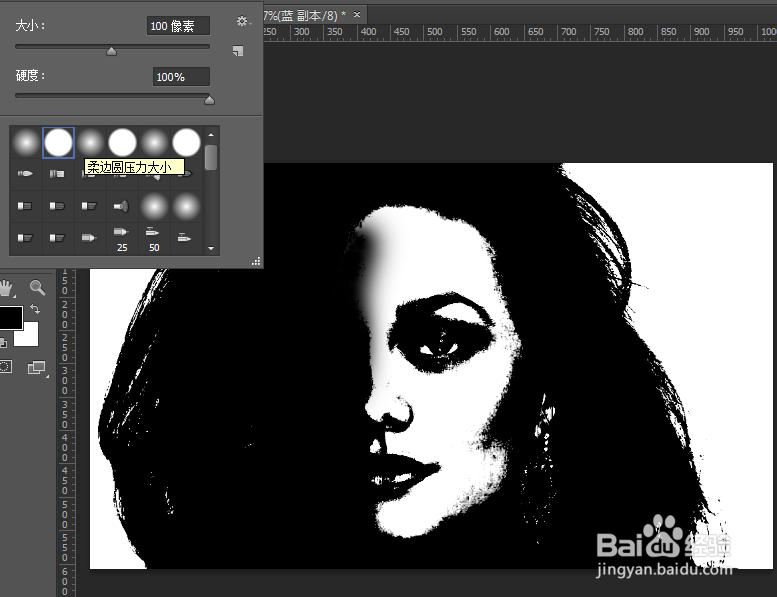
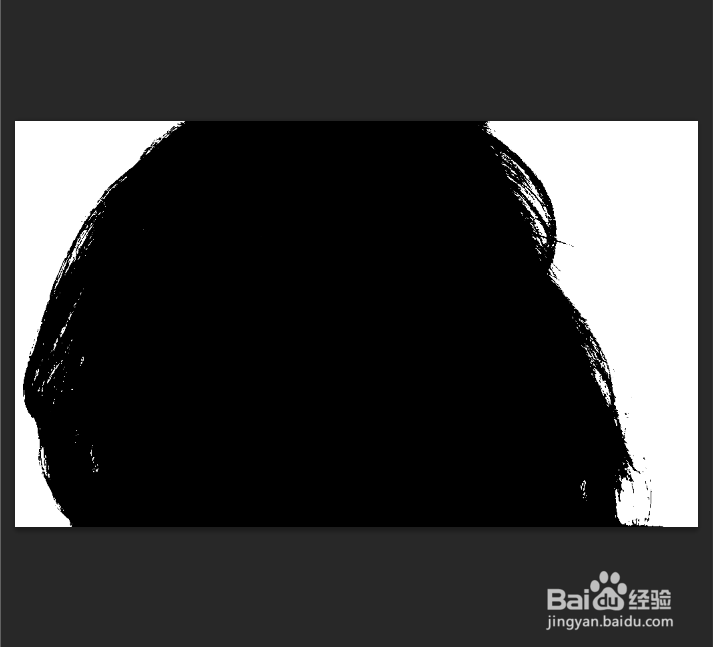
4、用黑色画笔擦拭需要保留的人脸部位

Photoshop如何用通道快速抠出头发丝

Photoshop如何用通道快速抠出头发丝

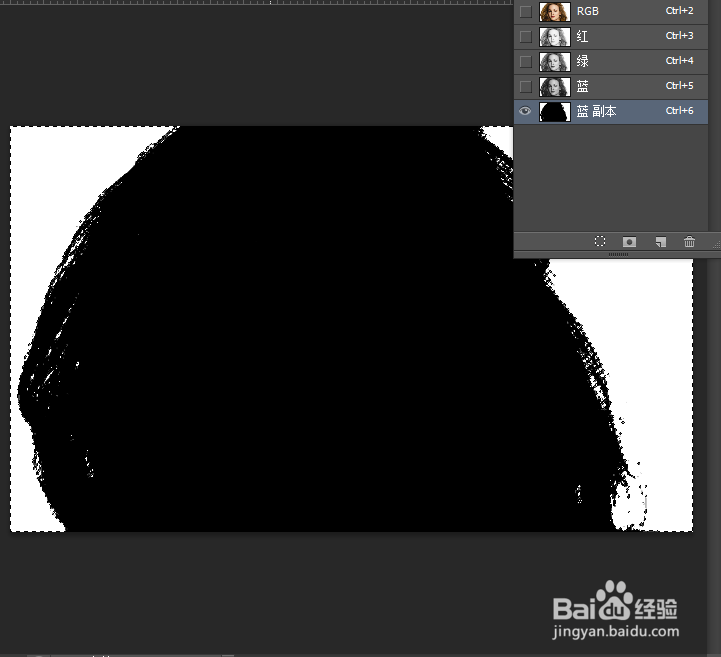
5、点击通道的载入选区

Photoshop如何用通道快速抠出头发丝

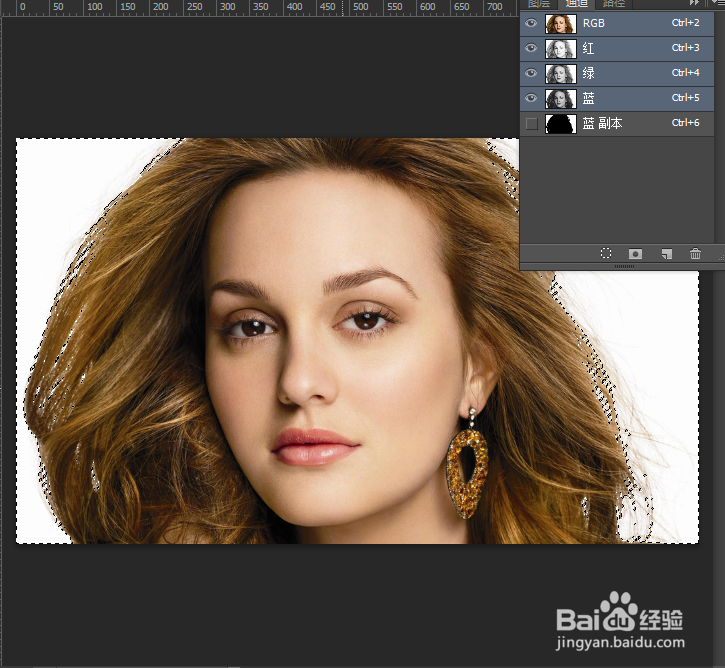
6、调出原图

Photoshop如何用通道快速抠出头发丝

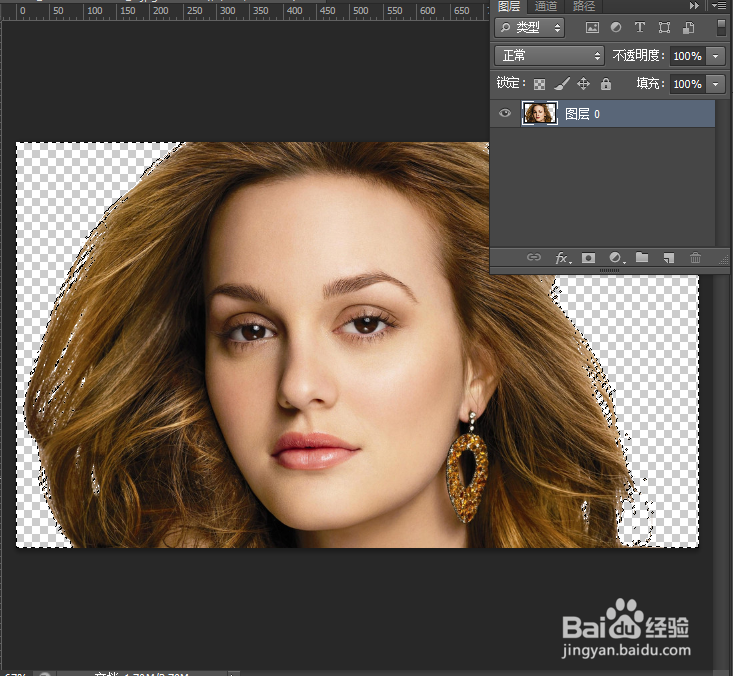
7、删除选择的区域

Photoshop如何用通道快速抠出头发丝

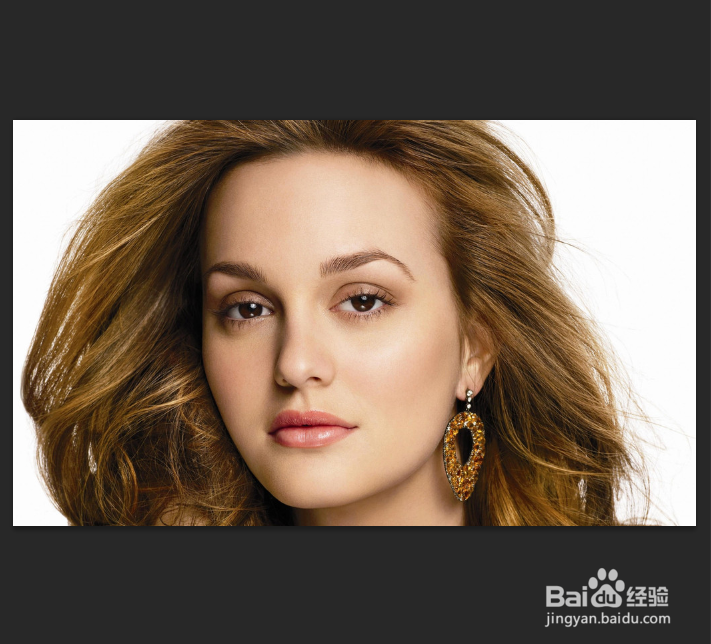
8、完成

  • ps如何更换背景图层的颜色
  • photoshop怎么给图片做出绘画涂抹的效果
  • PS软件怎么盖印图层
  • 如何用ps制作黑金效果?
  • 如何将图层合并为Photoshop中的智能对象
  • 热门搜索
    深圳有什么好吃的 白内障是什么症状 抗维生素d佝偻病 缺乏维生素c 吃黑芝麻有什么好处 罗曼蒂克是什么意思 脱氧核糖是什么 有什么好玩的手机游戏 集中的反义词是什么 破绽是什么意思