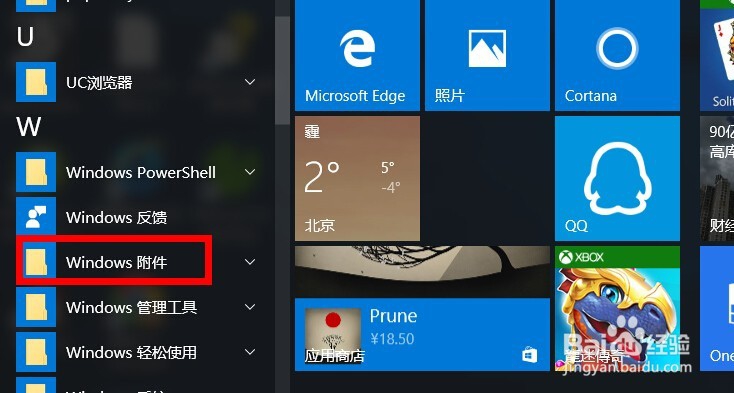
1、打开WINDOWS左下角的开始按钮,点击所有程序,找到WINDOWS附件。
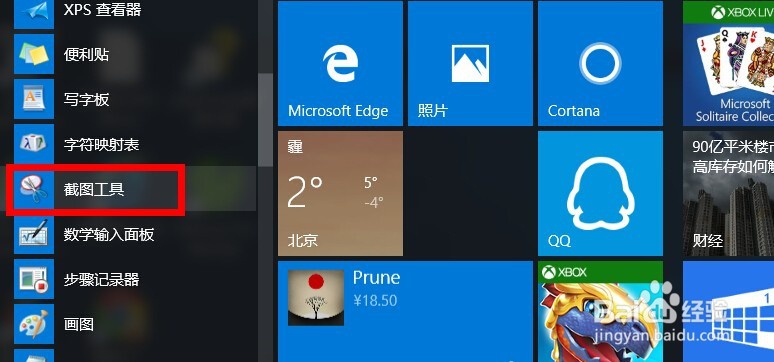
2、打开WINDOWS附件后,找到截图工具。
3、点击截图工具,我们会看到连接图工具的真面目,如下图所示。

4、点击新建,选择矩形截图,在这里我截取了WIN10的经典桌面,

5、截好图后,我们点击文件另存为,就可以保存我们需要的截图了。
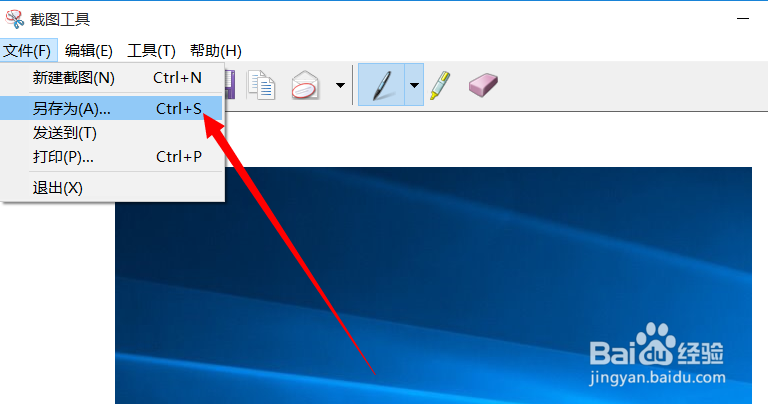
6、保存图片时,可以选择.JPG、.PNG、.GIF格式,我选择的是PNG,保存到了桌面。

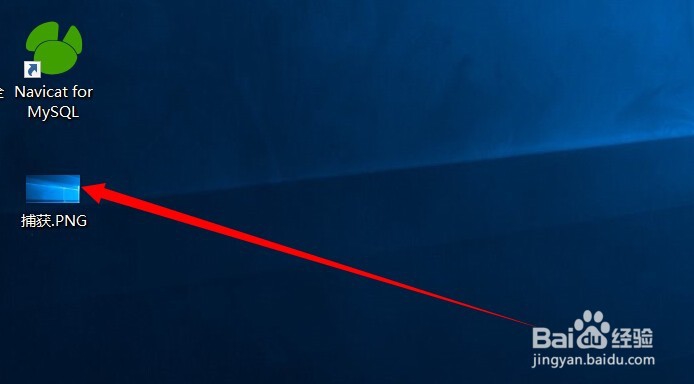
7、关闭截图,我们回到桌面,我们会在桌面上看到我们保存的截图。
时间:2026-04-22 16:30:40
1、打开WINDOWS左下角的开始按钮,点击所有程序,找到WINDOWS附件。
2、打开WINDOWS附件后,找到截图工具。
3、点击截图工具,我们会看到连接图工具的真面目,如下图所示。
4、点击新建,选择矩形截图,在这里我截取了WIN10的经典桌面,
5、截好图后,我们点击文件另存为,就可以保存我们需要的截图了。
6、保存图片时,可以选择.JPG、.PNG、.GIF格式,我选择的是PNG,保存到了桌面。
7、关闭截图,我们回到桌面,我们会在桌面上看到我们保存的截图。
