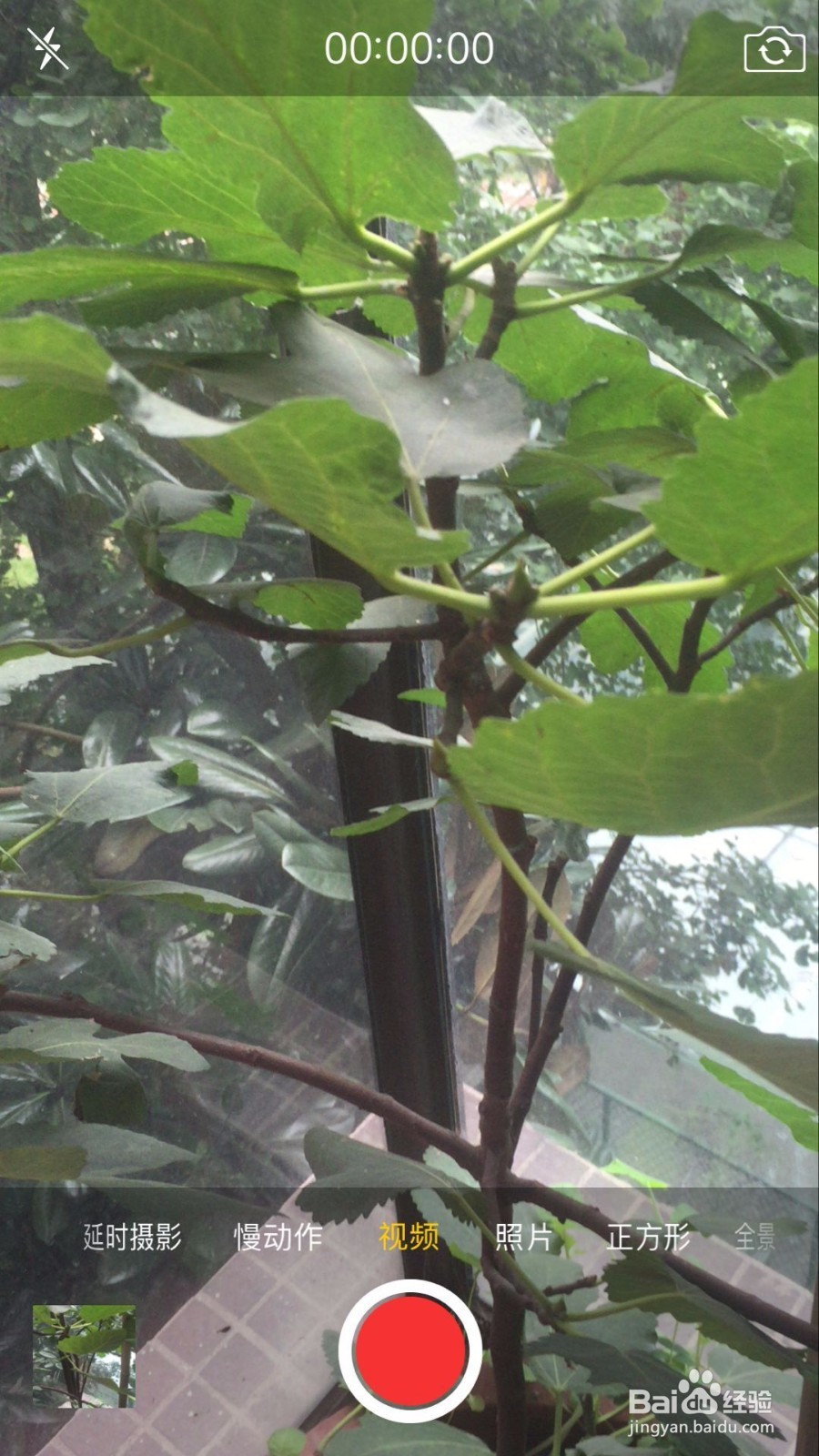
1、点开苹果手机里的自带的相机软件。

2、打开后,默认的是照相界面,点击照片前面的“视频”,进入录制界面。

3、点击中间的红色按钮,开始录制。录制开始后,上面会出现计时,会显示拍摄的视频的时间长度。录制时,红色按钮变为白色圈中带红色方块的图标。
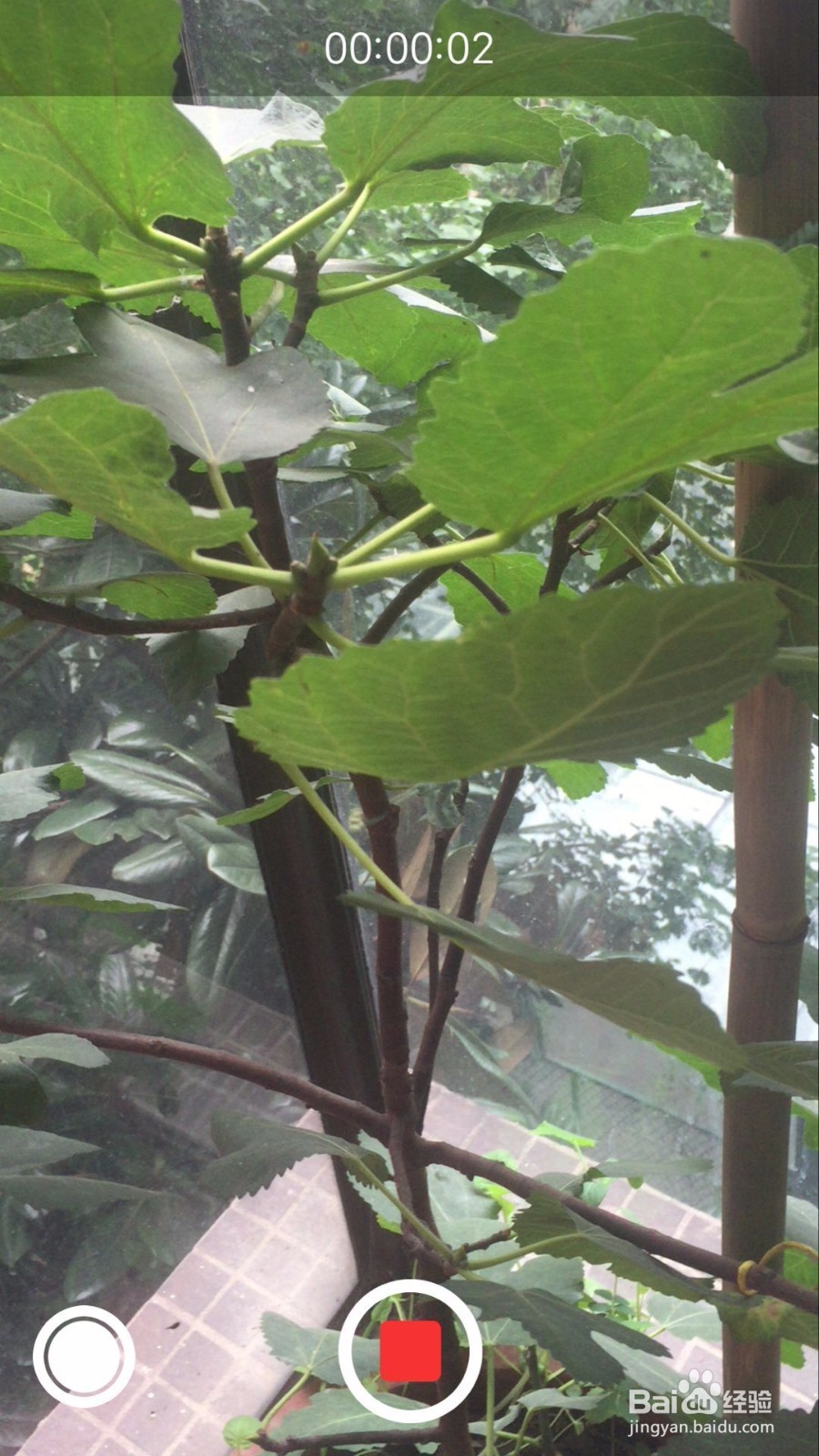
4、这里有个小技巧,在拍摄过程中,如果需要照相,可以按拍摄按钮的左边,有一个白色双圈按钮,按下就将这个画面抓拍下来了。
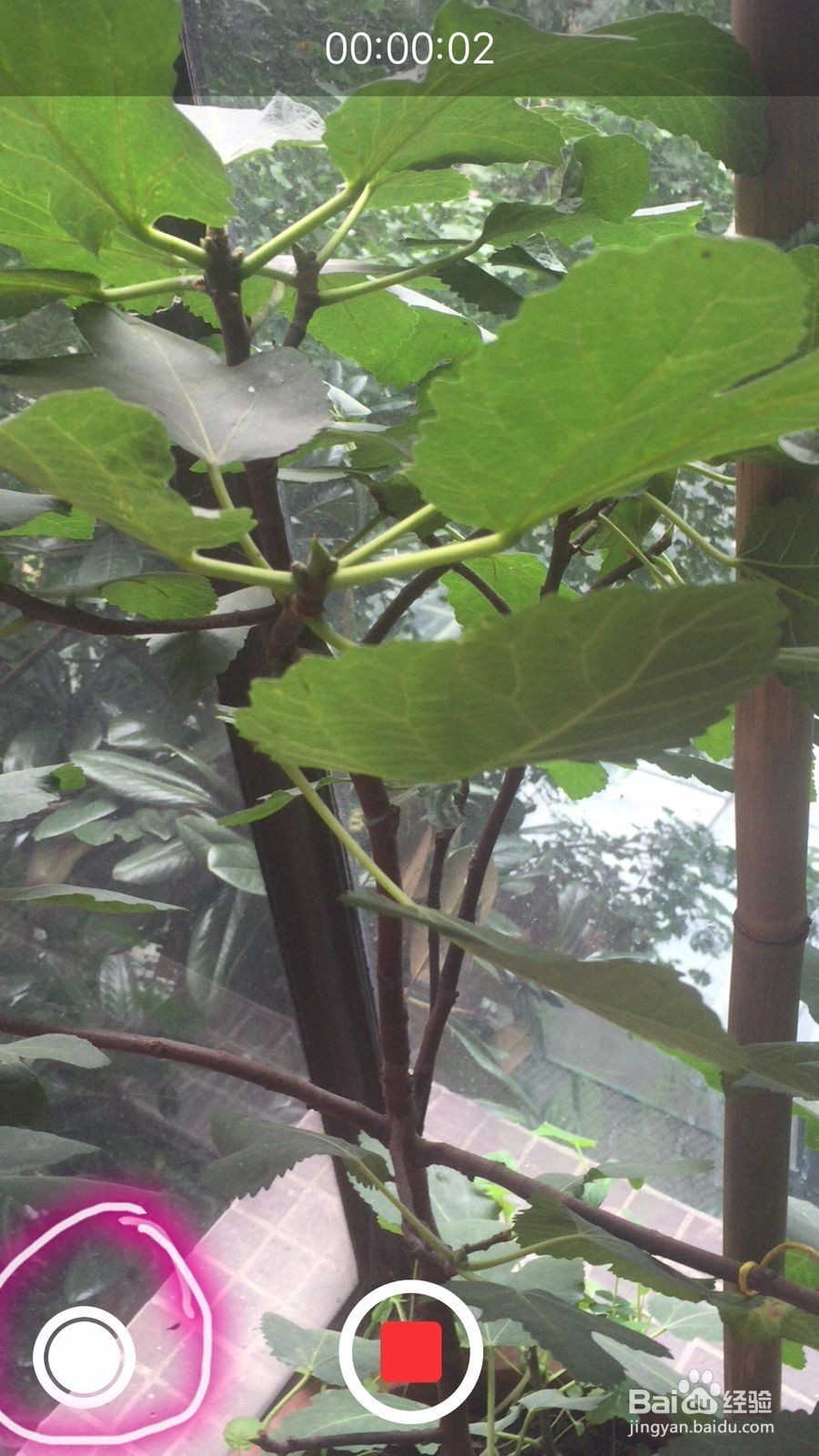
5、大家看看,这就是抓拍下来的照片,会存放在照片里。

6、关闭拍摄,只需要再点一次中间红色的按钮,拍摄就会关闭。中间按钮重新变为白色圈中红色圈的图标。
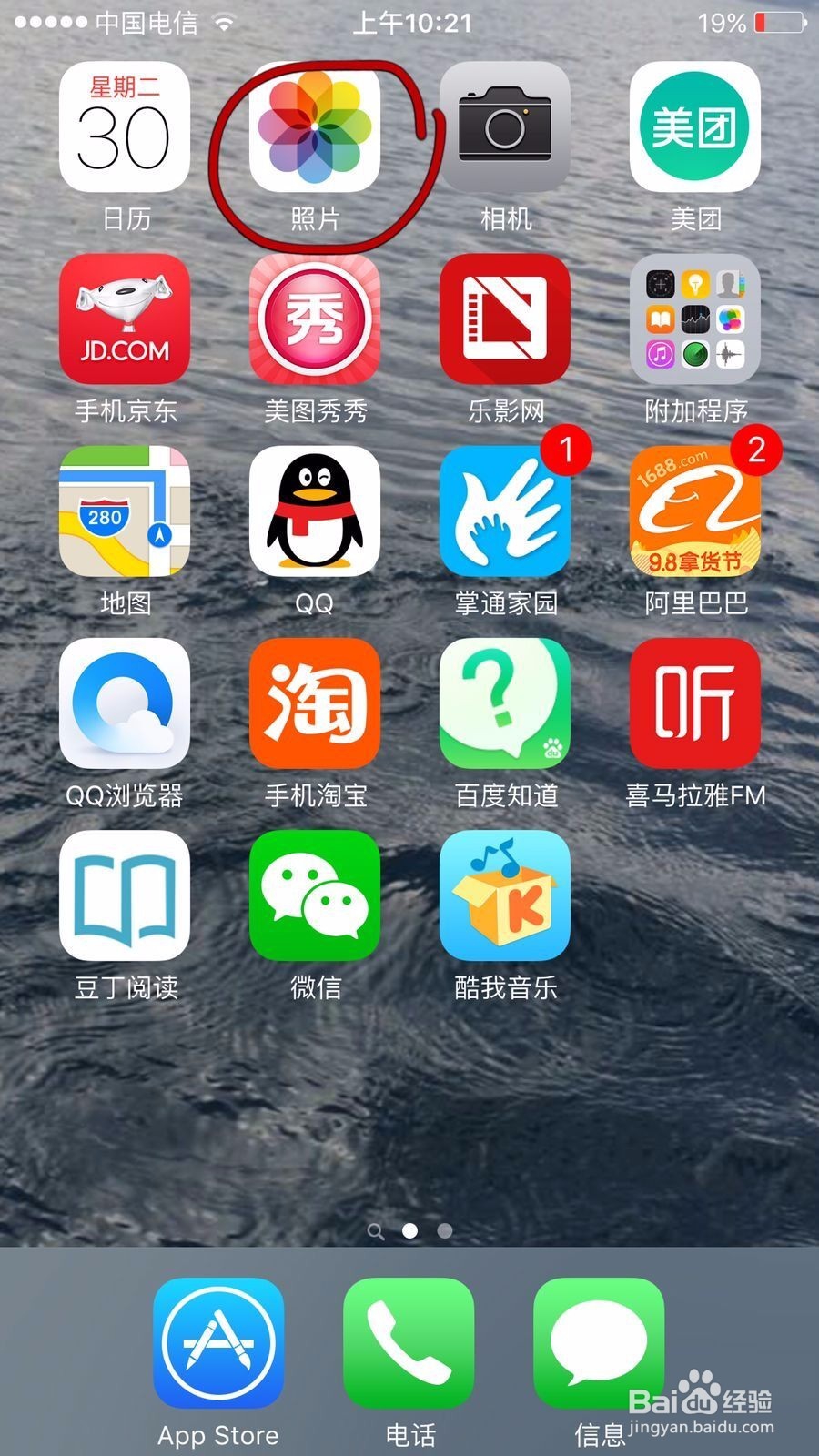
1、拍摄完视频后,可以在两个地方找到。第一,可以直接在照片里找到。点击苹果手机“照片”。
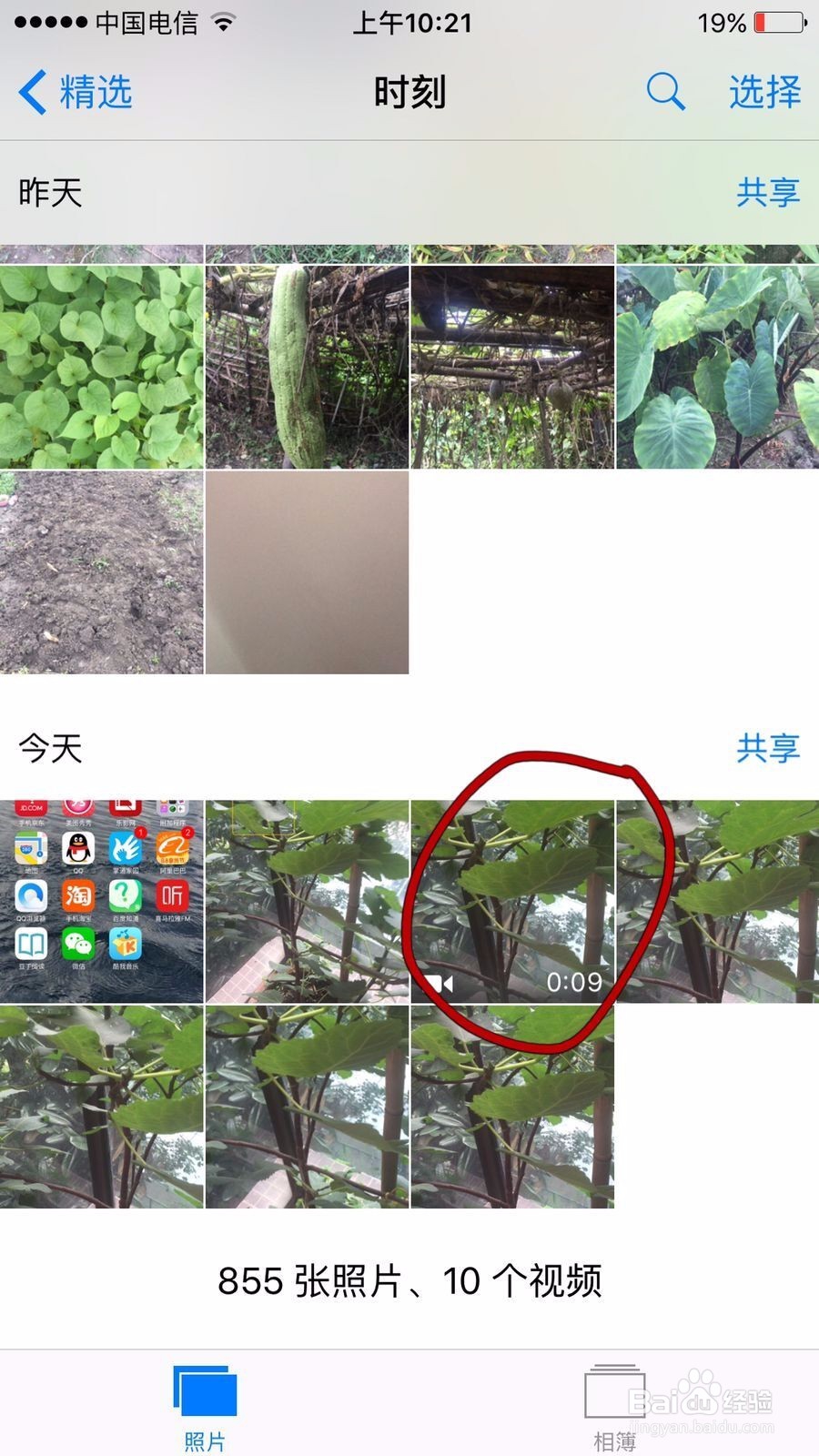
2、在里面直接可以找到视频。
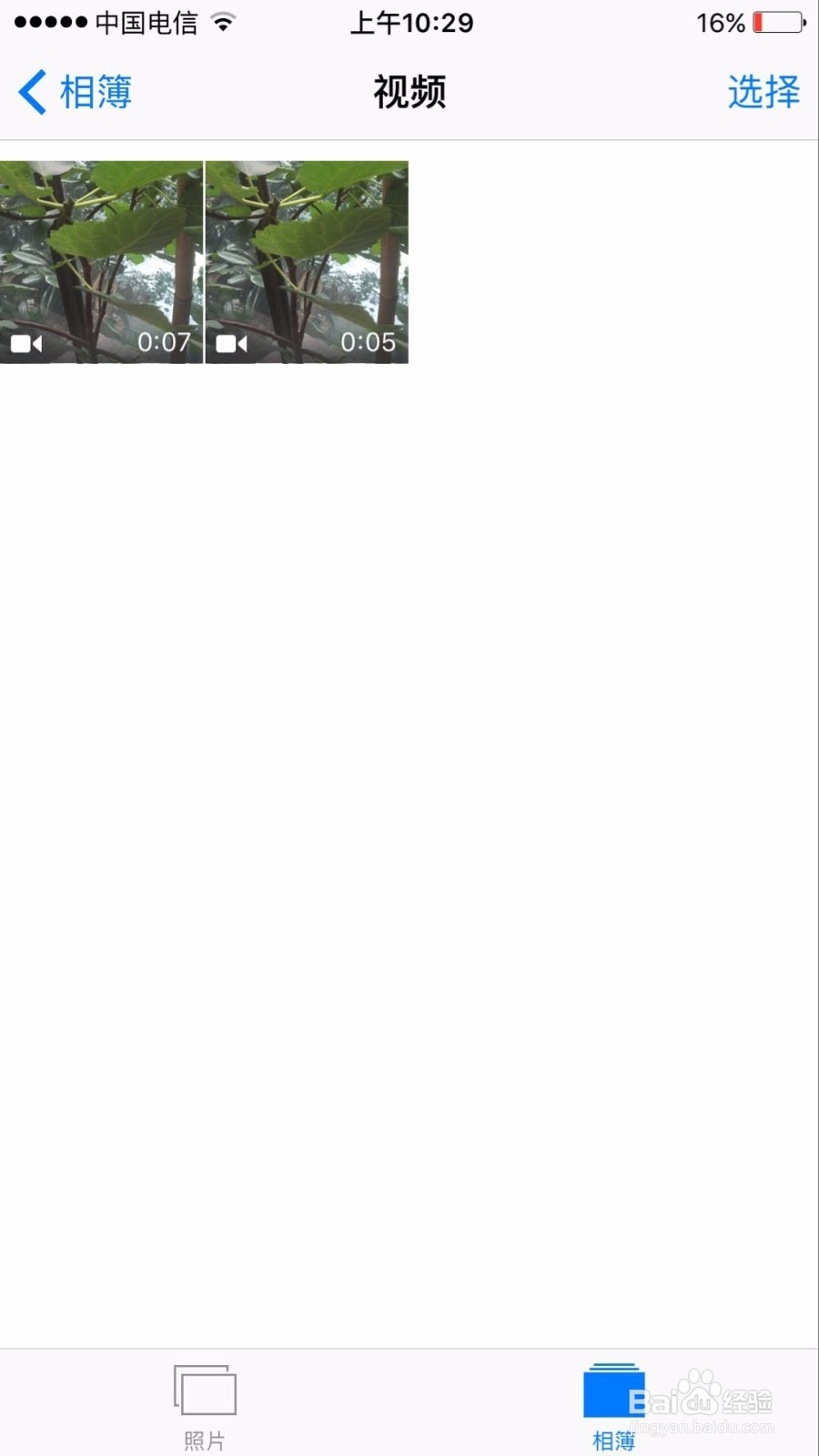
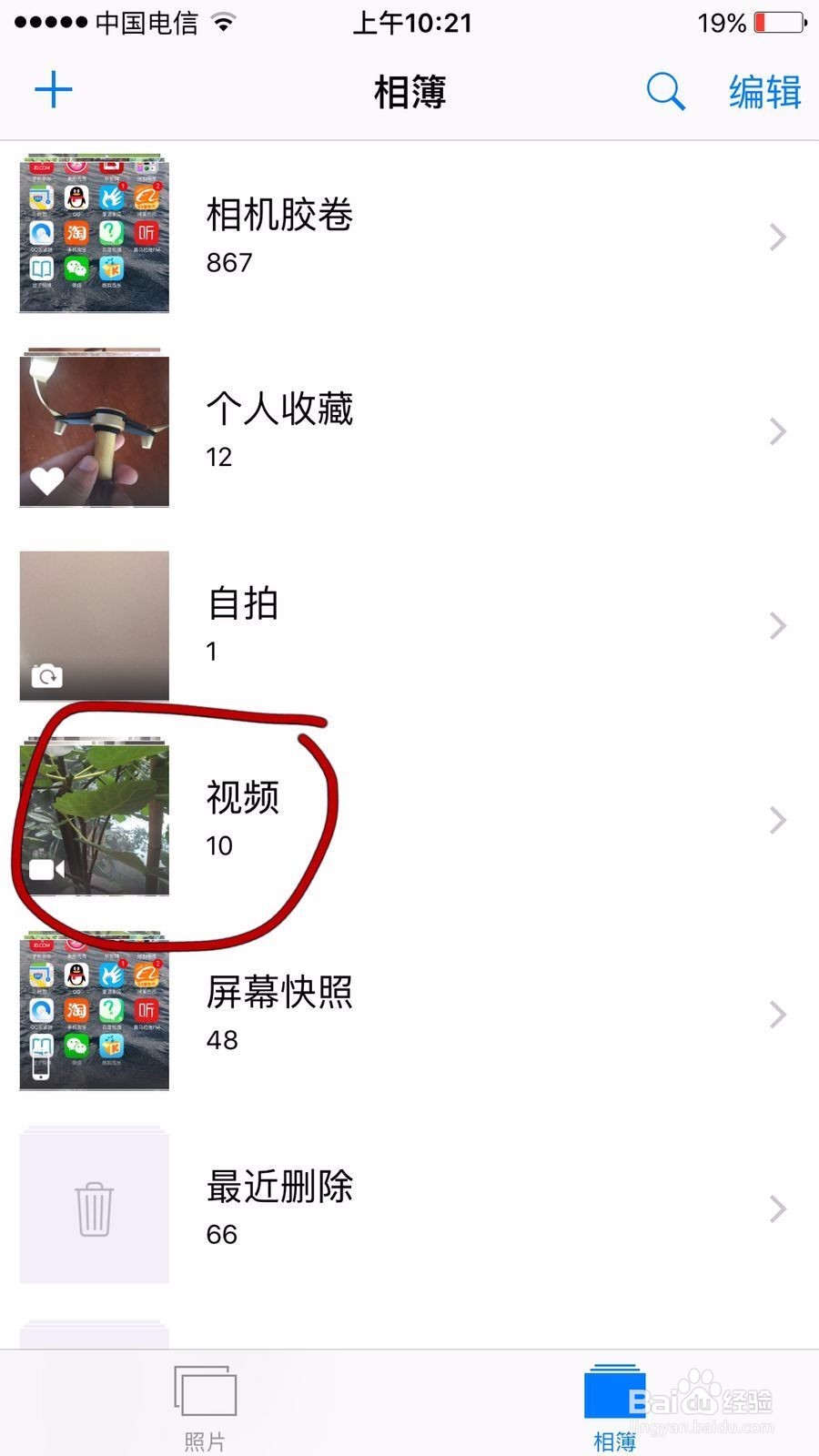
3、第二种方法, 如果觉得在照片堆里找视频比较麻烦。可以点击“相簿”,再点击相簿中的“视频”。
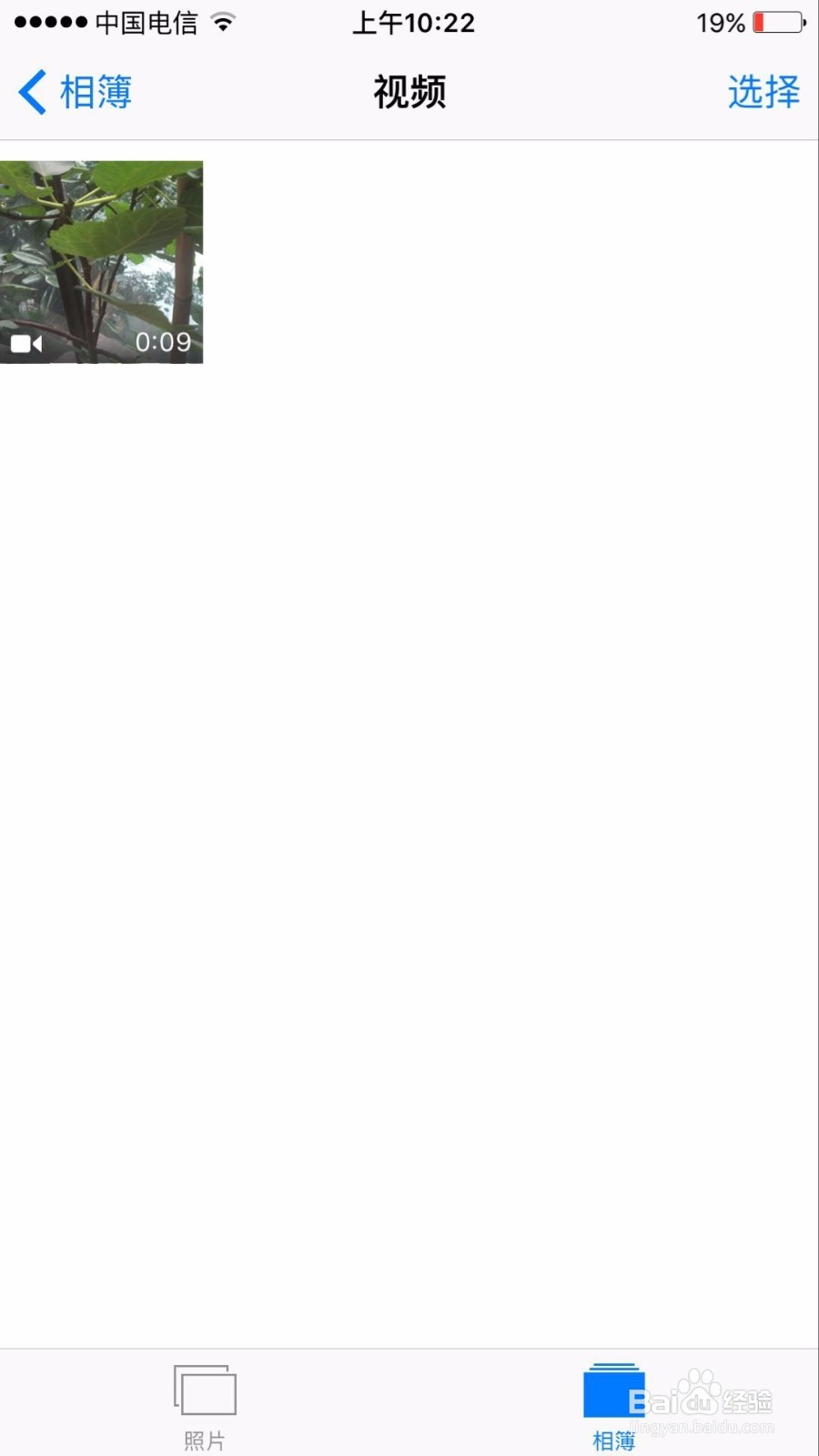
4、在视频中就能直接找到拍摄的视频。
1、打开视频,点击编辑。
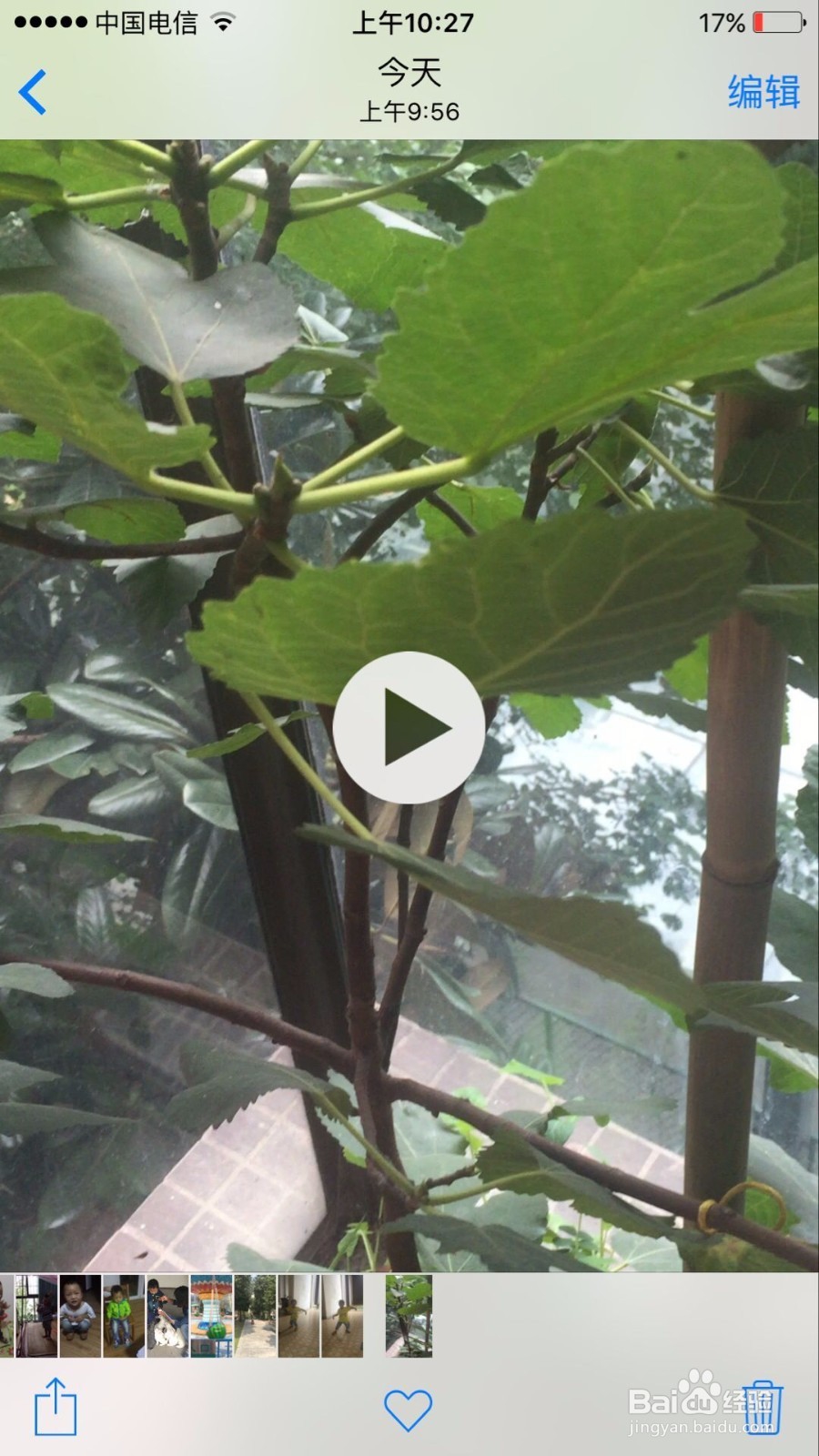
2、点击后,进入编辑页面。这个页面很简洁,看不出怎么编辑的。这个时候就需要手动编辑了,长按编辑条,会出现黄色竖线。
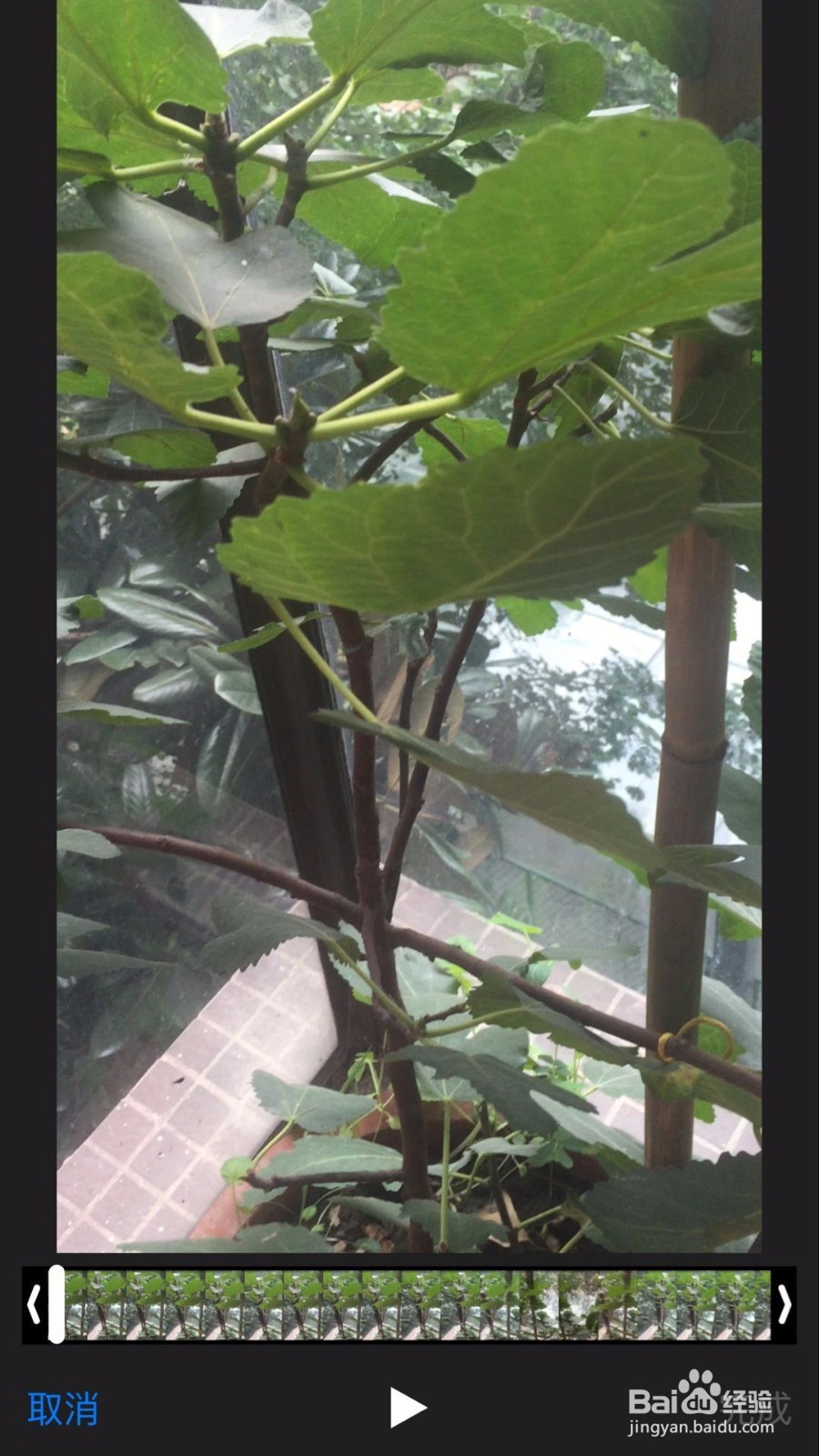
3、出现黄色竖线,说明你需要的时竖线内的内容,这个时候可以推动黄色条,选择你所需要的内容。
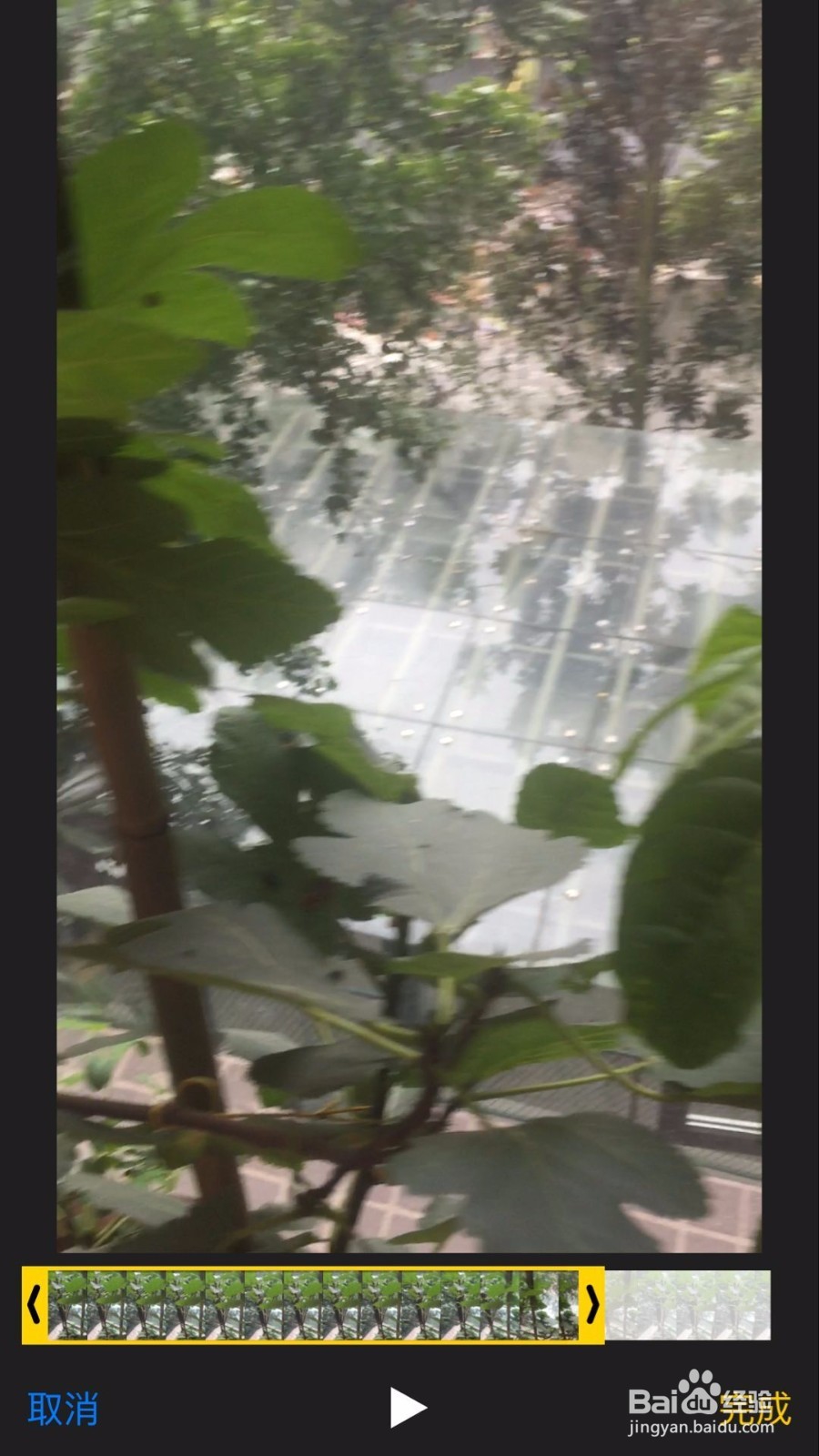
4、黄色条可以随意选取,从中间选取也可以。
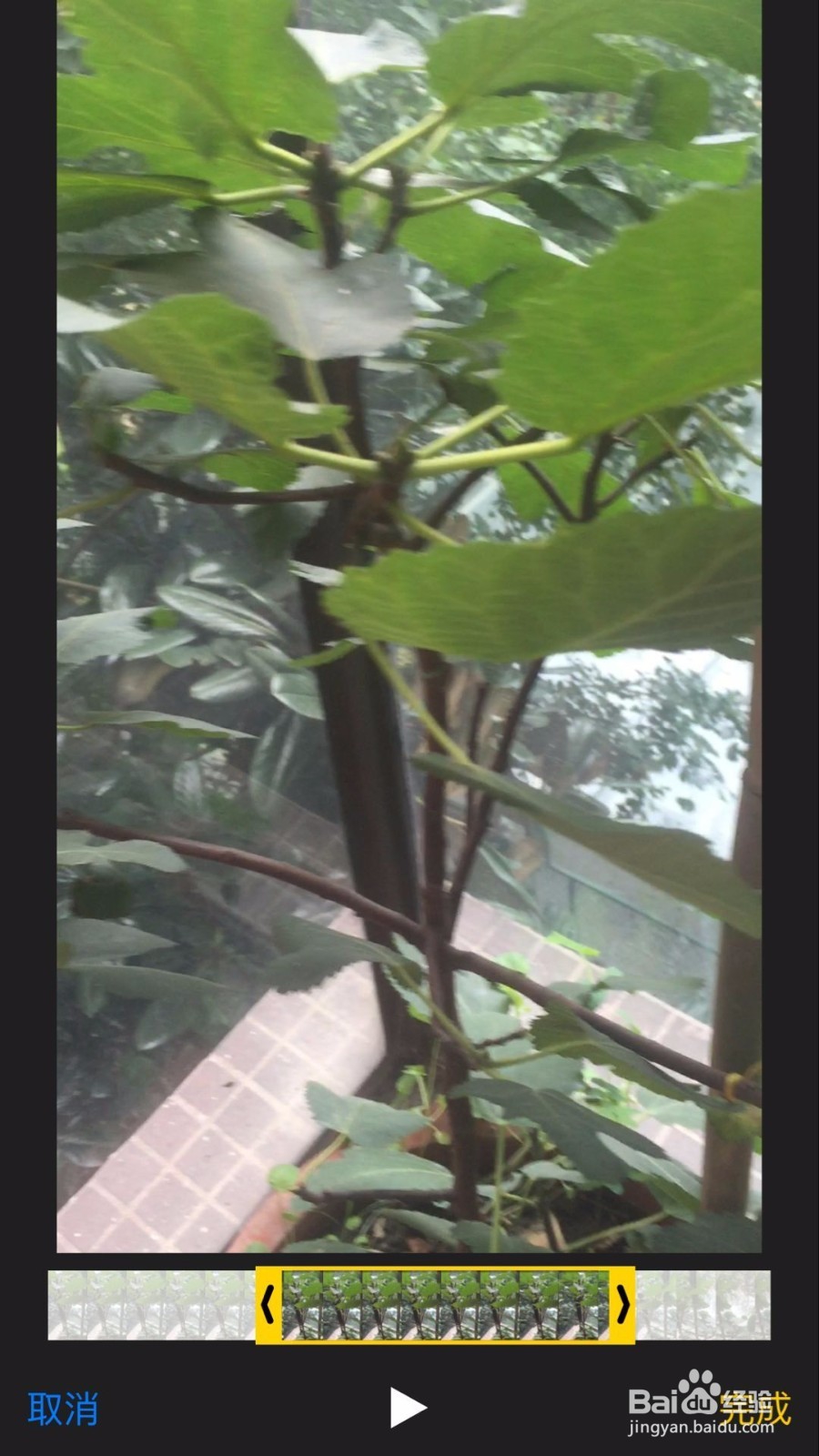
5、选取后,点击下面的播放按钮,可以播放选择的视频,没有问题后,点击完成。
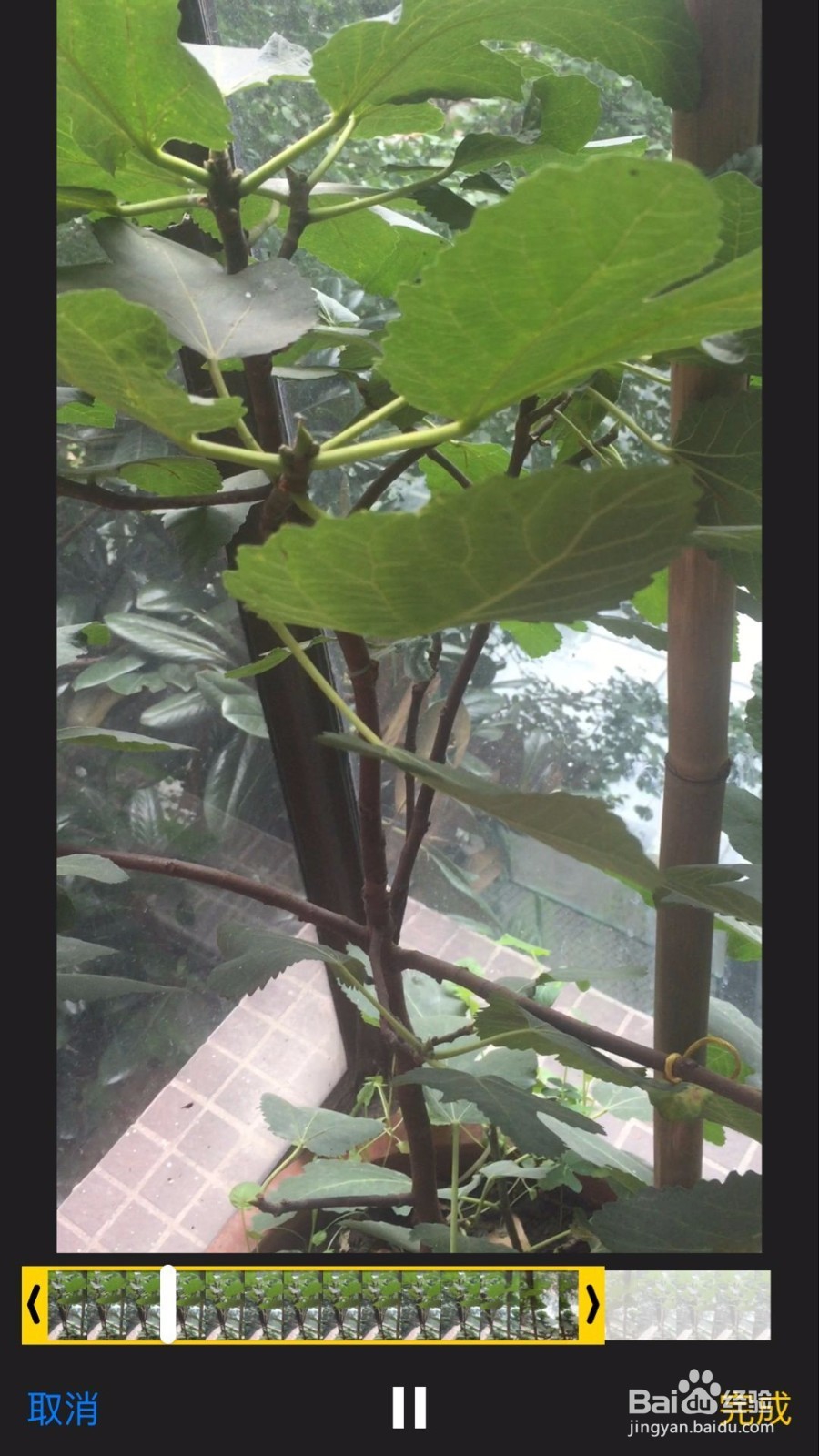
6、点击完成后,有两个选项,一个是修剪原件。点击完成后,原件就变为修剪后的了。
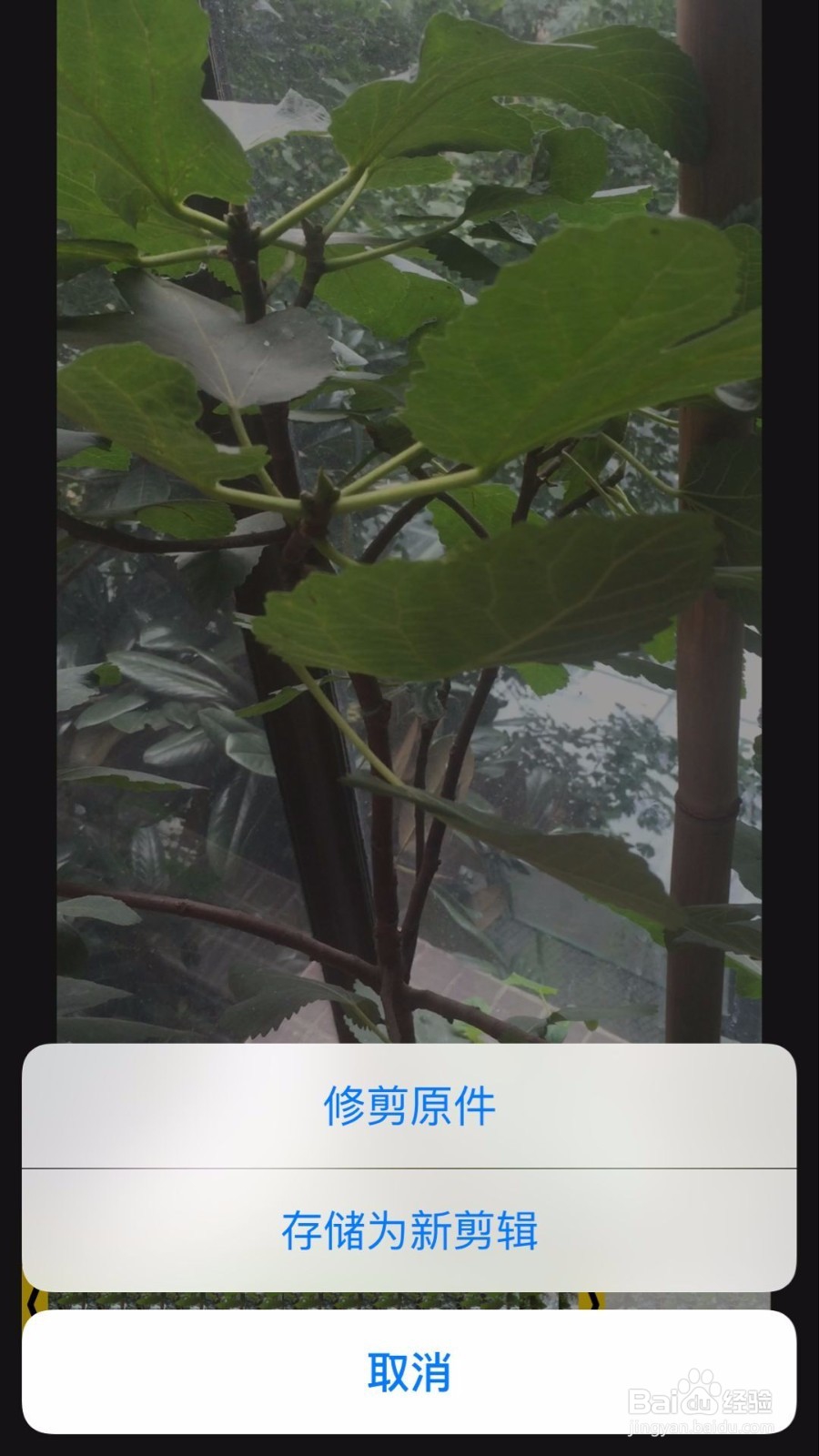
7、点击另外一个选项,存储为新剪辑,原件会保留下来,另外还会保存新的剪辑内容。