ps怎么在需要的位置手动创造模拟灯光?

 时间:2026-02-15 10:38:16

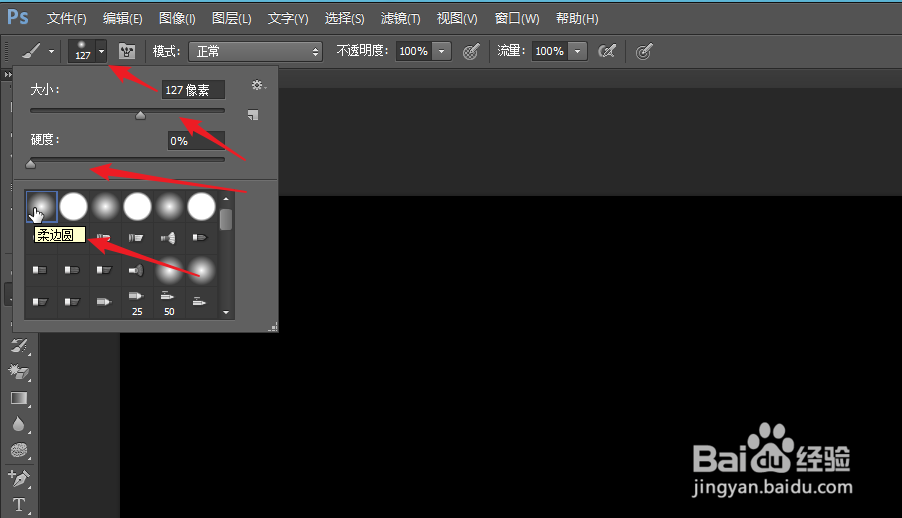
1、将背景设置为黑色,然后点击新建一个图层,点击画笔工具,选择揉边圆,硬度设置为0,选择合适大小。
ps怎么在需要的位置手动创造模拟灯光?

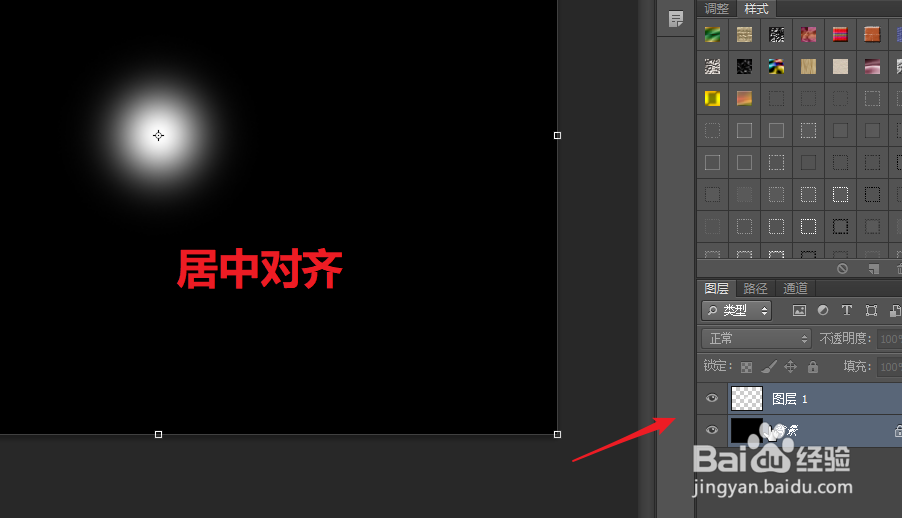
2、将背景和图层同时选定,然后将二者进行居中对齐,水平方向和垂直方向都要对齐。
ps怎么在需要的位置手动创造模拟灯光?

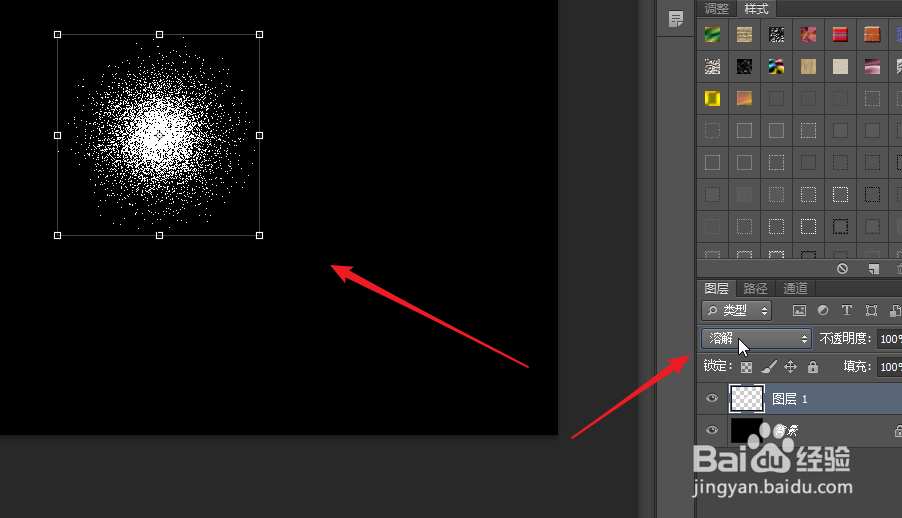
3、点击混合模式按钮,如下图所示,选择溶解。在画布中可以看到下图所示光效。
ps怎么在需要的位置手动创造模拟灯光?

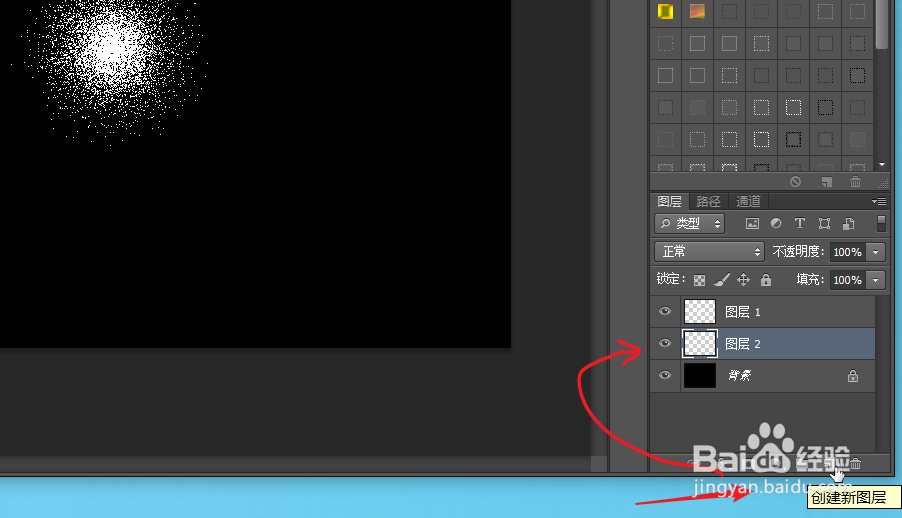
4、点击图层面板中的创建新图层,将新建图层放置在原有图层的下方。

ps怎么在需要的位置手动创造模拟灯光?

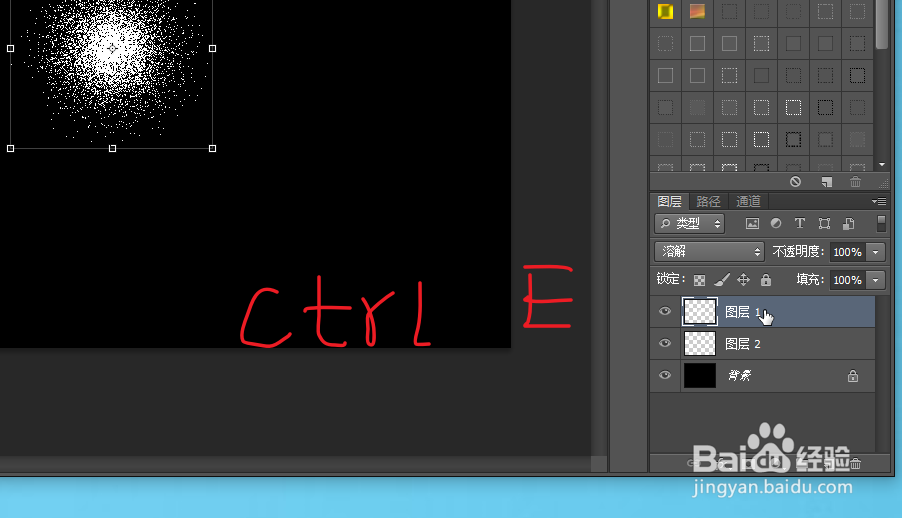
5、点击选定原有图层1,然后按ctrl键加E,将图层向下合并,以保护我们选择的模式。
ps怎么在需要的位置手动创造模拟灯光?

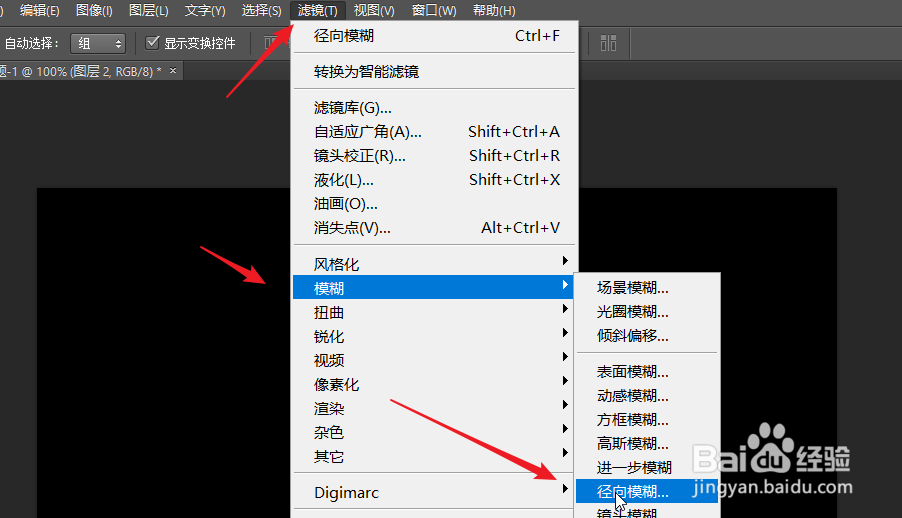
6、点击选定合并完成的图层,选定路径,模糊,径向模糊。模糊方法设置为缩放,数量调整到最大。
ps怎么在需要的位置手动创造模拟灯光?

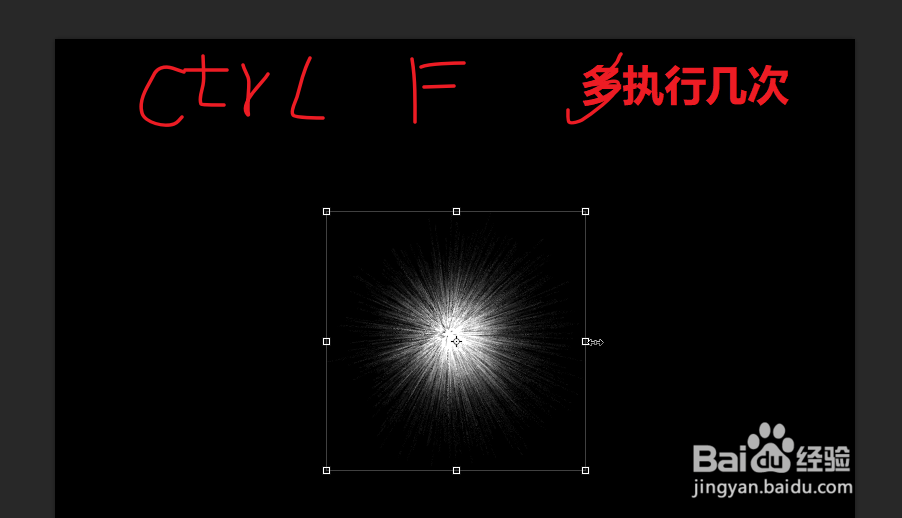
7、步骤6完成之后可以得到下图中的效果,使用快捷键CTRL加F,根据需要多次重复径向模糊操作。可以得到简介图上的效果。
ps怎么在需要的位置手动创造模拟灯光?

  • PS怎样制作双边选区
  • PS如何把一张图片分割保存成多张png方块
  • ps cc 2019如何吸取ps界面外电脑当前窗口的颜色
  • 如何将PS中快捷键恢复默认
  • ps怎么修改文字描边图案
  • 热门搜索
    清蒸鱼用什么鱼 什么是三重一大事项 关于防火的知识 枳壳的功效与作用 草莓什么时候种植 延迟退休什么时间执行 怀孕应该注意什么 茉莉花茶的作用 白芸豆的功效与作用 生理知识