win 10 打印机共享怎么设置

 时间:2026-02-14 11:01:54

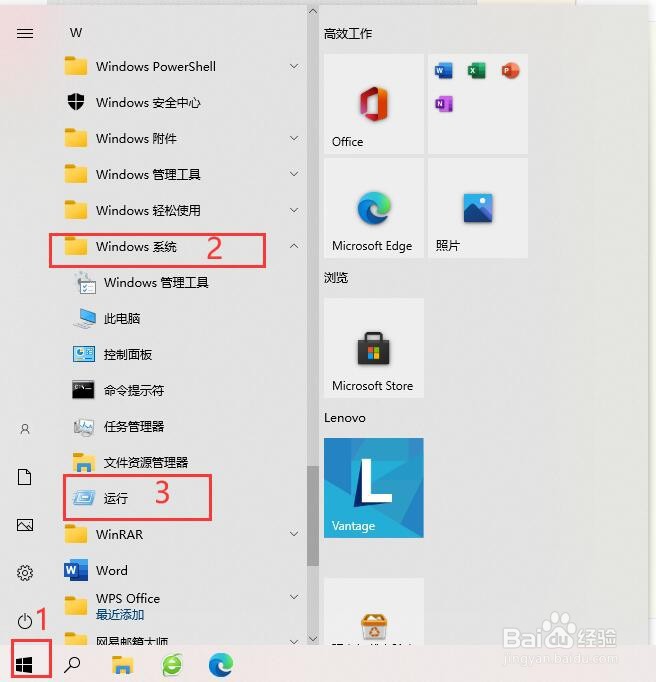
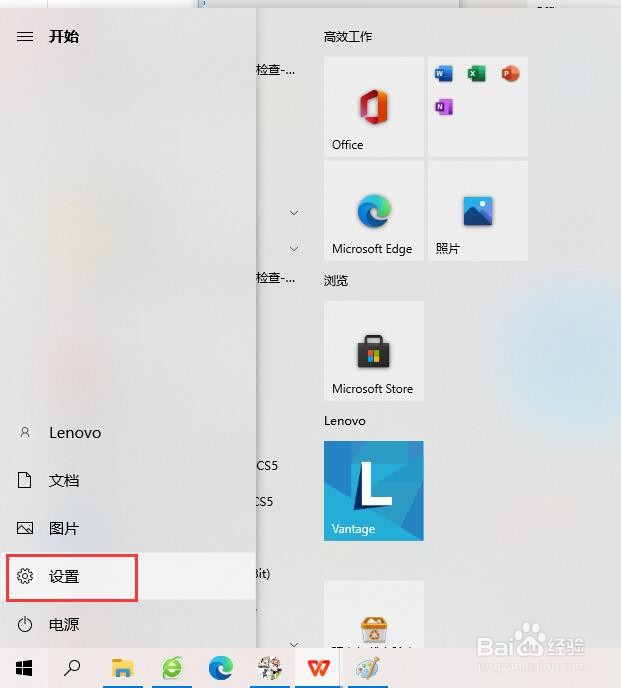
1、首先点击“开始”选择“设置“ 

win 10 打印机共享怎么设置

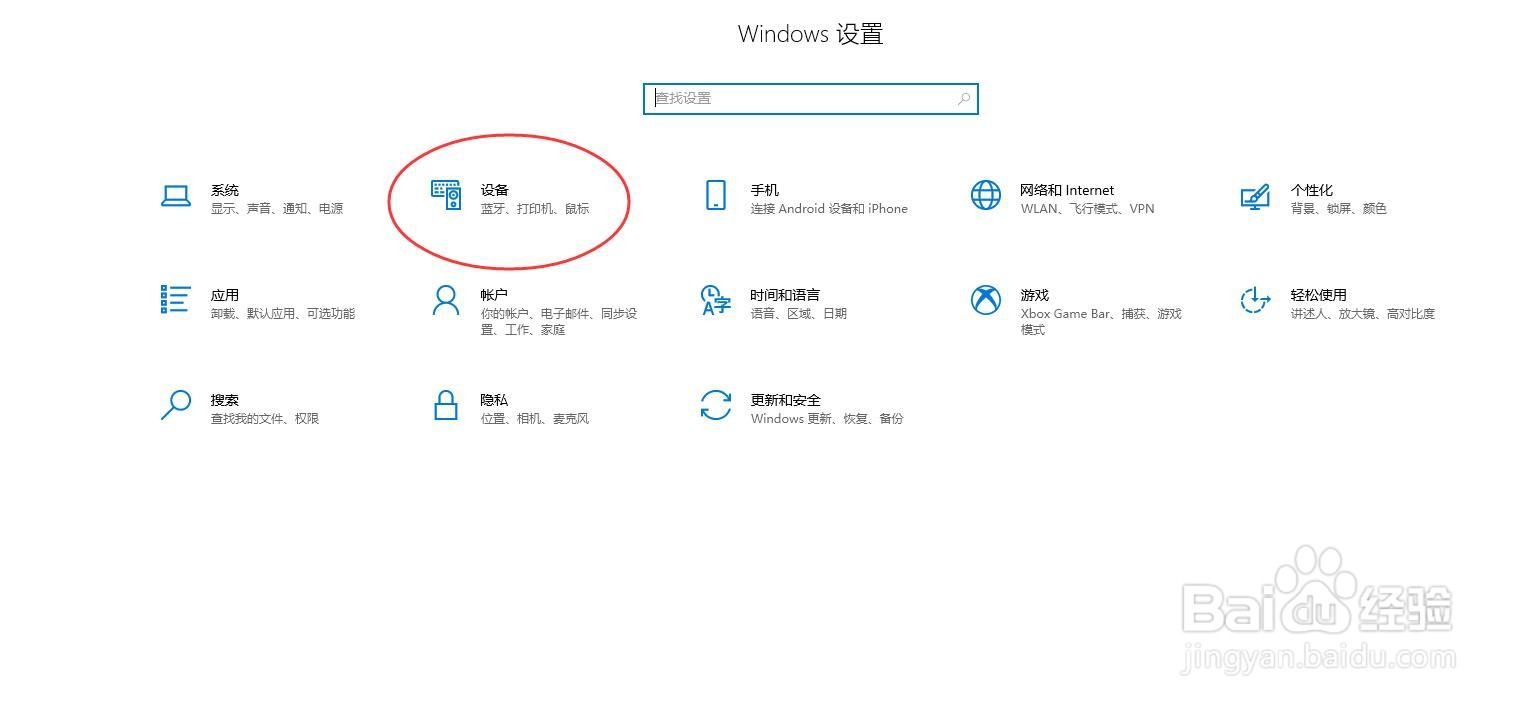
2、然后找到“设备”选项

win 10 打印机共享怎么设置

3、选择左侧“打印机”选项,在右侧选择你要共享的打印机“管理”

win 10 打印机共享怎么设置

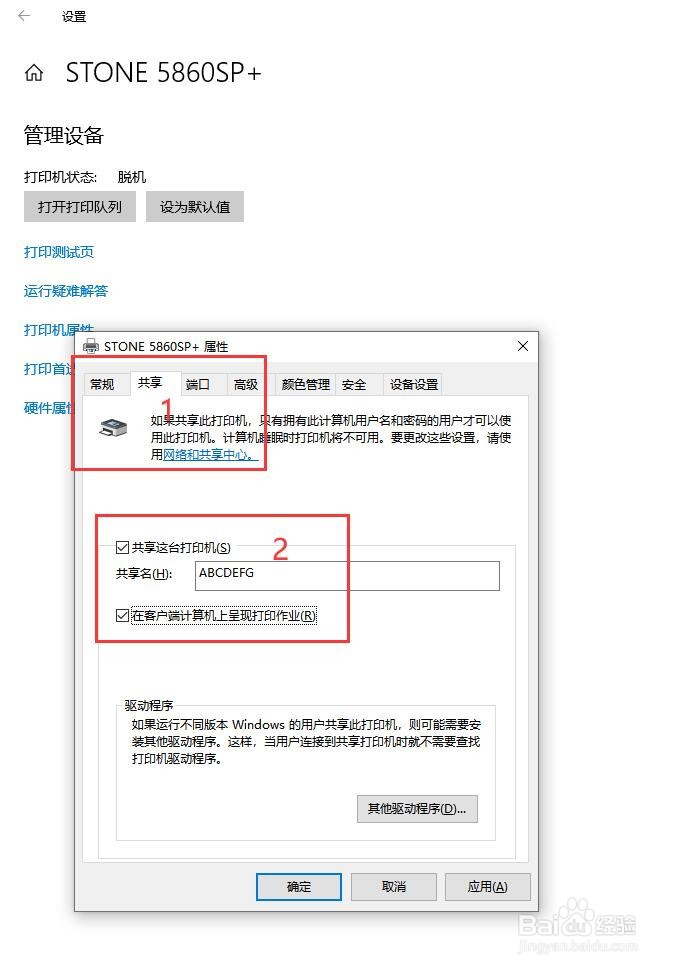
4、打开打印机“属性”,选择“共享”选项,将“共享这台打印机”勾选,并“应用”“确定”

win 10 打印机共享怎么设置

win 10 打印机共享怎么设置

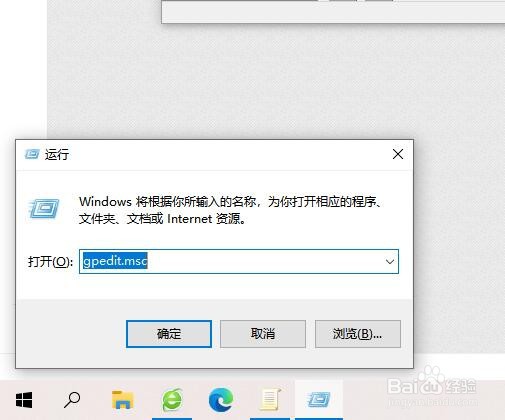
1、打开“运行”,输出组策略命令“gpedit.msc”

win 10 打印机共享怎么设置

win 10 打印机共享怎么设置

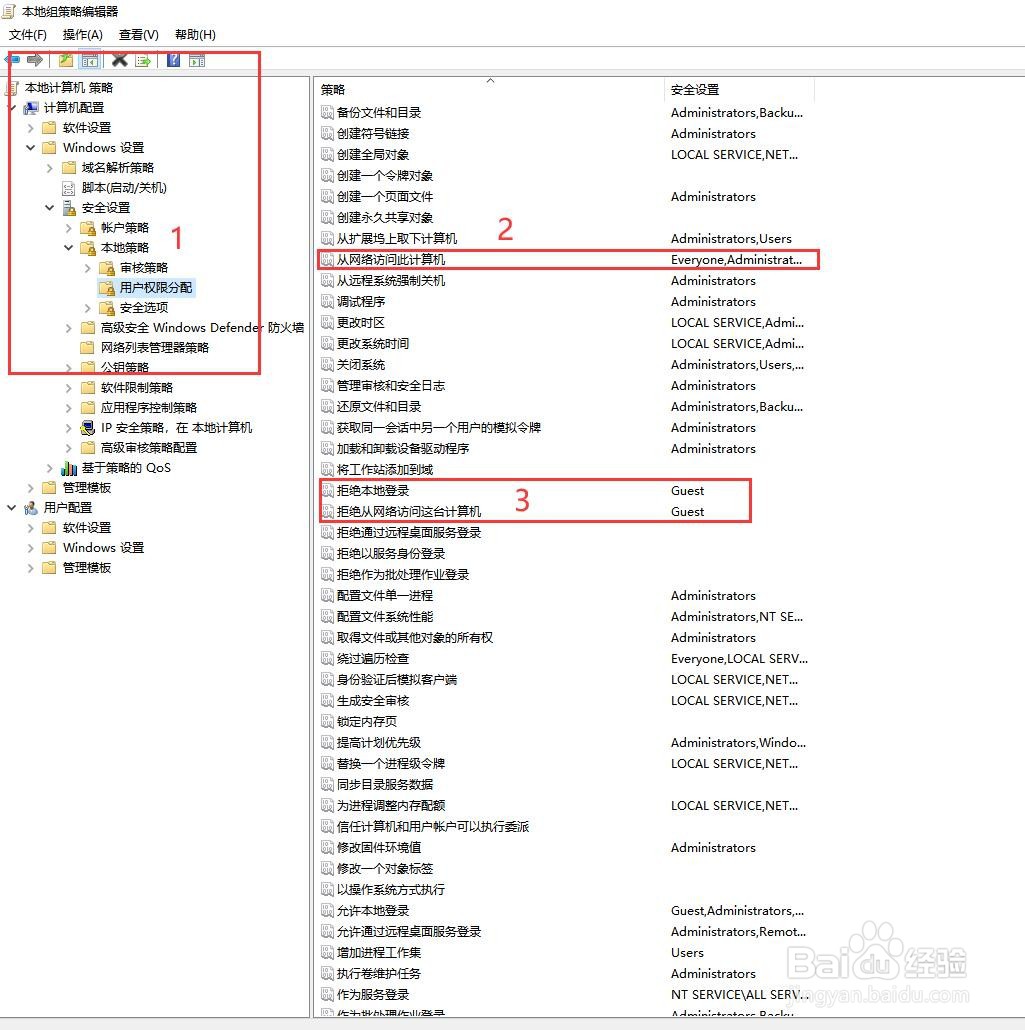
2、在组策略中,打开( 计算机设置→→window设置→→安全设置→→本地策略→→用户权限分配 )更改如下几个选项策略
win 10 打印机共享怎么设置

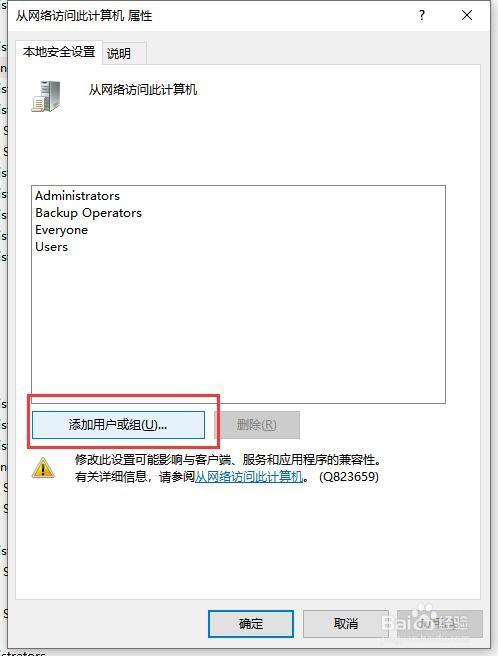
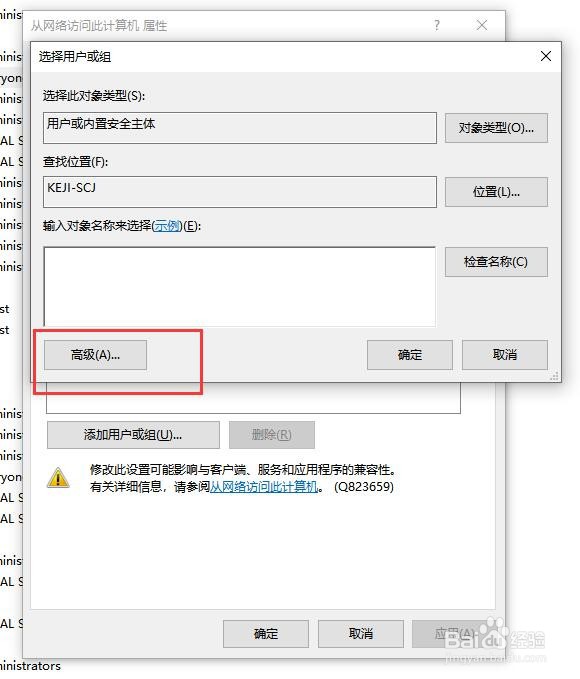
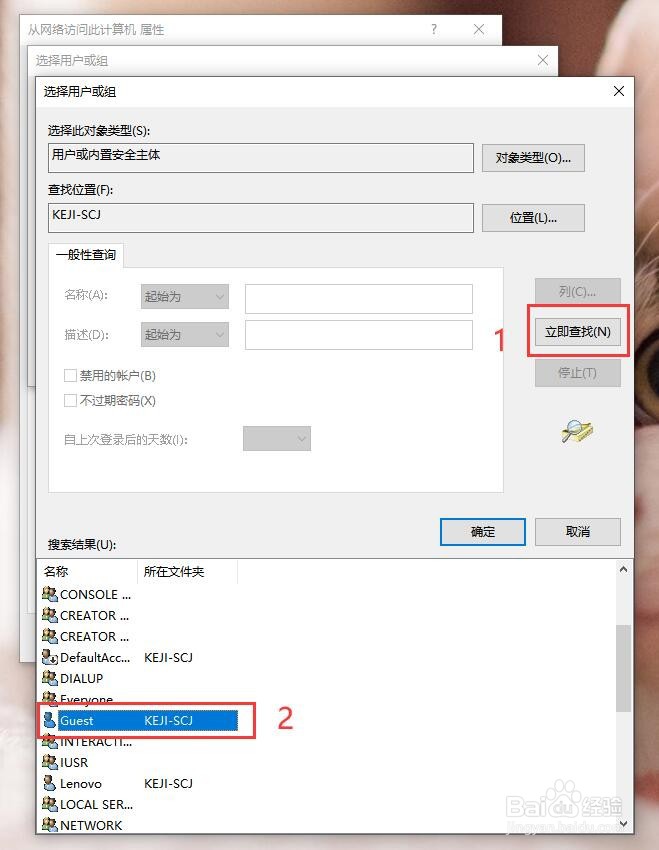
3、策略“从网络访问此计算机”内添加“GUEST”用户

win 10 打印机共享怎么设置

win 10 打印机共享怎么设置

win 10 打印机共享怎么设置

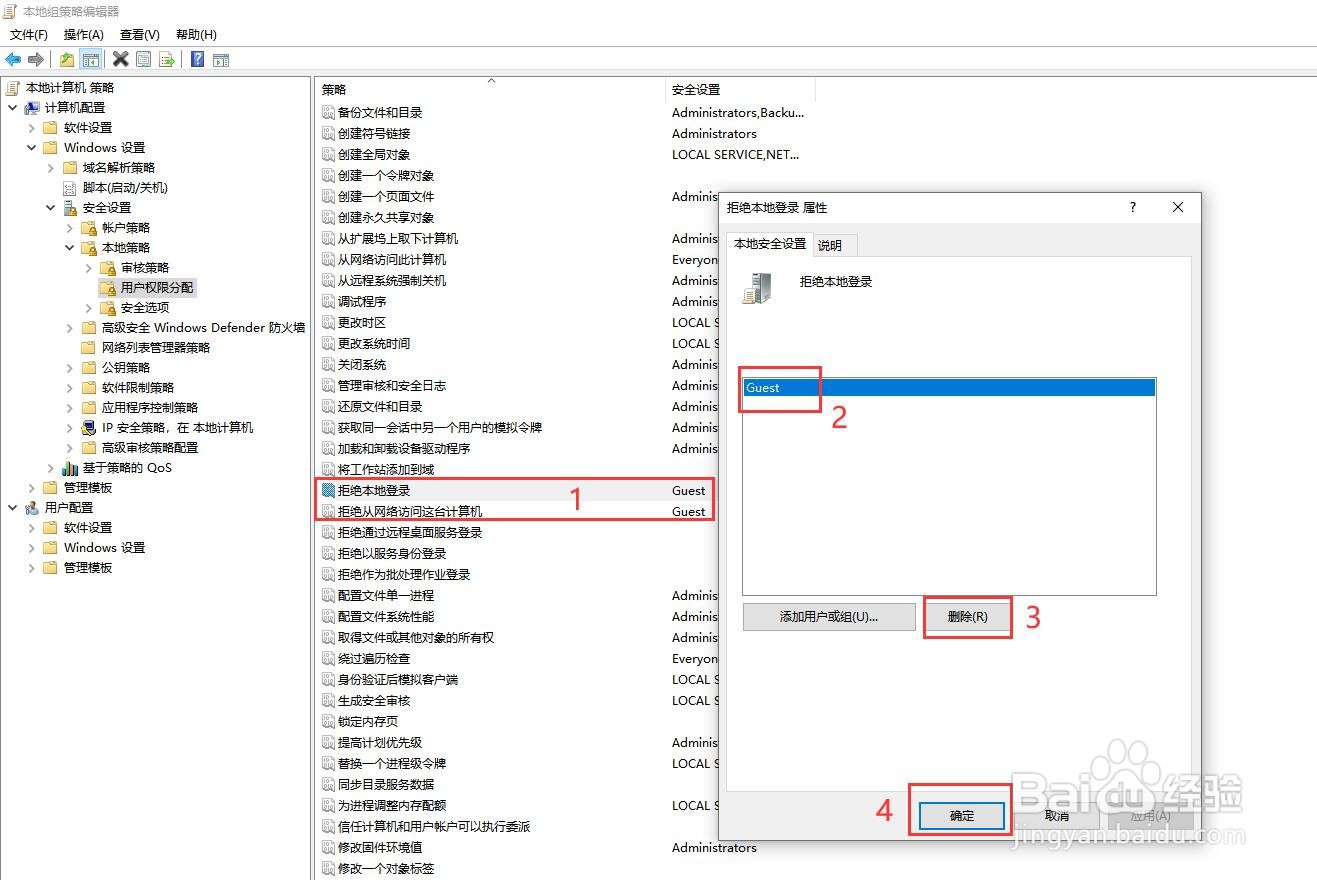
4、将策略“拒绝本地登录”及“拒绝从网络访问这台计算机”内的"GUEST"用户删除
win 10 打印机共享怎么设置

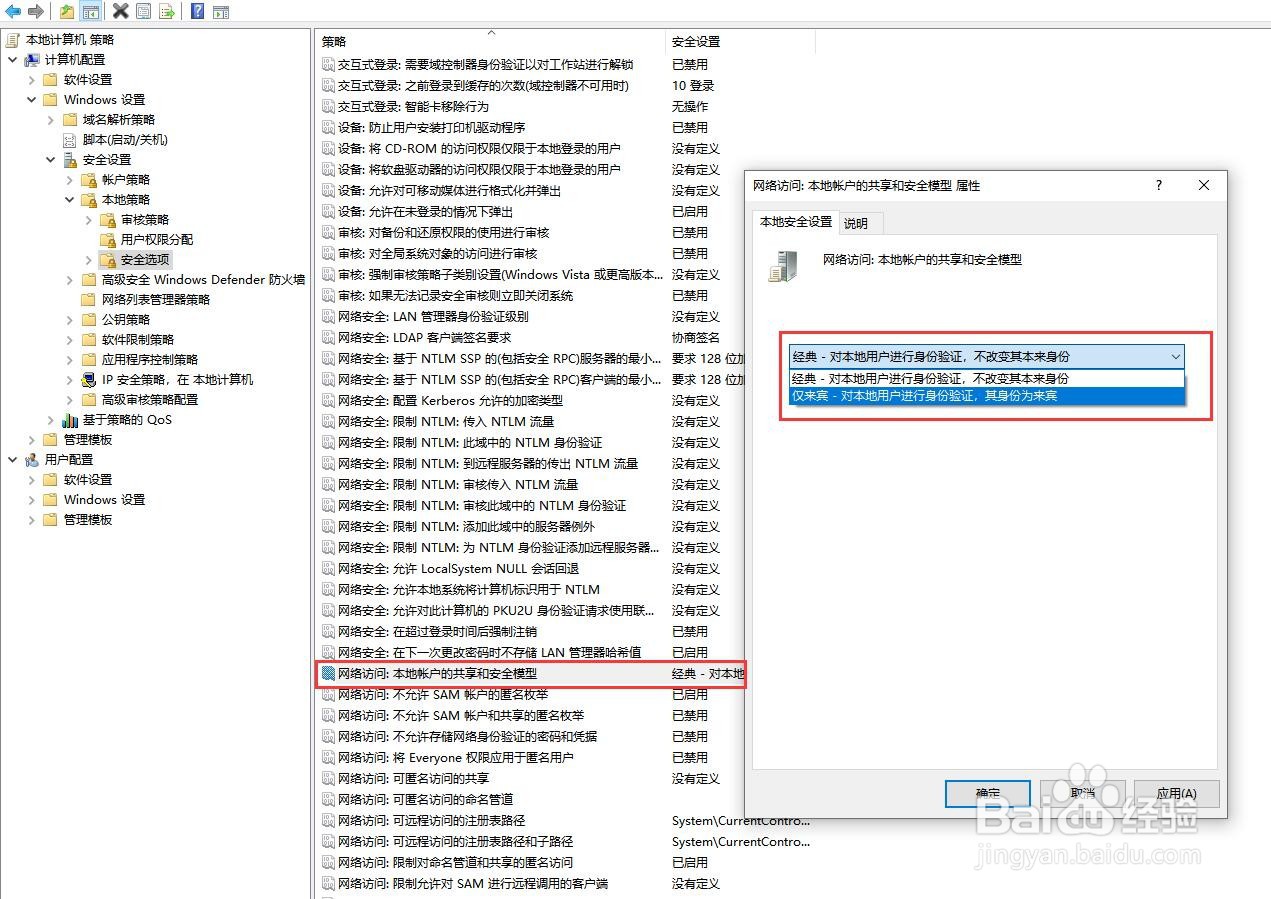
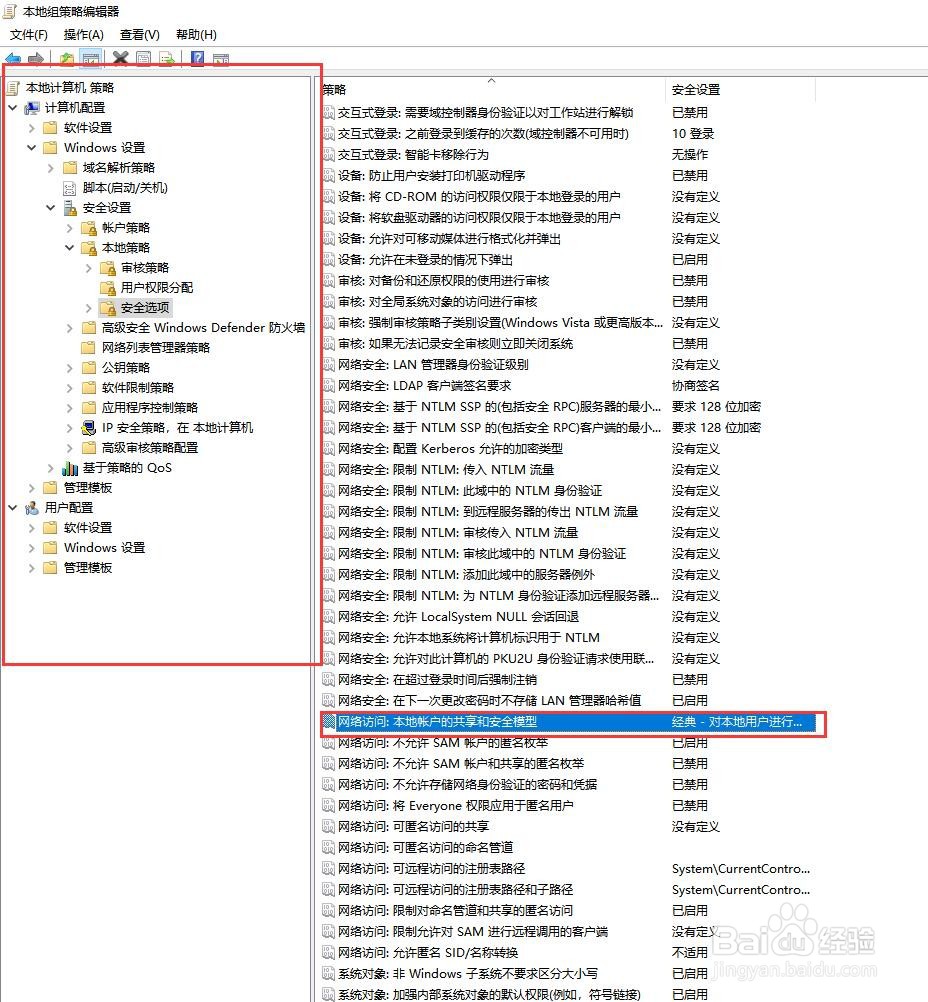
5、 在组策略中,将( 计算机设置→→window设置→→安全设置→→本地策略→→安全选项 )下的“本地账户的共享和安全模型”策略跟改为“仅来宾”
win 10 打印机共享怎么设置

win 10 打印机共享怎么设置

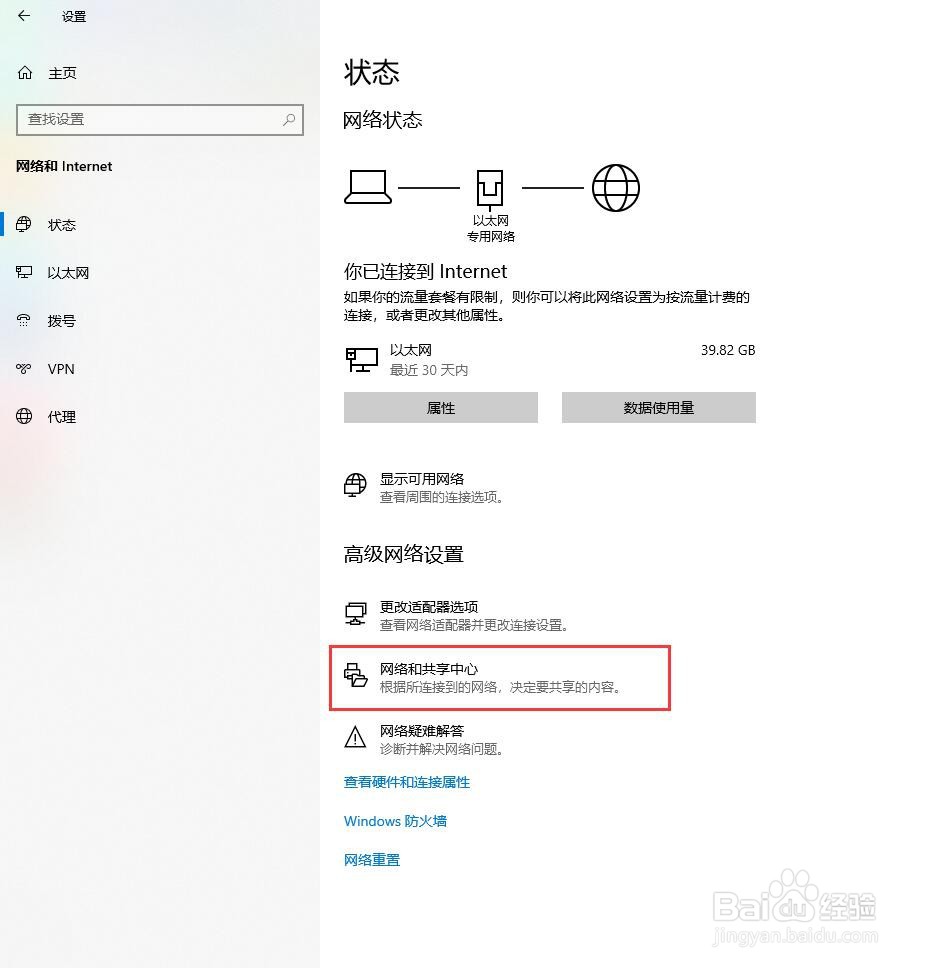
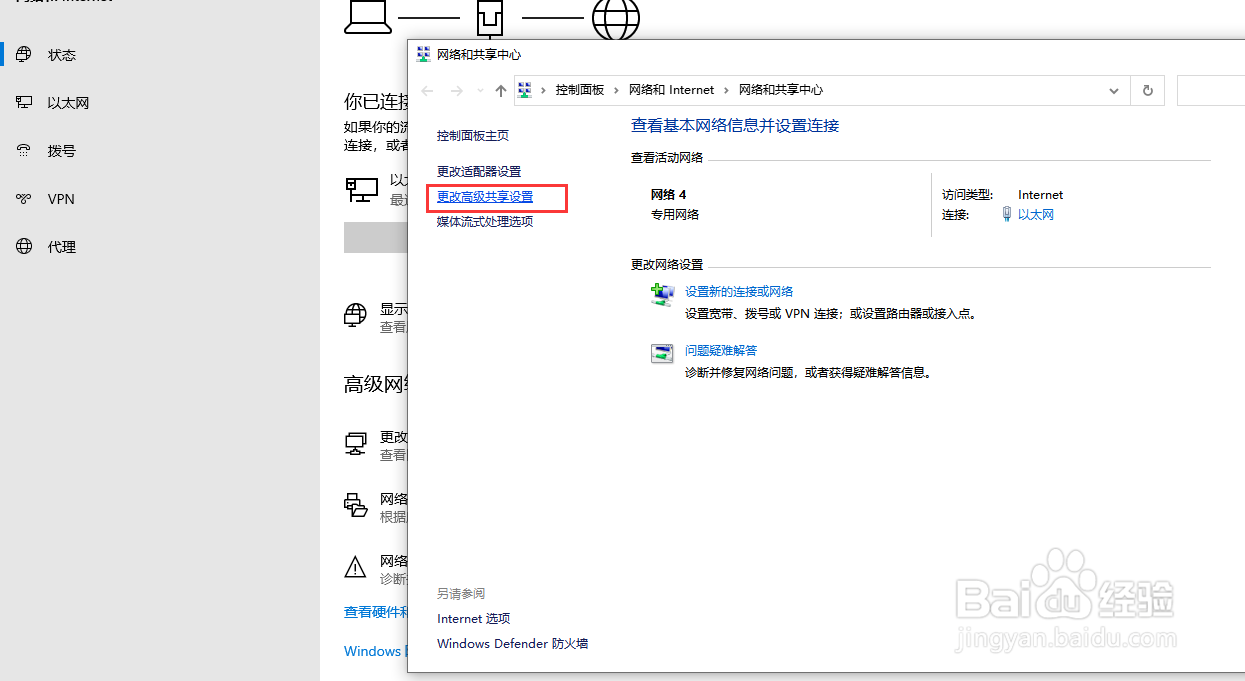
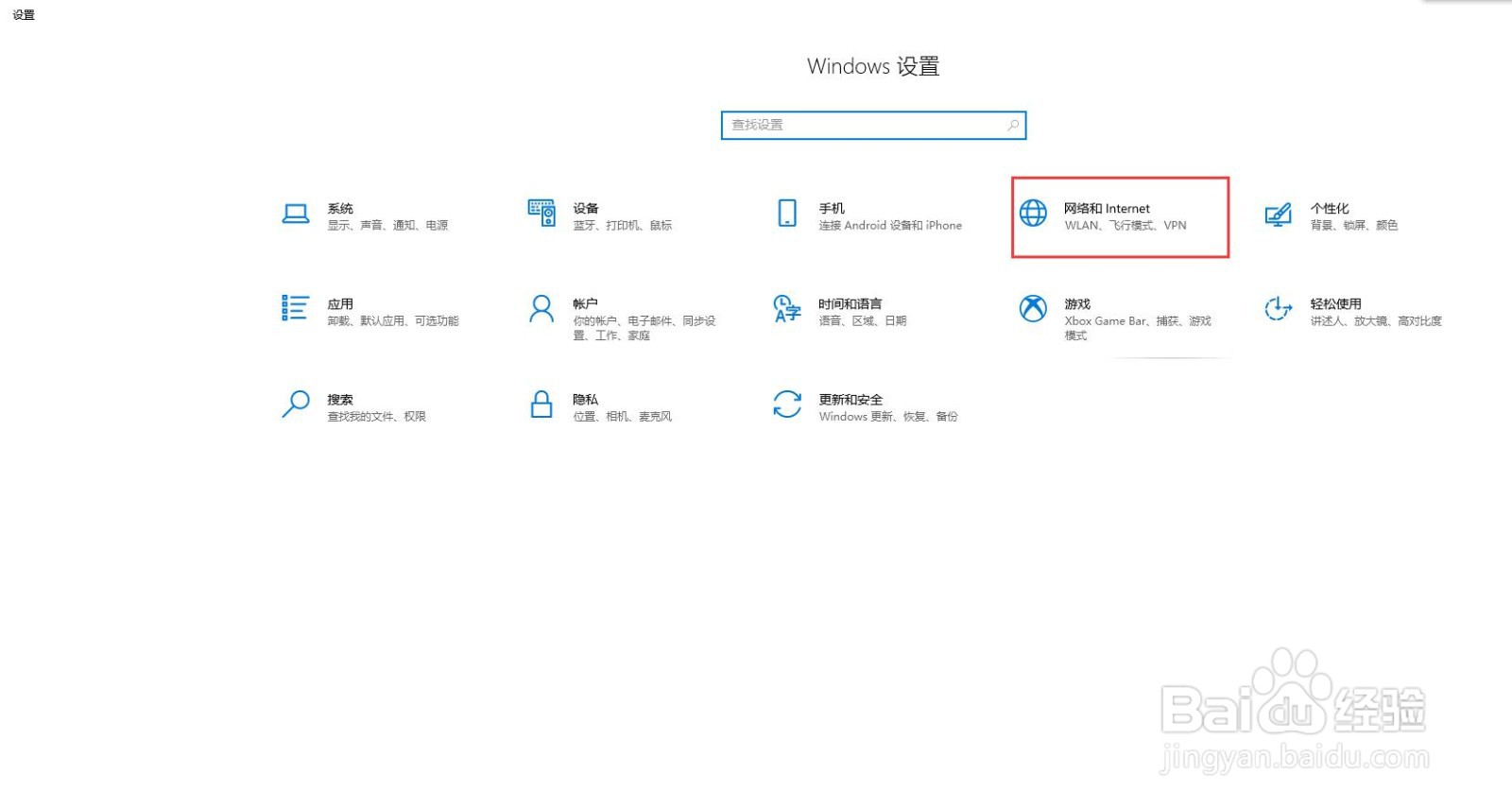
1、开始----设置----网络和Internet------网络和共享中心
win 10 打印机共享怎么设置

win 10 打印机共享怎么设置

win 10 打印机共享怎么设置

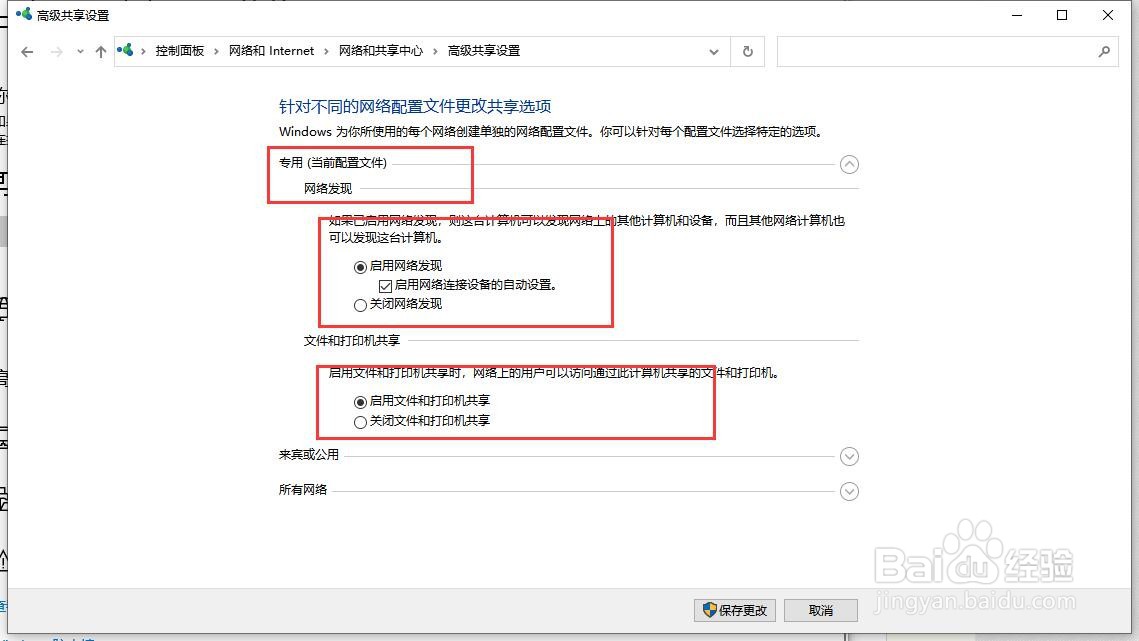
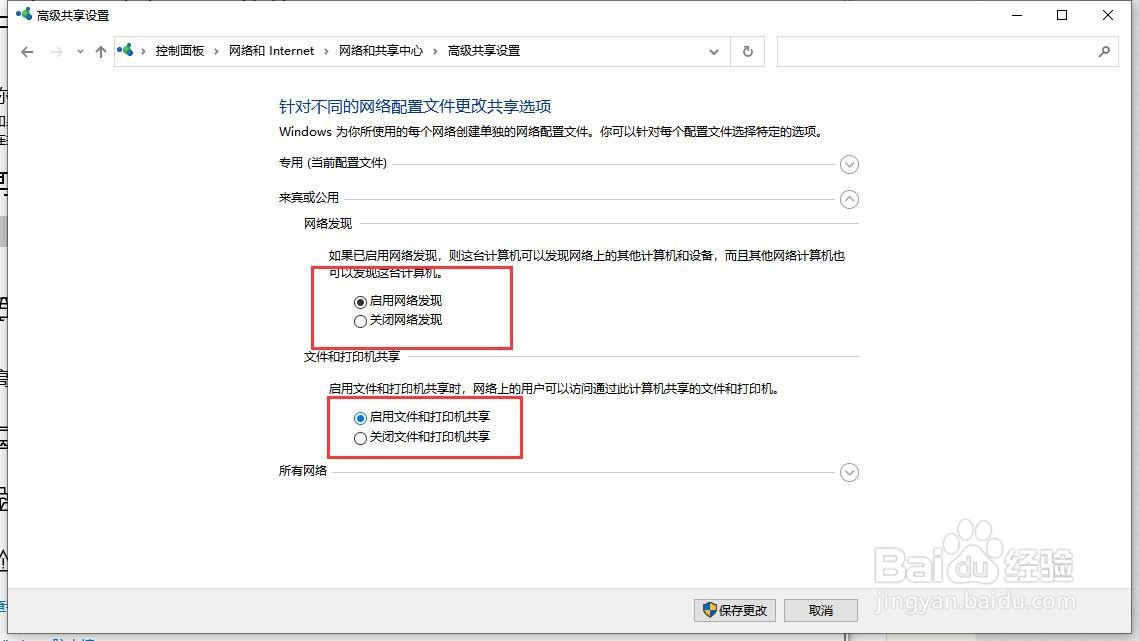
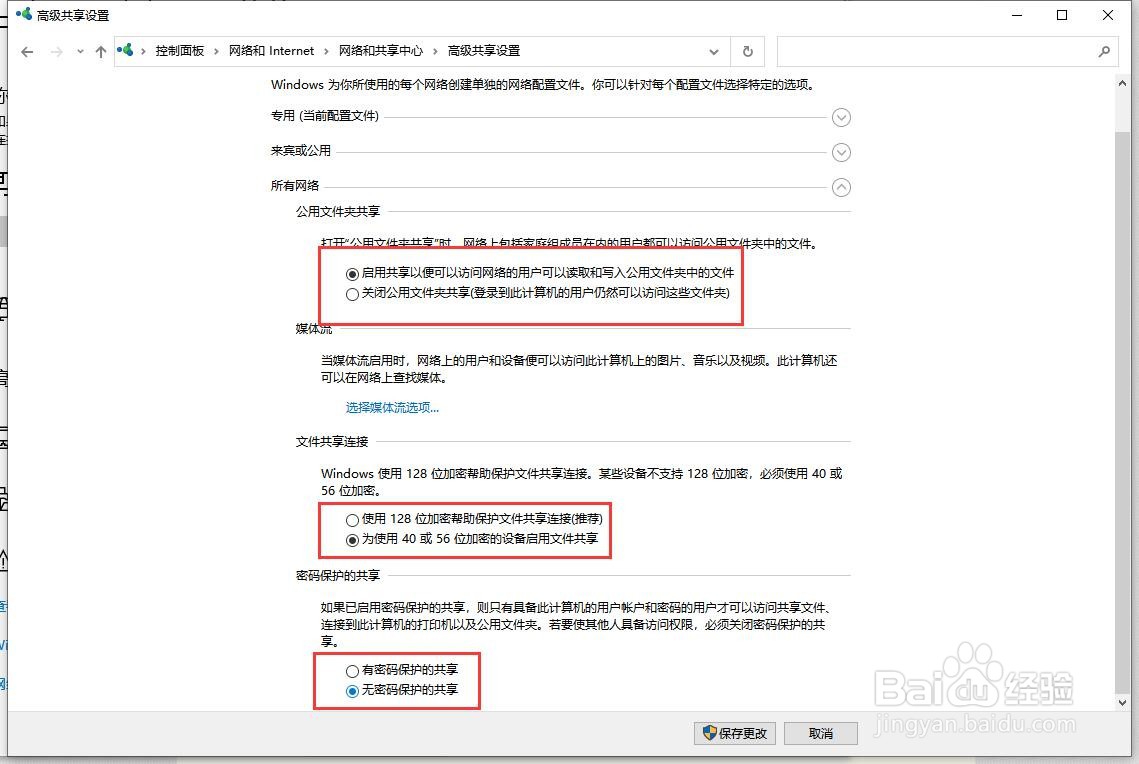
2、启用如图各类选项操作“网络共享发现”“启用打印机和文件共享”

win 10 打印机共享怎么设置

win 10 打印机共享怎么设置

win 10 打印机共享怎么设置

  • win10系统怎么设置打印机共享
  • 共享打印机打印测试页提示“测试页打印失败,是否要参阅打印疑难解答以获得帮助“
  • 操作无法完成错误0x0000709再次检查打印机名称
  • Win10如何共享打印机
  • win10连接win7共享打印机
  • 热门搜索
    硫磺皂的作用与功效 运动员稿件 奥美拉唑治什么胃病 江西有什么好玩的地方 沈阳有什么好玩的地方 什么是虚荣心 保温杯什么牌子的好 闺蜜结婚送什么 q10的作用 风油精的作用和功效