1、启动Illustrator CS6。

2、建立一个空白文档。
3、以绘制一棵树为例,演示形状生成器工具的使用。先在文档中绘制几个三角形和一个矩形。

4、把几个形状按一棵树的外观进行排列。

5、选中全部形状,点击【形状生成器工具】。
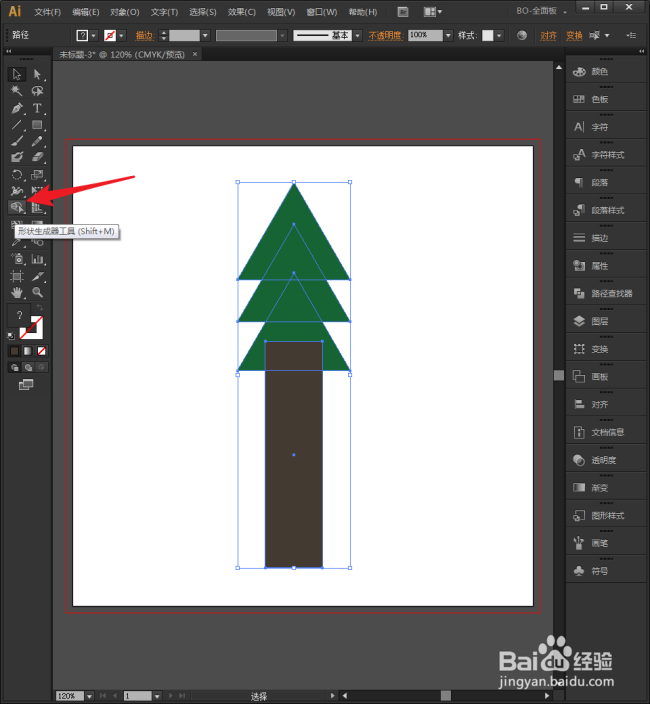
6、可以看到,当鼠标移动到形状上,该部分形状将显示成网状。

7、此时,按住Alt键,点击一下该部分形状,则形状将被删除。

8、同样,点击其他形状,按住Alt键,仍然是执行删除形状的操作。

9、退出形状生成器工具,可以看到,以形状界限,删除后的形状变成了多个形状。

时间:2026-04-26 09:04:27
1、启动Illustrator CS6。
2、建立一个空白文档。
3、以绘制一棵树为例,演示形状生成器工具的使用。先在文档中绘制几个三角形和一个矩形。
4、把几个形状按一棵树的外观进行排列。
5、选中全部形状,点击【形状生成器工具】。
6、可以看到,当鼠标移动到形状上,该部分形状将显示成网状。
7、此时,按住Alt键,点击一下该部分形状,则形状将被删除。
8、同样,点击其他形状,按住Alt键,仍然是执行删除形状的操作。
9、退出形状生成器工具,可以看到,以形状界限,删除后的形状变成了多个形状。
