使用cad绘制轧辊式成型机图形符号

 时间:2026-04-22 21:44:31

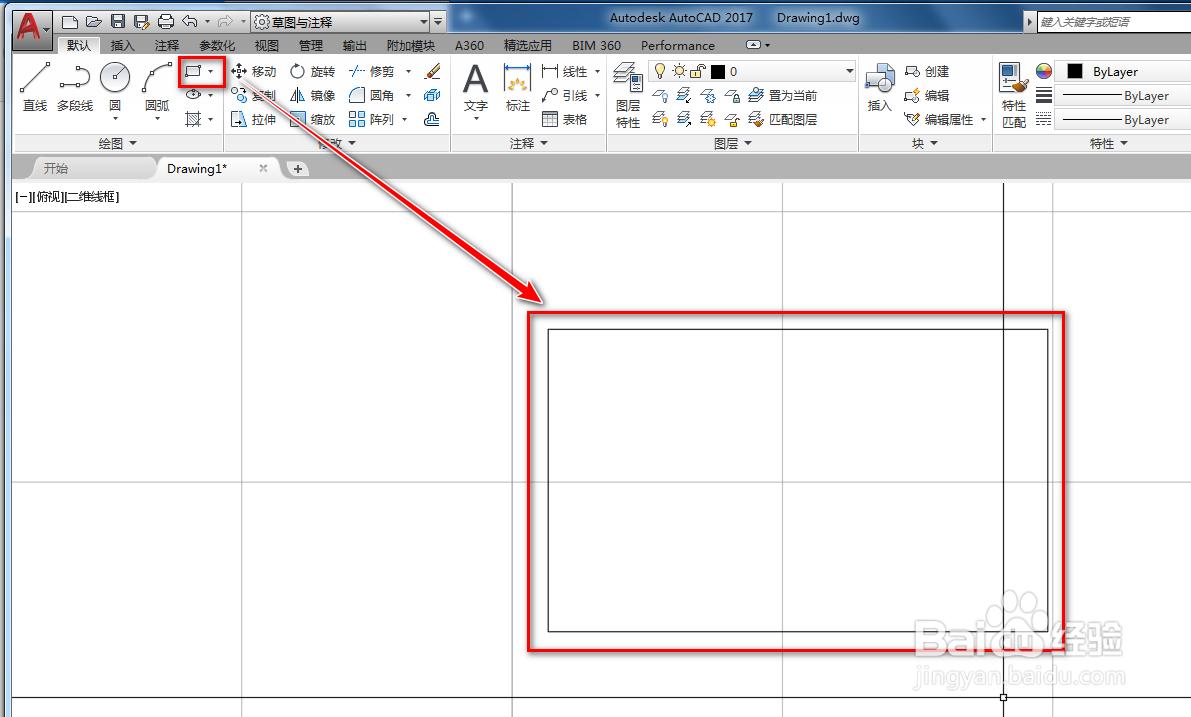
1、打卡cad,使用矩形工具在作图区绘制一个矩形,如下图。
使用cad绘制轧辊式成型机图形符号

2、使用直线工具绘制一条斜线,如下图。

使用cad绘制轧辊式成型机图形符号

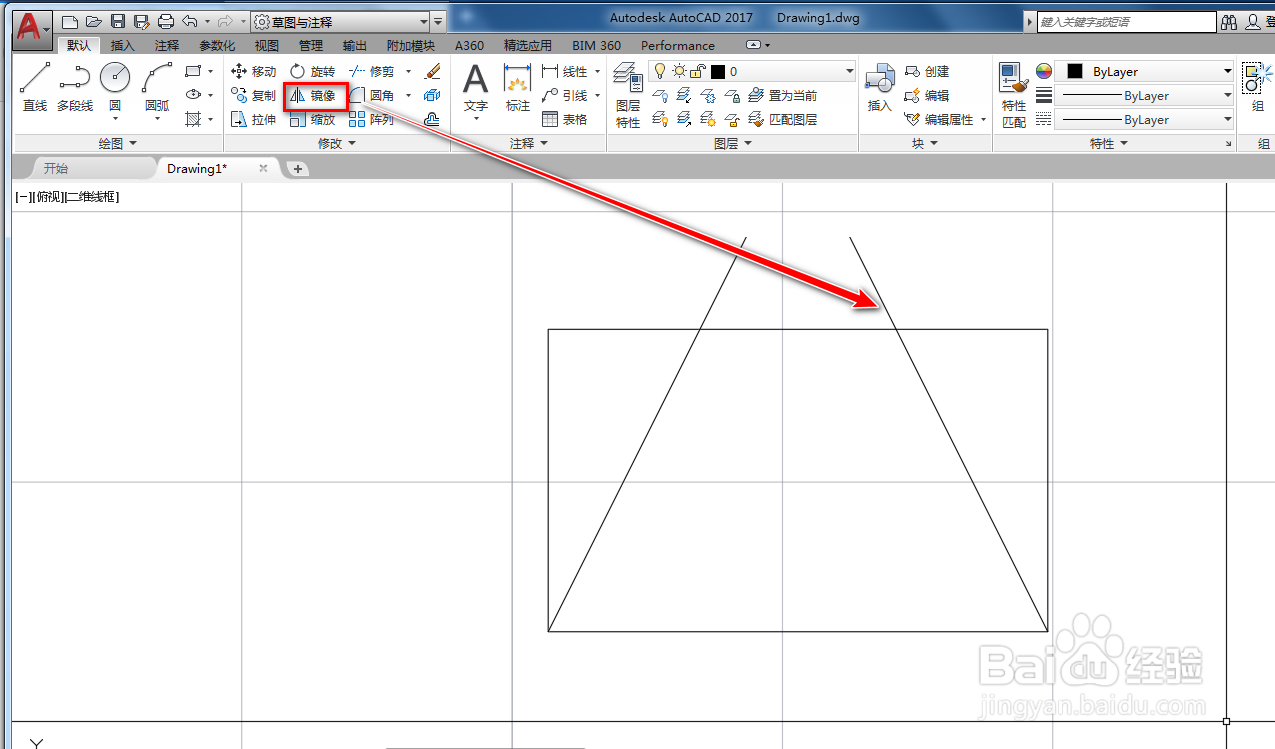
3、使用镜像工具,将该斜线沿着通过矩形中心的竖线进行镜像,如下图。

使用cad绘制轧辊式成型机图形符号

4、使用直线工具,绘制一条横线辅助线,如下图。

使用cad绘制轧辊式成型机图形符号

5、使用直线工具,连接端点绘制四条线段,如下图。

使用cad绘制轧辊式成型机图形符号

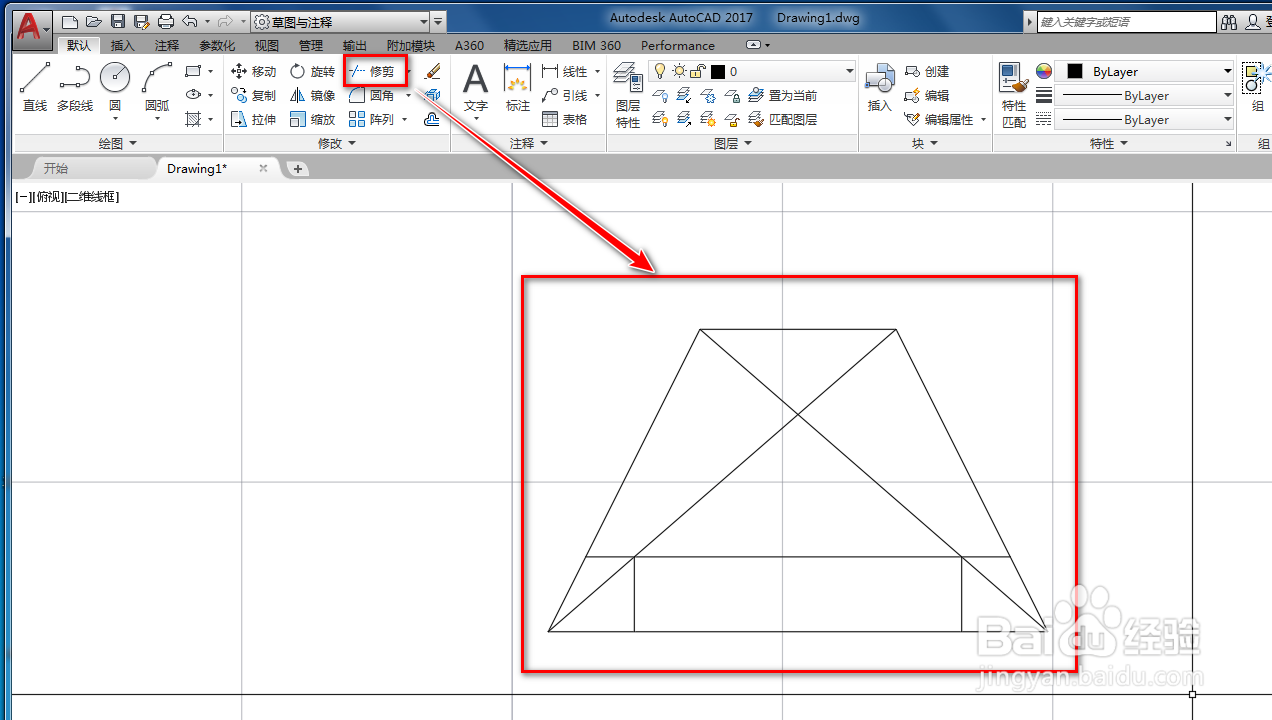
6、使用修剪工具,将多余的线段修剪掉,如下图。

使用cad绘制轧辊式成型机图形符号

7、选中两条斜线,使用删除工具将其删除,如下图。

使用cad绘制轧辊式成型机图形符号

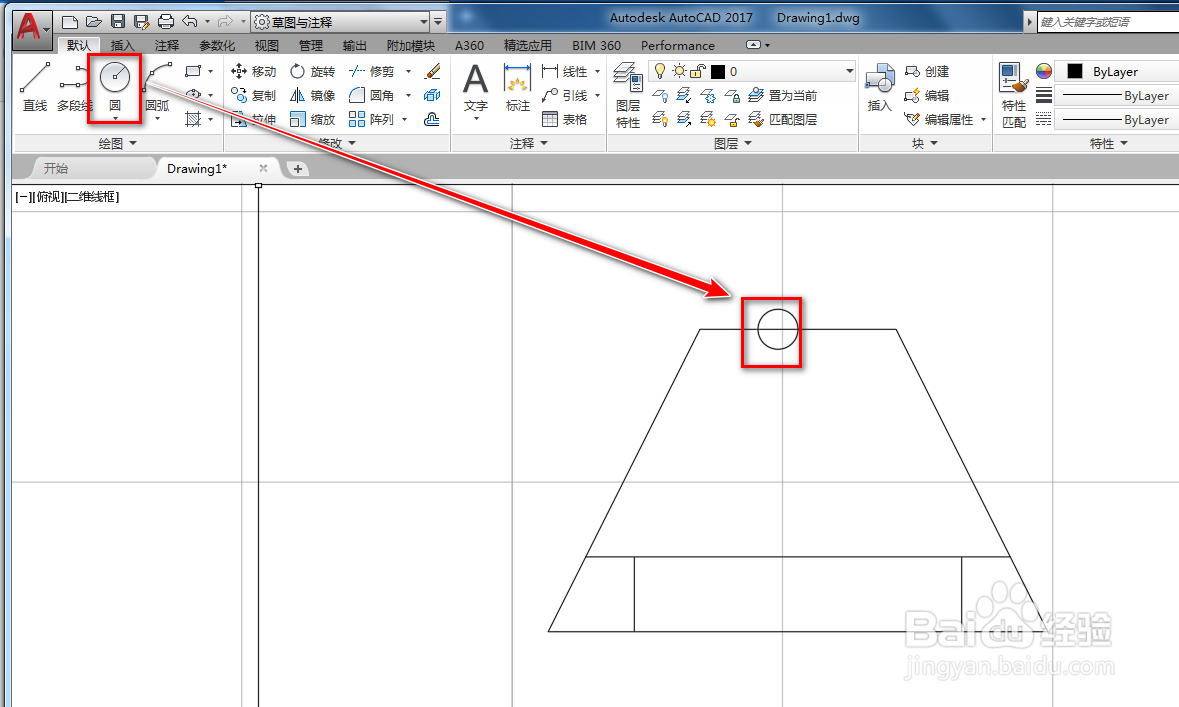
8、使用圆工具,在梯形上边上绘制一个圆,与上边的中点相交,如下图。

使用cad绘制轧辊式成型机图形符号

9、使用镜像工具,将圆以通过上边中点的竖线为镜面做镜像,如下图。

使用cad绘制轧辊式成型机图形符号

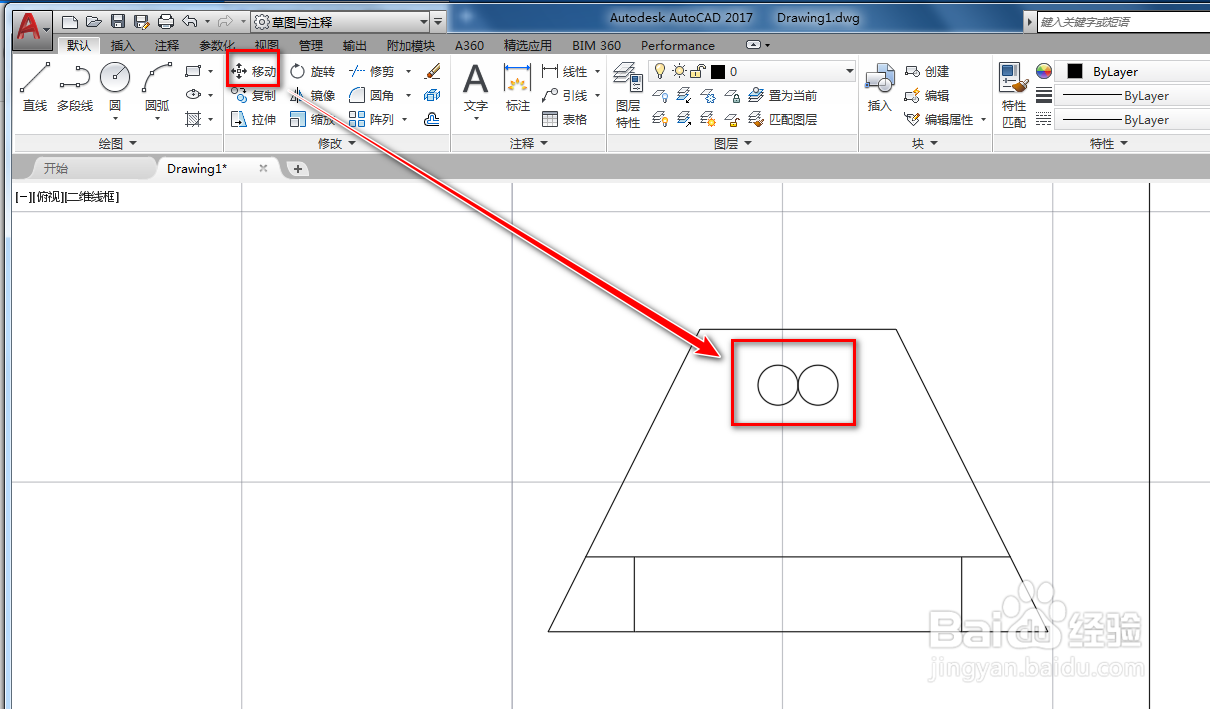
10、使用移动工具,将两个圆竖直向下移动,就得到了我们需要的轧辊式成型机图形符号,如下图。
使用cad绘制轧辊式成型机图形符号

  • cad画a2图框的步骤
  • cad怎么画表格的
  • CAD如何设置字体为长仿宋
  • cad风玫瑰图怎么画
  • cad中怎么标注图号
  • 热门搜索
    干海参怎么吃 白血病是怎么引起的 gta5怎么买车 busy怎么读 翟怎么读 怎么取消电脑开机密码 宝宝消化不良拉肚子怎么办 银耳怎么煮才会粘稠 幽门螺旋杆菌怎么治疗 睡觉流口水是怎么回事