如何找回回收站已清空的文件?

 时间:2026-04-30 08:31:07

1、打开电脑输入“Windows”+“R”唤起运行。

如何找回回收站已清空的文件?

2、输入“regedit”,点击“确定”。

如何找回回收站已清空的文件?

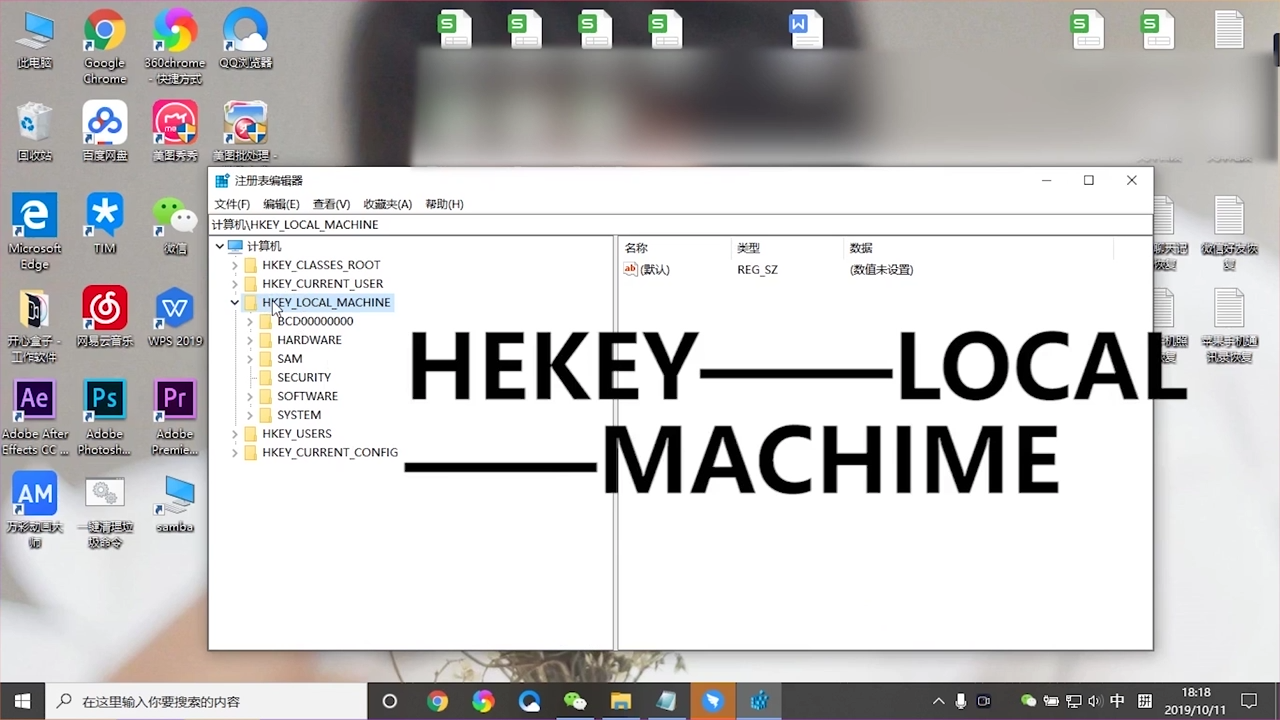
3、依次点击“HEKEY”,“LOCAL”,“MACHIME”。

如何找回回收站已清空的文件?

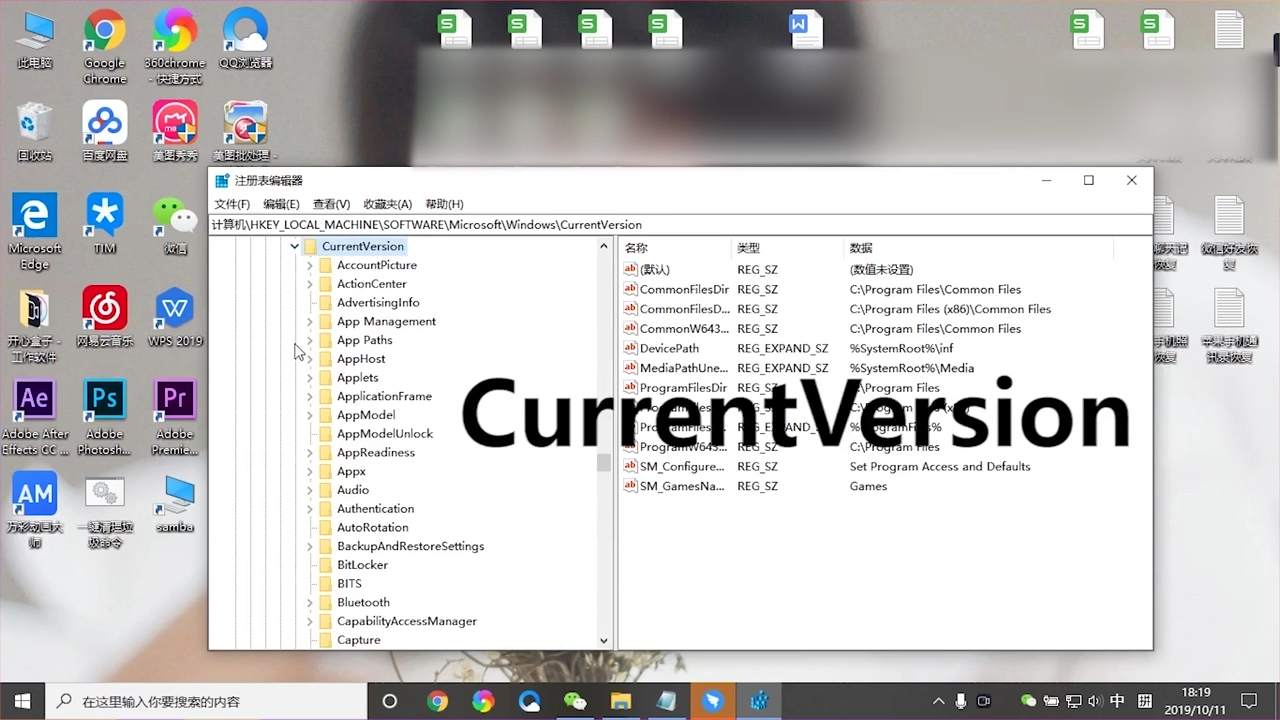
4、点击“SOFTWARE”,“Microsoft”,“Windows”,“CurrentVersion”。
如何找回回收站已清空的文件?

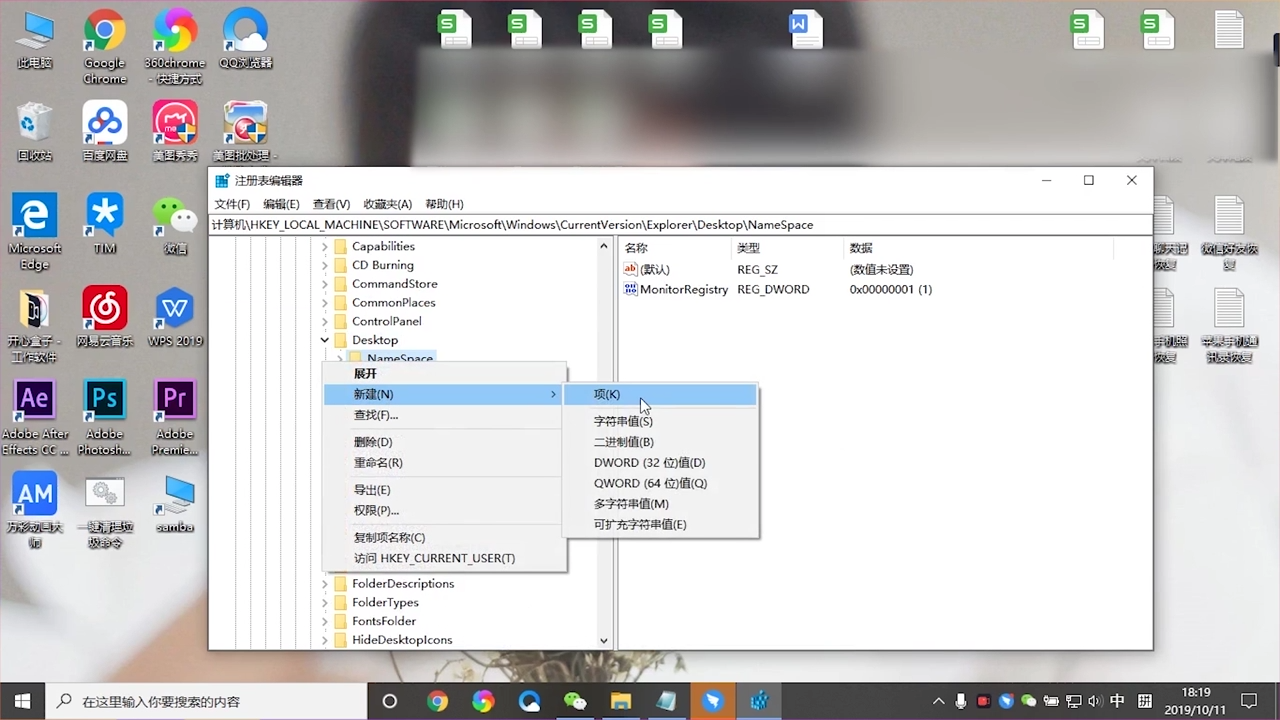
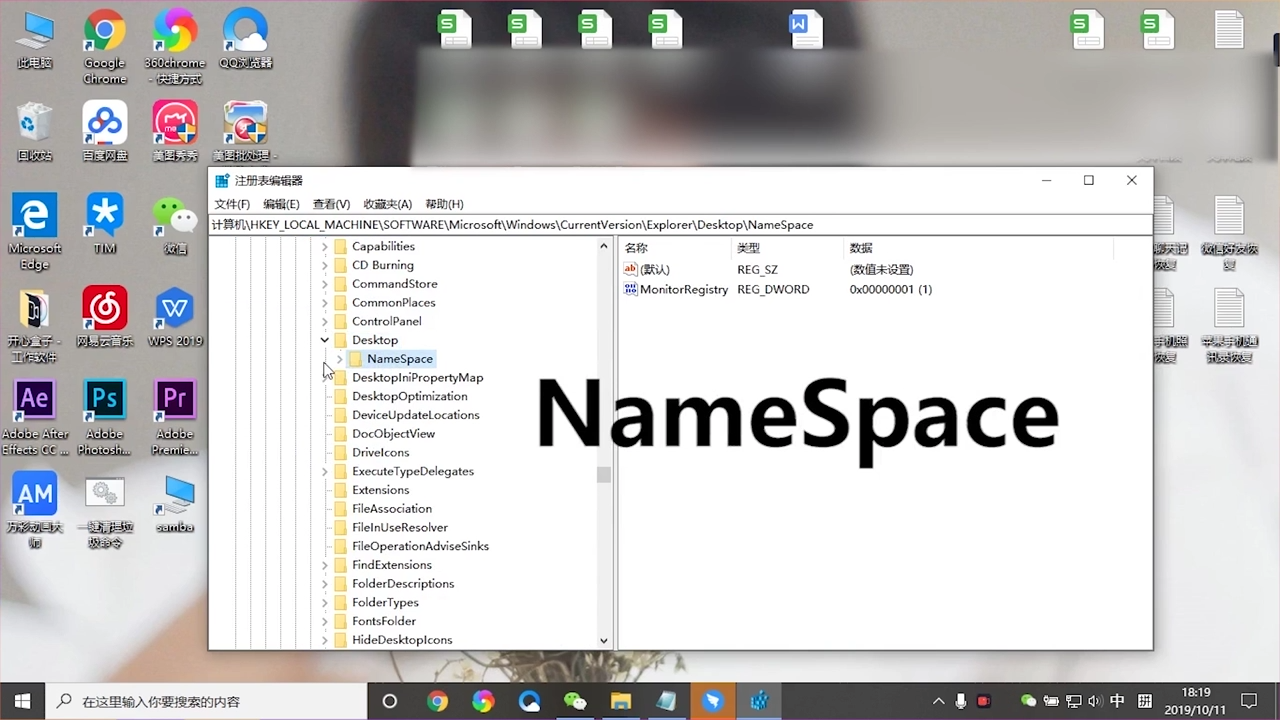
5、点击“Explorer”,“Desktop”,“NameSpace”。
如何找回回收站已清空的文件?

6、在左边空白处点击“新建”,再点击“项”。

如何找回回收站已清空的文件?

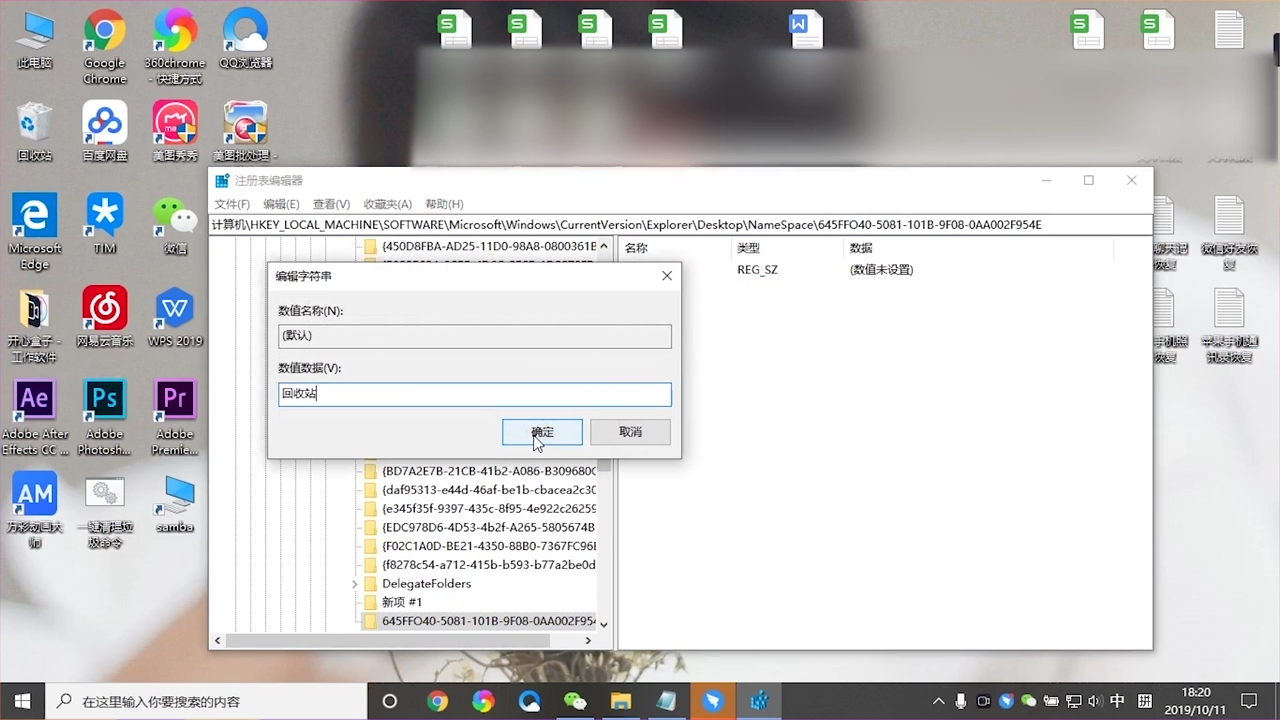
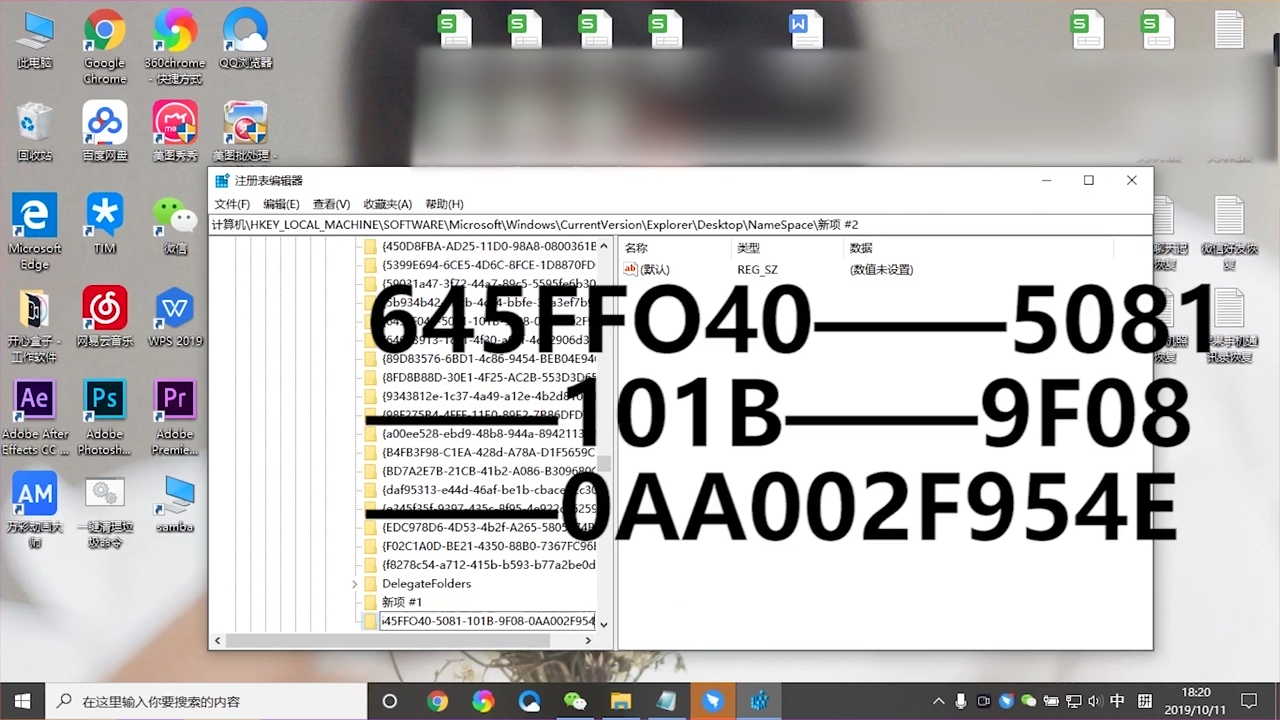
7、命名为“645FFO40——5081——101B——9F08——0AA002F95E”。
如何找回回收站已清空的文件?

8、把右边的默认改为回收站。

如何找回回收站已清空的文件?

9、退出注册表,重启电脑即可。

如何找回回收站已清空的文件?

10、总结如下。

如何找回回收站已清空的文件?

  • 怎么恢复清空的回收站
  • 回收站里的文件清空了怎么恢复
  • 电脑回收站清空了怎么恢复?
  • 回收站删除了怎么恢复?
  • 如何恢复误删除的文件?
  • 热门搜索
    妈妈生日送什么花 四六级成绩什么时候出 30岁属什么生肖 天珠是什么材质 什么是关联词 2月6日是什么星座 什么是a股 1942年属什么生肖属相 留什么给你歌词 修罗是什么意思