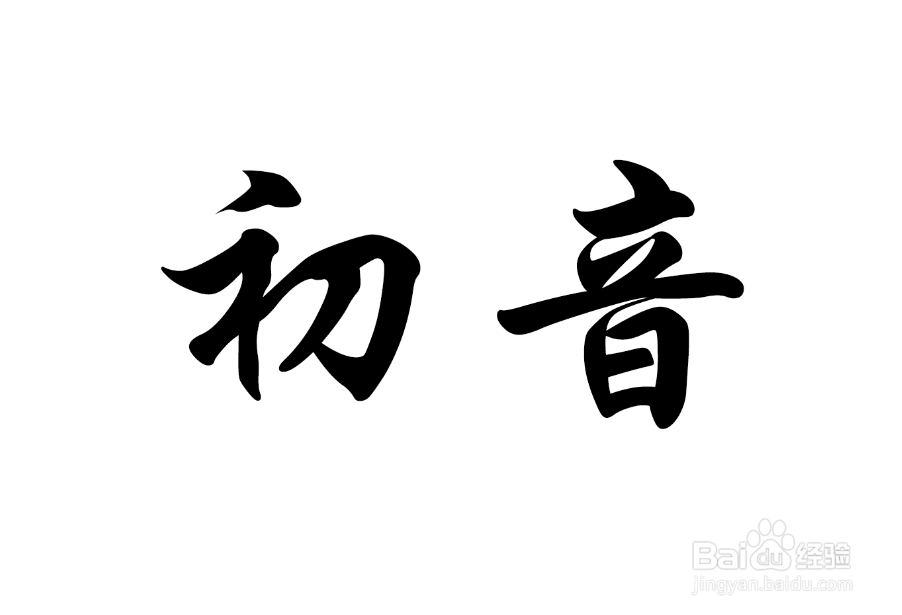
PS怎么给文字添加波浪效果

 时间:2026-04-23 07:14:00

1、打开PS,打开需要波浪化的文件。

PS怎么给文字添加波浪效果

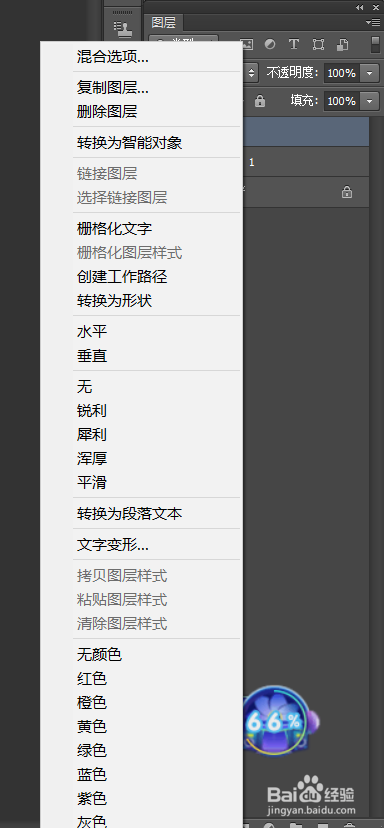
2、鼠标右击文字图层,点击栅格化。

PS怎么给文字添加波浪效果

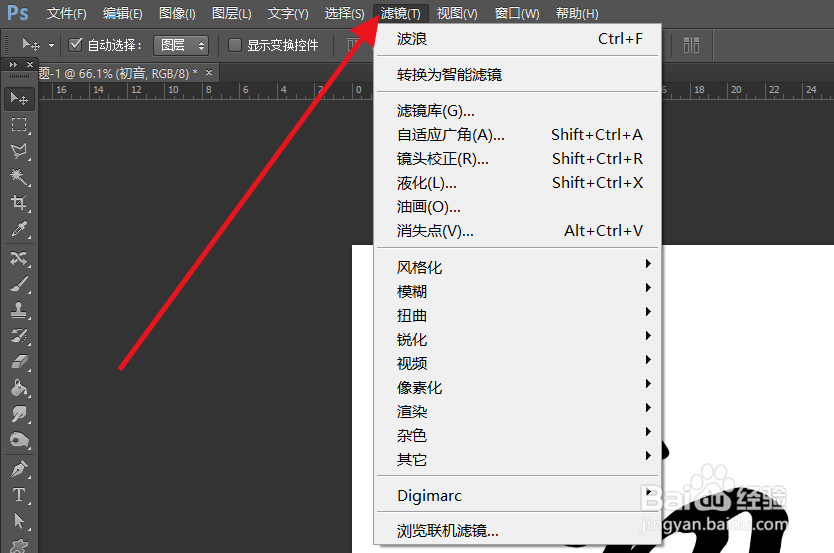
3、点击上方工具栏中的“滤镜”功能。

PS怎么给文字添加波浪效果

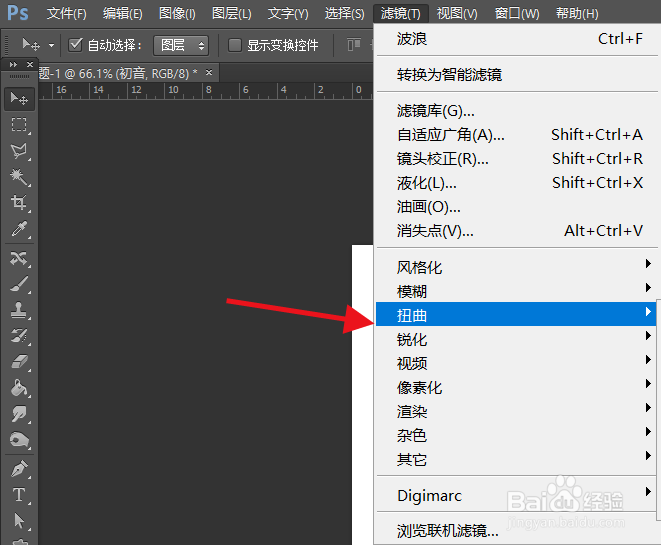
4、在跳转的窗口点击“扭曲”功能。

PS怎么给文字添加波浪效果

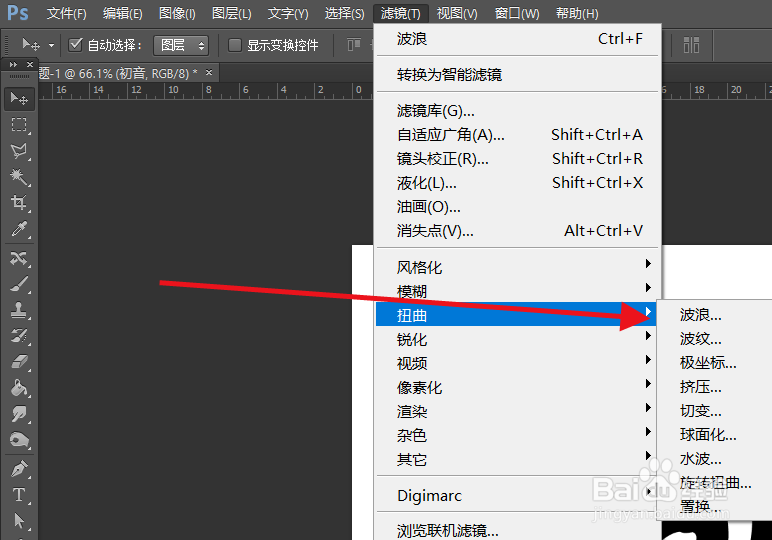
5、在“扭曲”功能中点击波浪功能。

PS怎么给文字添加波浪效果

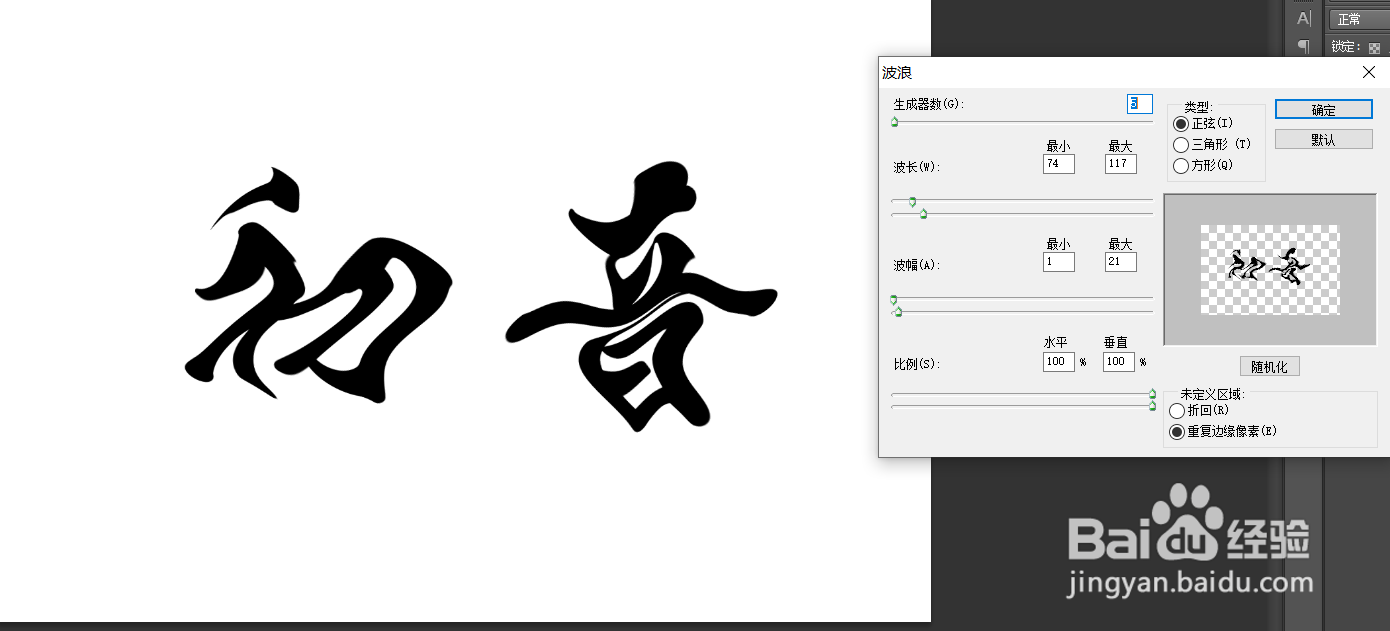
6、在跳转的窗口设置自己想要的效果,完成后点击确定按钮即可,参数不固定,自己喜欢即可,如图所示:为完成后的效果。参考值如图所示:
PS怎么给文字添加波浪效果

7、总结:

打开PS,打开需要波浪化的文件。

鼠标右击文字图层,点击栅格化。

点击上方工具栏中的“滤镜”功能。

在跳转的窗口点击“扭曲”功能。

在“扭曲”功能中点击波浪功能。

在跳转的窗口设置自己想要的效果,完成后点击确定按钮即可,参数不固定,自己喜欢即可,如图所示:为完成后的效果。参考值如图所示:

  • 文字的波浪消失效果怎么制作
  • ps制作波浪线效果
  • word怎么给文字添加波浪线
  • PS弯曲文字波浪字体案例
  • ps怎么插入波浪
  • 热门搜索
    我的世界酿造台怎么做 麻辣水煮鱼的做法 丨怎么读 停电了怎么查几点来电 安吉尔净水器怎么样 口腔溃疡怎么治 淮南牛肉汤的做法 鸭子怎么做好吃 告诉我为什么 为什么医生建议打二价