解决电脑内存不足 不能为READ 等解决办法

 时间:2026-02-14 04:02:54

你是不是经常会遇到电脑弹出 内存不足  是不是 经常打开软件 弹出 内存不能为READ 

 只需5步   简单教你改内存缓冲(PS  只适用XP 系统)

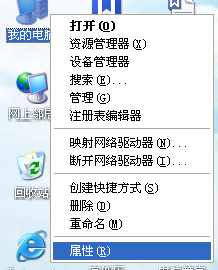
1.首先 右键我的电脑 打开 属性选项
解决电脑内存不足 不能为READ 等解决办法

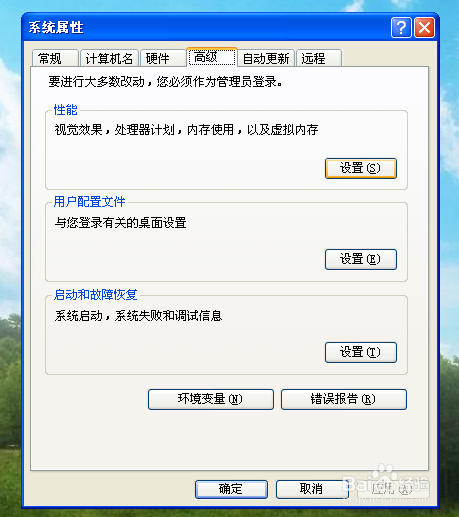
2.打开属性后 选择 “高级” 中的 性能  设置

解决电脑内存不足 不能为READ 等解决办法

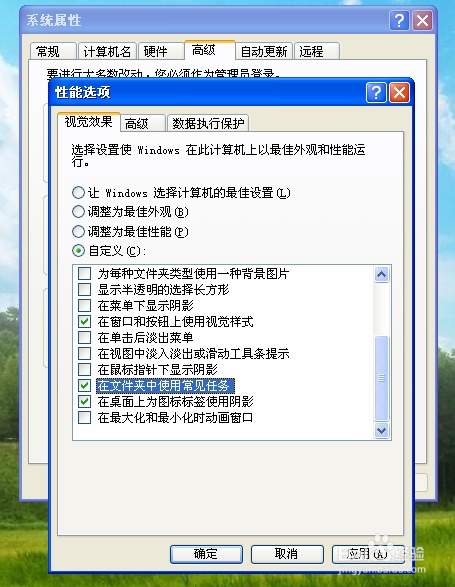
3.在性能选项中的视觉效果选项 改为如下图

解决电脑内存不足 不能为READ 等解决办法

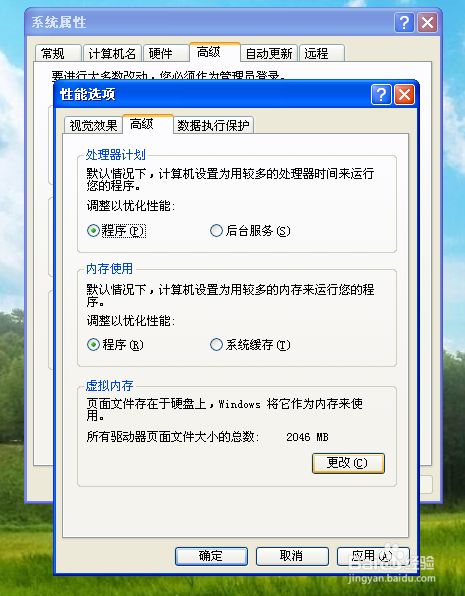
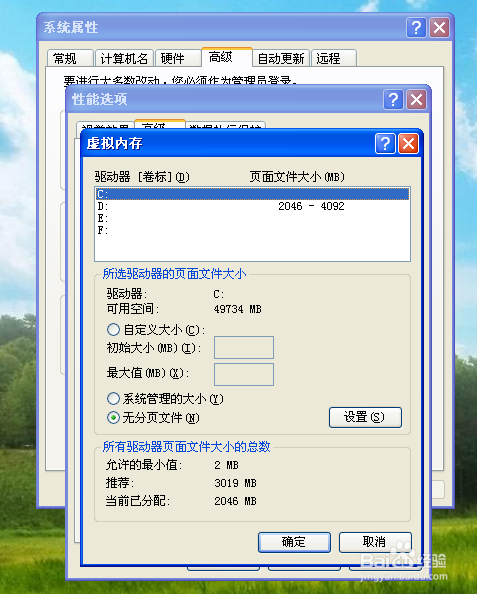
4.继续在高级栏中 选择 虚拟内存 更改

解决电脑内存不足 不能为READ 等解决办法

5.将C盘下的页面大小 改到 D(或E,F等盘符下) 改动时 按照内存大小改动 (例如内存1G 改为1024-2046 2G改为 2046-4092 )注意哦 改完后要看好 不要有2 个盘符下都有缓冲页面大小
解决电脑内存不足 不能为READ 等解决办法

好了  点击确认  重启后就生效了  

  • 使用u启动u盘进行硬盘基准检测
  • win8的分区方法
  • 台式电脑一键重装系统图文教程
  • 简述win7系统如何关闭多余的开机启动项
  • 怎么修复硬盘坏道
  • 热门搜索
    田螺怎么洗 巴彦淖尔旅游 qq空间视频怎么下载 南岳衡山旅游 新乡旅游 旅游管理硕士 南澳岛旅游 崂山旅游攻略 icloud怎么注销 怀孕几个月可以打胎