WPS表格技巧—如何制作彩色的下拉菜单

 时间:2026-02-15 10:59:52

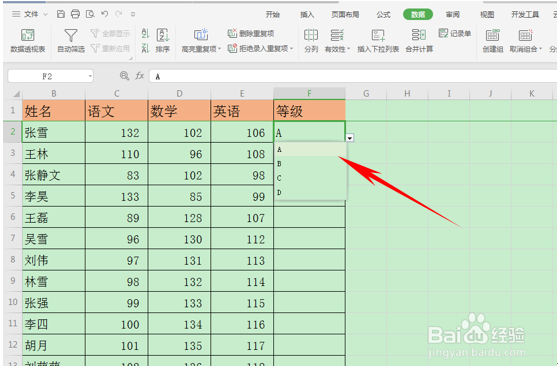
1、首先,我们先创建一个下拉菜单,输入ABCD四个等级,然后给这四个等级分别加上颜色。
WPS表格技巧—如何制作彩色的下拉菜单

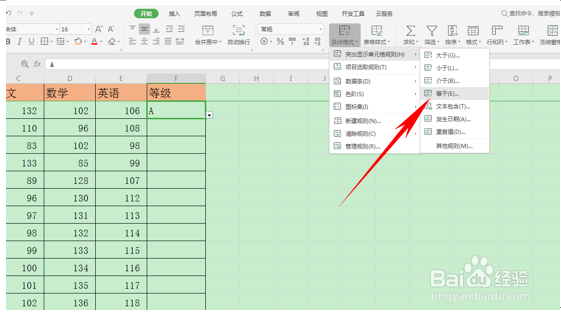
2、我们单击工具栏当中的开始,然后单击条件格式的下拉菜单,选择突出显示单元格格式,选择等于。
WPS表格技巧—如何制作彩色的下拉菜单

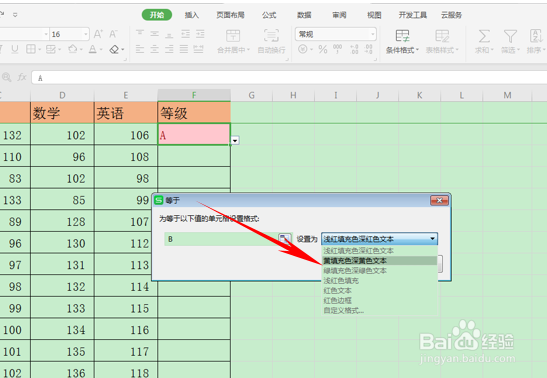
3、弹出等于的对话框,输入字母A,然后在旁边的设置为颜色里选择一种颜色,在这里我们选择浅红填充色深红色文本,单击确定。

WPS表格技巧—如何制作彩色的下拉菜单

4、然后我们就发现,当我们在下拉菜单当中选择A时,单元格就自动变为了浅红填充色深红色文本。

WPS表格技巧—如何制作彩色的下拉菜单

5、同理,我们按照上面的步骤重新设置字母B,在设置里选择另外一种颜色。单击确定。
WPS表格技巧—如何制作彩色的下拉菜单

6、然后我们就发现,当我们在下拉菜单当中选择B时,单元格就自动变为了慌填充色深黄色文本。

WPS表格技巧—如何制作彩色的下拉菜单

7、那么,在WPS表格和Excel表格当中制作彩色下拉菜单的方法,是不是非常简单呢,你学会了吗?

  • wps中excel怎么制作有颜色的下拉菜单
  • Excel下拉菜单怎么修改?
  • WPS表格如何制作彩色的下拉菜单?
  • 如此简单Excel 2016单元格下拉菜单的设计
  • Excel表格根据文本变颜色
  • 热门搜索
    怎么升级电脑系统 怎么设置无线网 云南师范大学怎么样 笔记本怎么打开摄像头 qq空间怎么发视频 咳痰带血怎么回事 怎么去除头皮屑 溃疡怎么办 记忆力减退怎么办 快递费怎么算