ppt中的格式刷怎么重复使用

 时间:2026-02-15 01:40:21

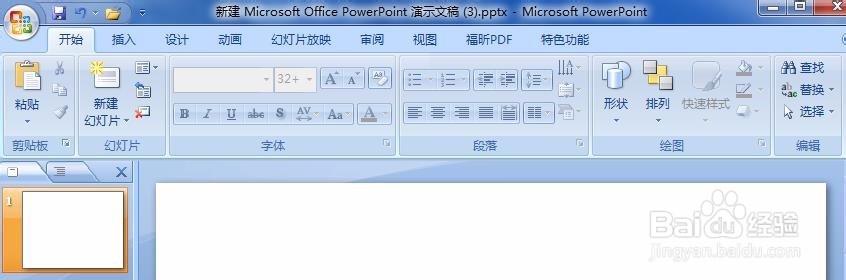
1、新建一个ppt空白文档,如下图

ppt中的格式刷怎么重复使用

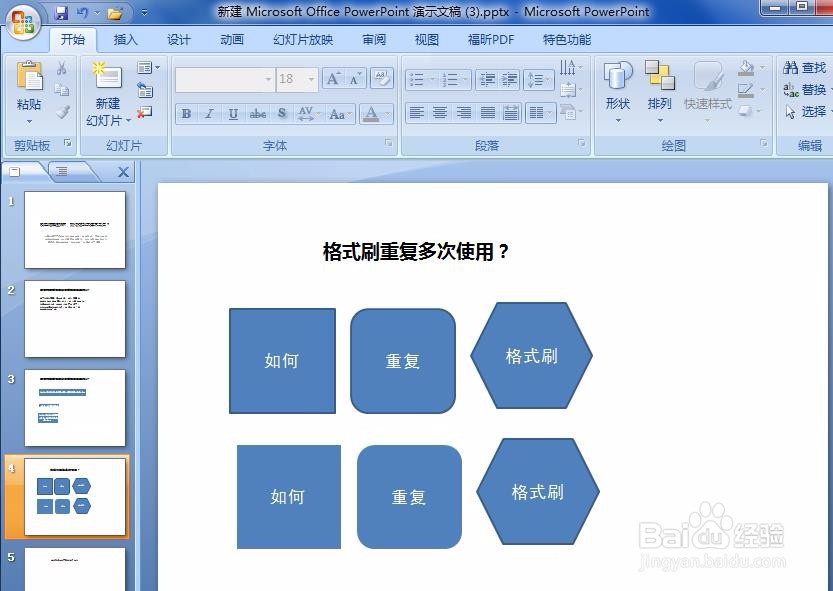
2、新建幻灯片,并输入内容,如下图

ppt中的格式刷怎么重复使用

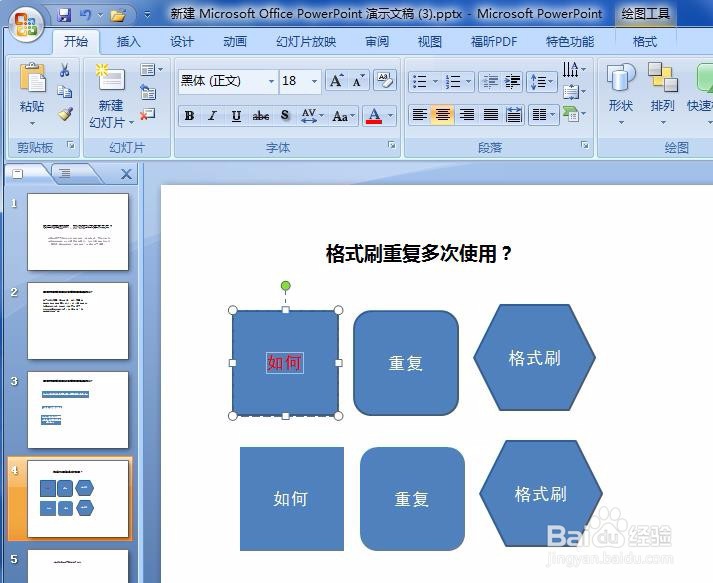
3、设置其中一个的文字格式:红色,如下图所示

ppt中的格式刷怎么重复使用

4、使用【格式刷】工具,复制格式:

1 选中要复制的格式

2 单击【格式刷】工具
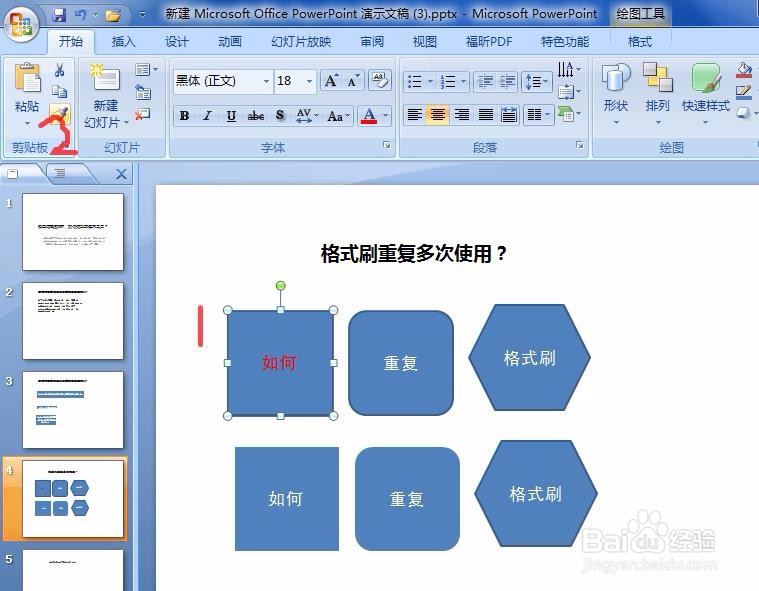
ppt中的格式刷怎么重复使用

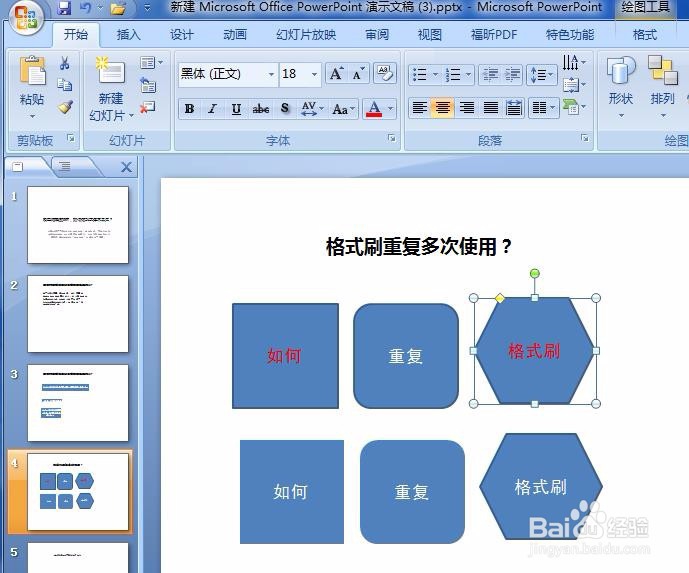
5、使用【格式刷】工具将格式复制到其他文字上:单击需要应用到的地方,如下图

ps:发现每次单击应用后,只能应用一次,否则得将步骤4进行一次
ppt中的格式刷怎么重复使用

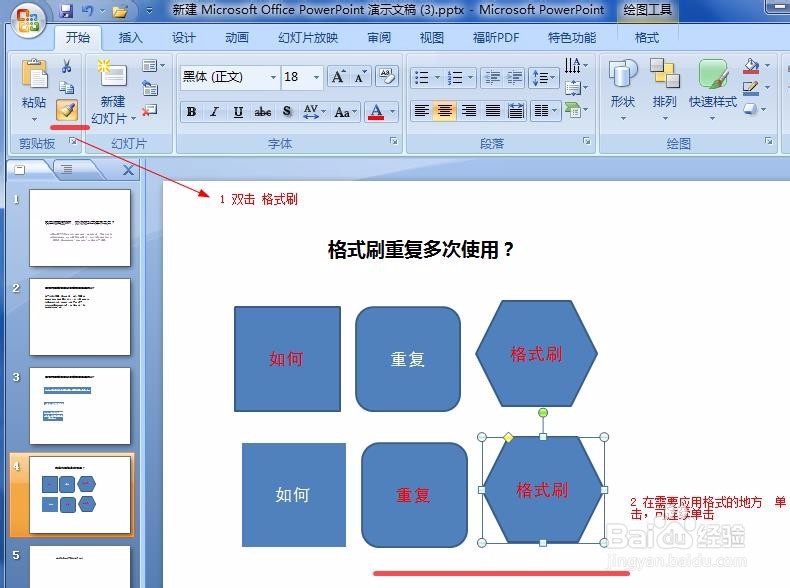
6、使用【格式刷】重复应用格式:如下所示

1 选中要复制的格式

2 双击【格式刷】工具

3 在需要应用的地方  单击即可应用相应格式,想应用哪儿应用哪儿
ppt中的格式刷怎么重复使用

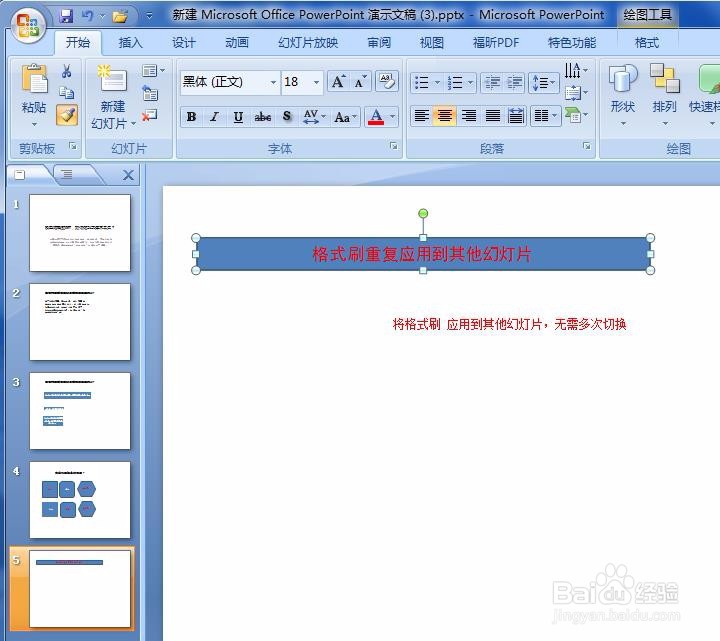
7、【格式刷】重复应用:还能重复应用到其他幻灯片

1 接着步骤6

2 切换幻灯片,在需要应用的地方  单击即可应用相应格式
ppt中的格式刷怎么重复使用

  • office安装显示老版本卸载不干净怎么办?
  • Adobe Acrobat DC多种播放效果
  • wps文字如何给插入的图片添加虚线线条
  • 怎么让文本文档里边的内容显示在桌面上
  • PPT使用技巧之打不开怎么办
  • 热门搜索
    天干地支怎么算 婴儿鼻子有鼻屎怎么办 怎么样补肾 吃阿胶上火怎么办 头发怎么长的快 白头发怎么治疗 怎么选笔记本电脑 鳖怎么杀 笔记本电脑键盘怎么拆 苏泊尔豆浆机怎么用