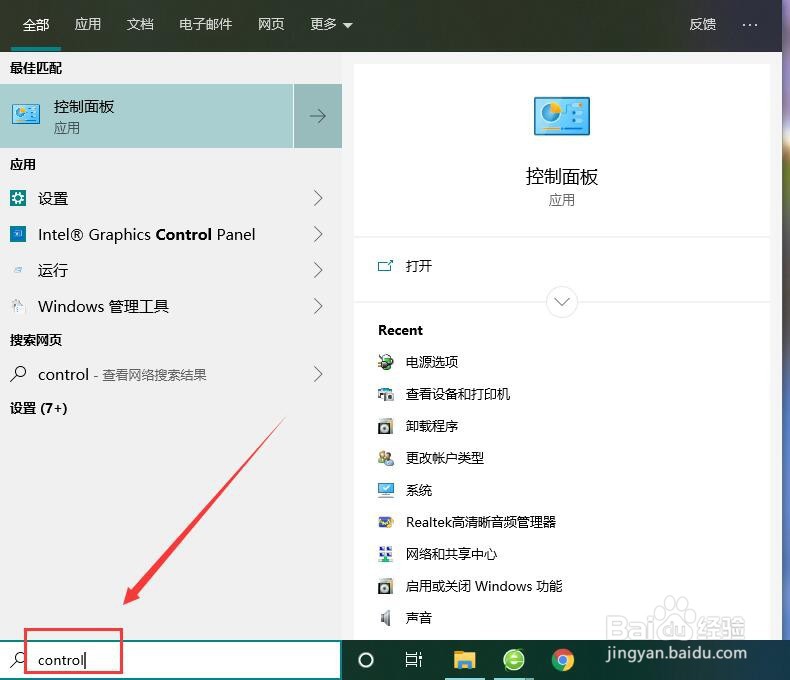
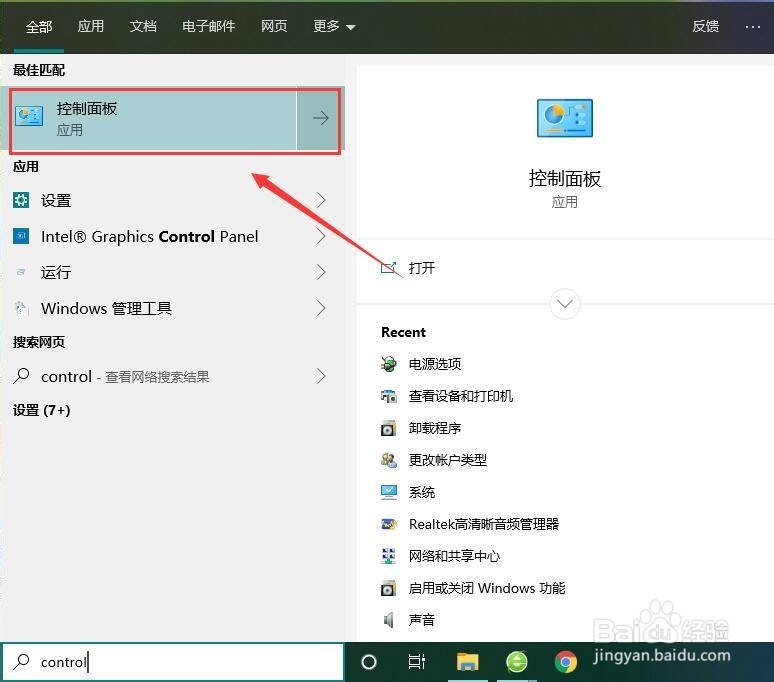
1、在搜索框中输入control,出现控制面板,点击进入
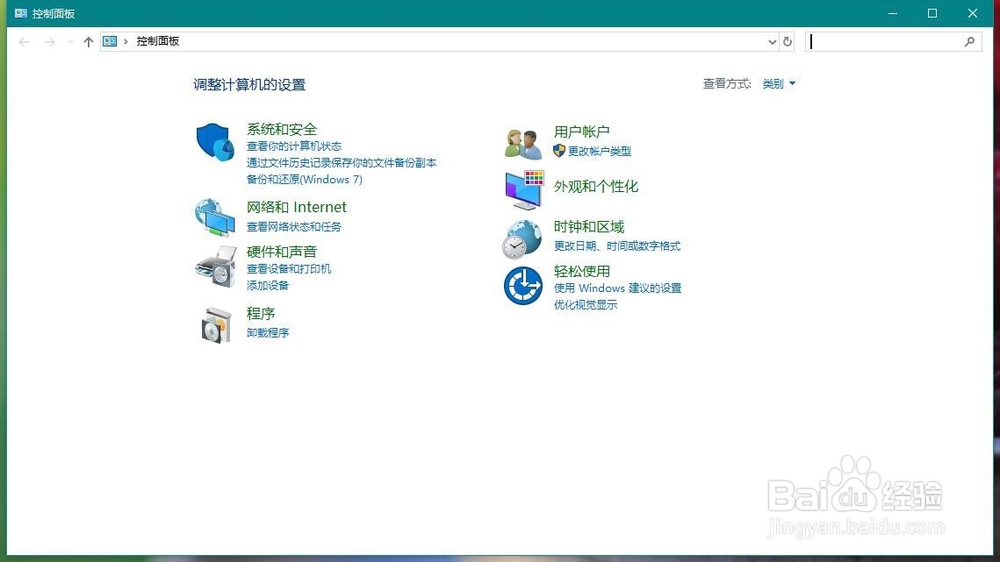
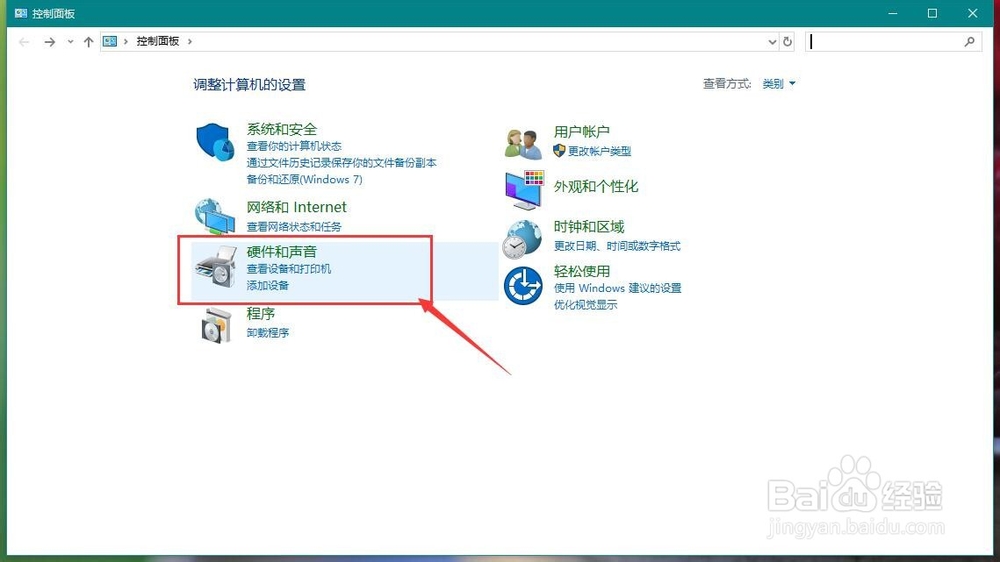
2、进入控制面板后,点击“硬件和声音”
3、点击进入后,点击“电源选项“
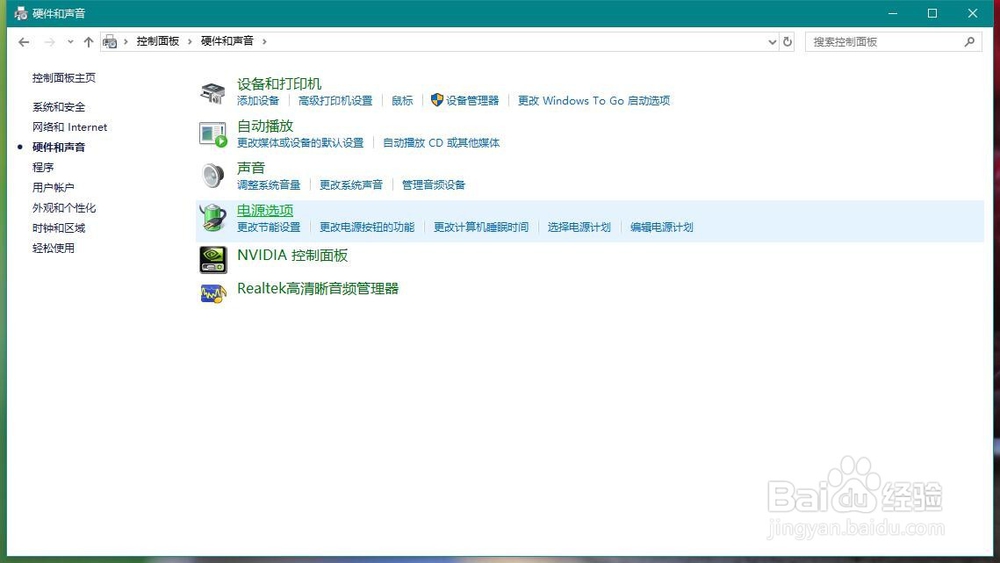
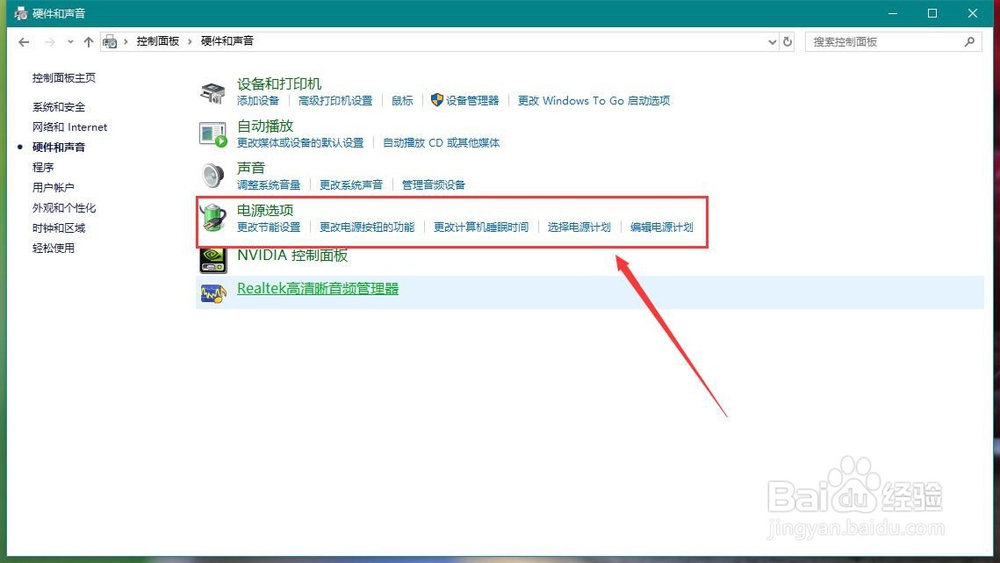
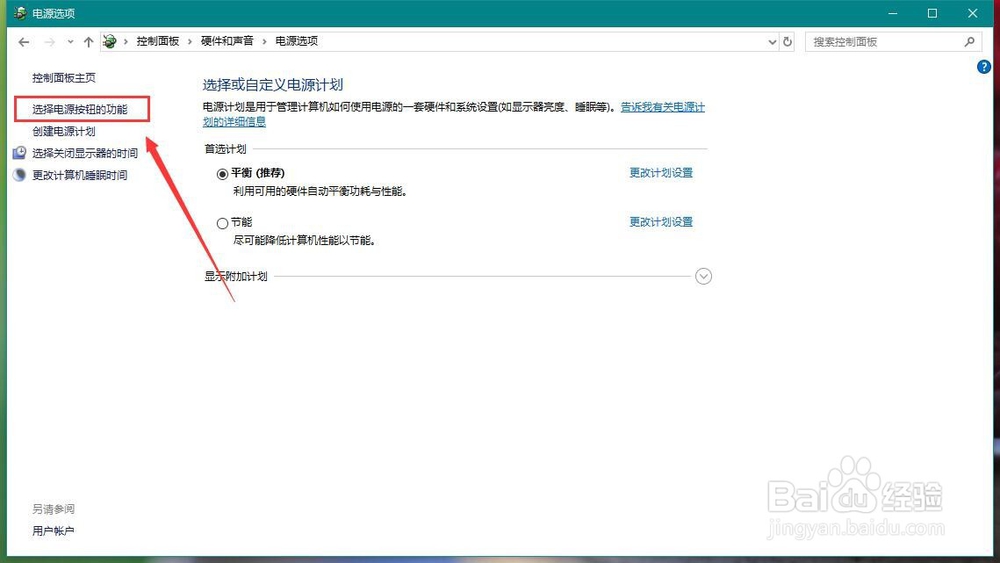
4、之后点击左侧的”选择电源按钮的功能“
5、点击”更改当前不可用的设置“
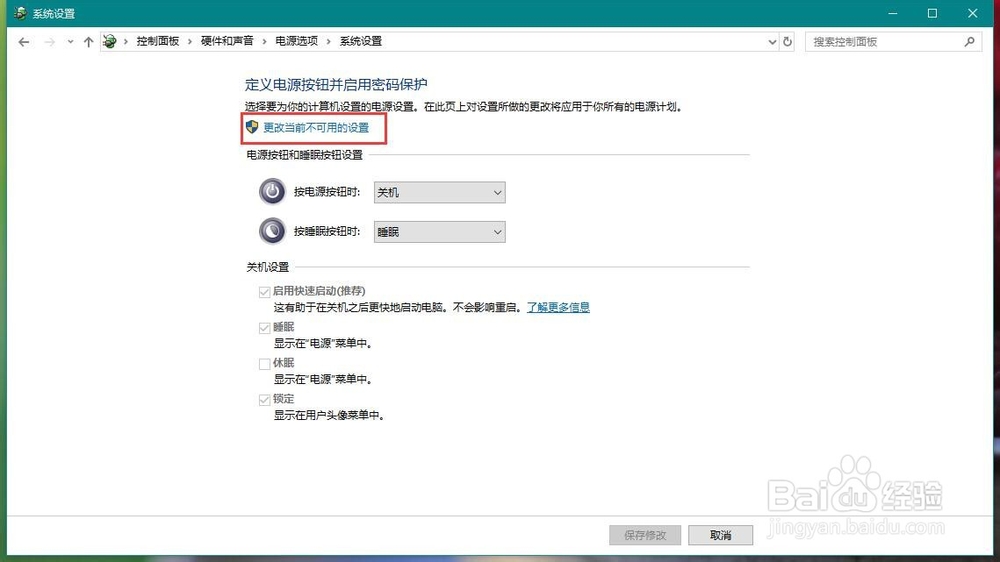
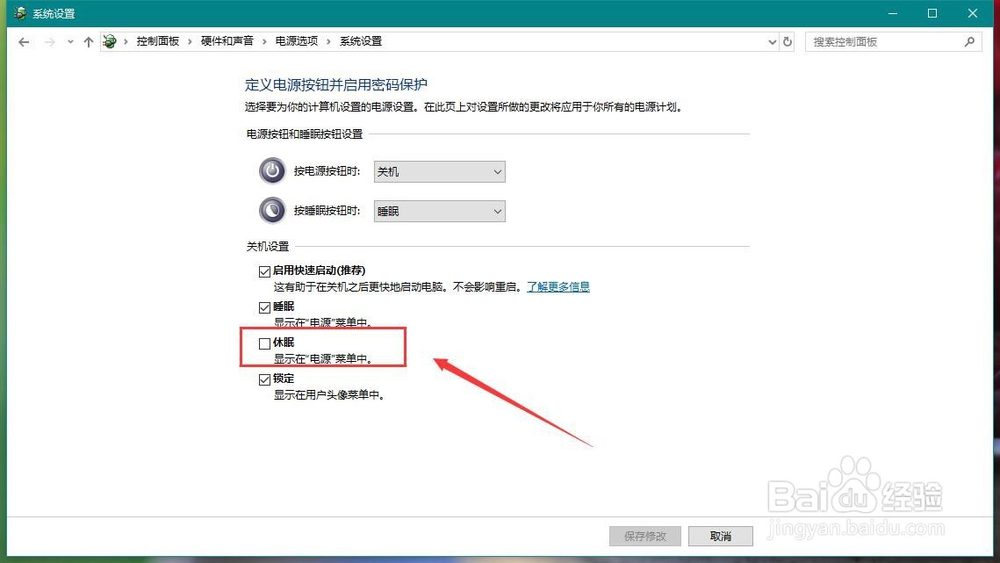
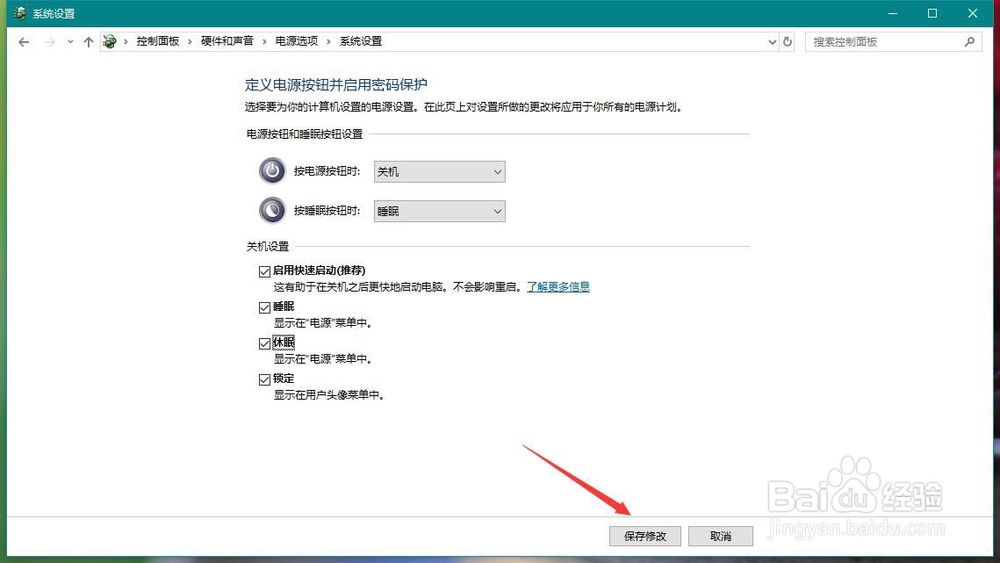
6、可以看到关机设置里的休眠已经可以勾选了。我们把它勾选上,点击确定
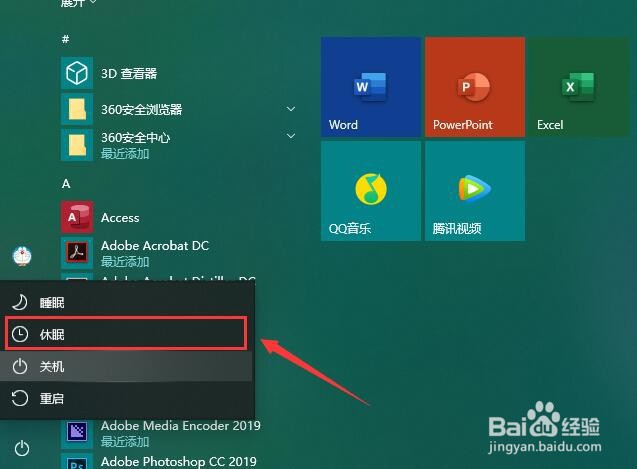
7、最后回到关机按钮,可以看到”休眠“已经出现在里头了
时间:2026-05-05 12:30:08
1、在搜索框中输入control,出现控制面板,点击进入
2、进入控制面板后,点击“硬件和声音”
3、点击进入后,点击“电源选项“
4、之后点击左侧的”选择电源按钮的功能“
5、点击”更改当前不可用的设置“
6、可以看到关机设置里的休眠已经可以勾选了。我们把它勾选上,点击确定
7、最后回到关机按钮,可以看到”休眠“已经出现在里头了
