1、安装IIS7:打开(1)[程序和功能],然后点击(2)[打开或关闭Windows功能]如下图

2、勾选(1)[IIS管理控制台]和(2)CGI,然后点击[确定]按钮,等待安装完成。这个过程可能需要系统安装光盘。

3、安装完毕后,进入[控制面板]下的[管理工具],打开[Internet信息服务(IIS)管理器],可以看到[FastCGI设置]。

4、安装PHP Manager:访问 http://phpmanager.codeplex.com/releases/view/69115 下载PHP Manager。其中,x86 为32位 Windows 系统使用,x64 为64位 Windows 系统使用,请根据使用的 Windows 系统情况下载。
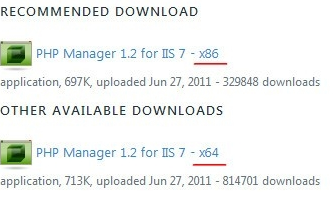
5、下载后,双击默认安装即可。安装完毕后,打开[Internet信息服务(IIS)管理器]可以看到[PHP Manager]。

6、安装PHP:访问 http://windows.php.net ,下载需要的PHP版本。
注意,选择NTS(非线程安全)的ZIP版本。

7、下载后,将其解压缩到指定目录下,例如C:\PHP。
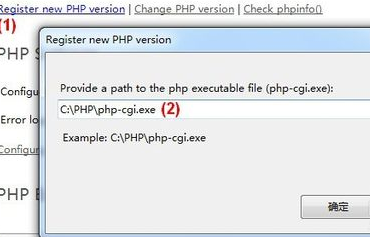
然后,打开打开[Internet信息服务(IIS)管理器],双击[PHP Manager]图标,点击(1)[Register new PHP version]。
在弹出窗口(2)里输入或选择之前的解压缩目录(例如 C:\PHP)下的php-cgi.exe。完成后,点[确定]。
8、点击[check phpinfo()],选择一个用于检查PHP环境的站点,检查PHP是否安装成功。
注:如果注册了多个PHP版本,可以点击[Change PHP version]切换。

1、首先安装IIS7
2、再安装PHPManager
3、安装PHP
