谷歌浏览器如何将中文界面切换成英文

 时间:2024-10-13 07:08:45

1、打开谷歌浏览器

谷歌浏览器如何将中文界面切换成英文

2、单击谷歌浏览器右上角

谷歌浏览器如何将中文界面切换成英文

3、单击设置

谷歌浏览器如何将中文界面切换成英文

4、单击高级

谷歌浏览器如何将中文界面切换成英文

5、单击语言

谷歌浏览器如何将中文界面切换成英文

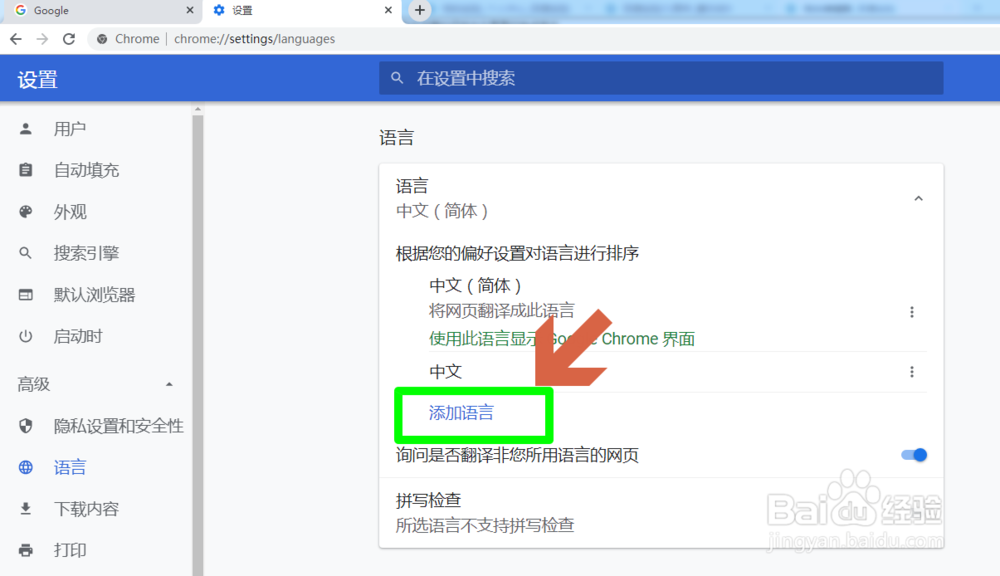
6、单击朝下的小箭头

谷歌浏览器如何将中文界面切换成英文

7、单击添加语言

谷歌浏览器如何将中文界面切换成英文

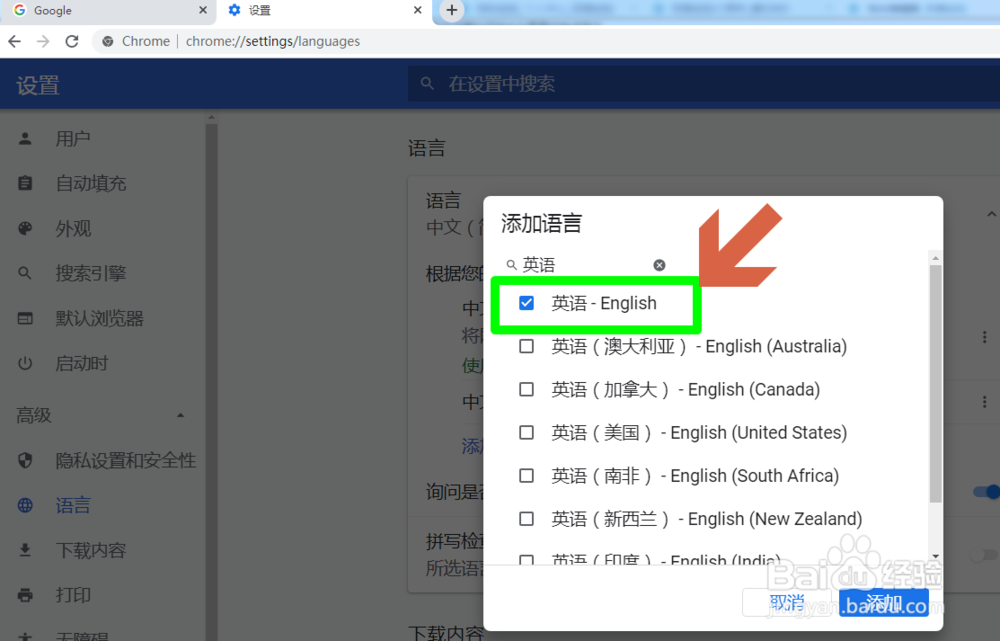
8、搜索框输入英语

谷歌浏览器如何将中文界面切换成英文

9、选择英语,复选框打钩

谷歌浏览器如何将中文界面切换成英文

10、单击添加

谷歌浏览器如何将中文界面切换成英文

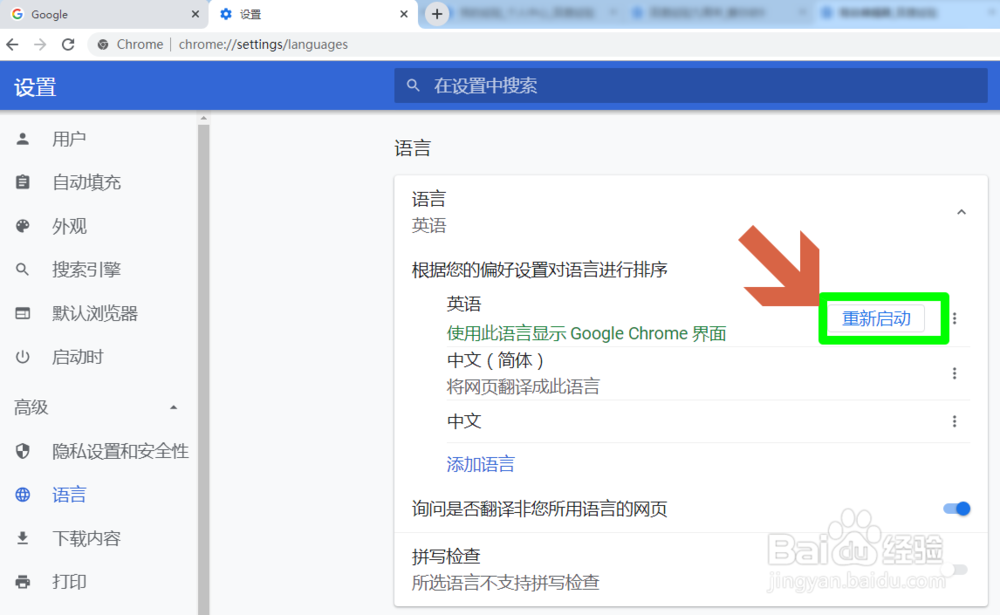
11、单击三个点

谷歌浏览器如何将中文界面切换成英文

12、以这种语言显示,打钩

谷歌浏览器如何将中文界面切换成英文

13、点击重新启动

谷歌浏览器如何将中文界面切换成英文

14、启动之后变成了英文界面了

谷歌浏览器如何将中文界面切换成英文
  • PPT2016文字怎么按笔画拆分
  • Google Chrome 标签栏,地址栏,书签栏变小变窄
  • ctrl加z文件消失怎么恢复
  • 如何翻译谷歌浏览器界面上的英文
  • 热门搜索
    科学方法论 臂力棒锻炼方法图解 中国成语大全 生蚝怎么做好吃 幸运数字的测算方法 血管瘤治疗方法 小孩怎么减肥 炸豆腐怎么做好吃 卵巢囊肿的治疗方法 欠钱不还怎么办最有效的方法