如何在wps文字中创建虚尾箭头

 时间:2026-04-23 16:22:28

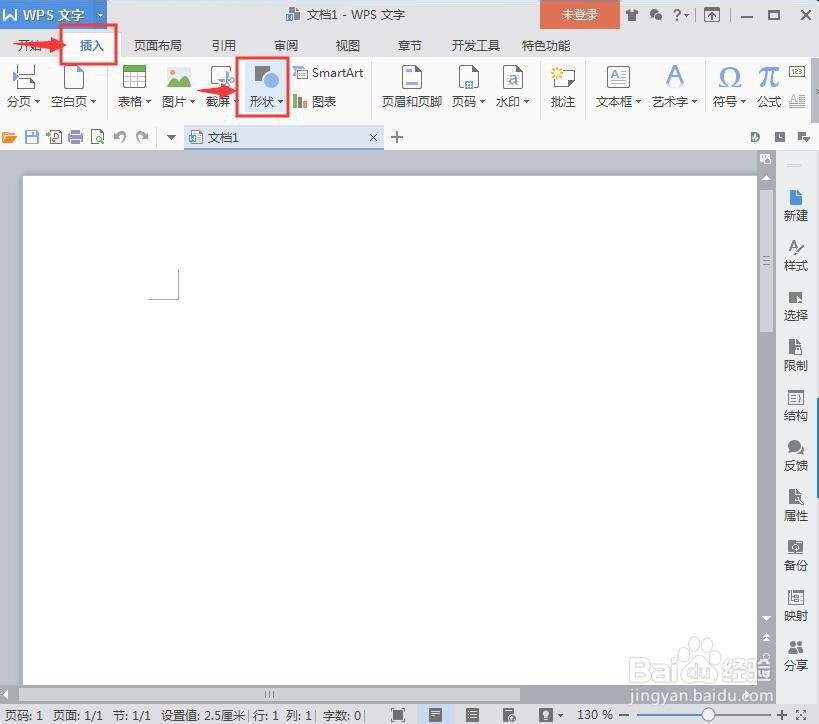
1、打开wps2019,进入其主界面;

如何在wps文字中创建虚尾箭头

2、点击插入菜单,选择形状工具

如何在wps文字中创建虚尾箭头

3、打开形状库,在箭头总汇中找到并选中虚尾箭头

如何在wps文字中创建虚尾箭头

4、按下鼠标左键不放,拖动鼠标,画出一个虚尾箭头

如何在wps文字中创建虚尾箭头

5、用鼠标拖动右下角的小矩形,调整好虚尾箭头的大小;

如何在wps文字中创建虚尾箭头

6、点击填充,选中绿色,给虚尾箭头填充上绿色

如何在wps文字中创建虚尾箭头

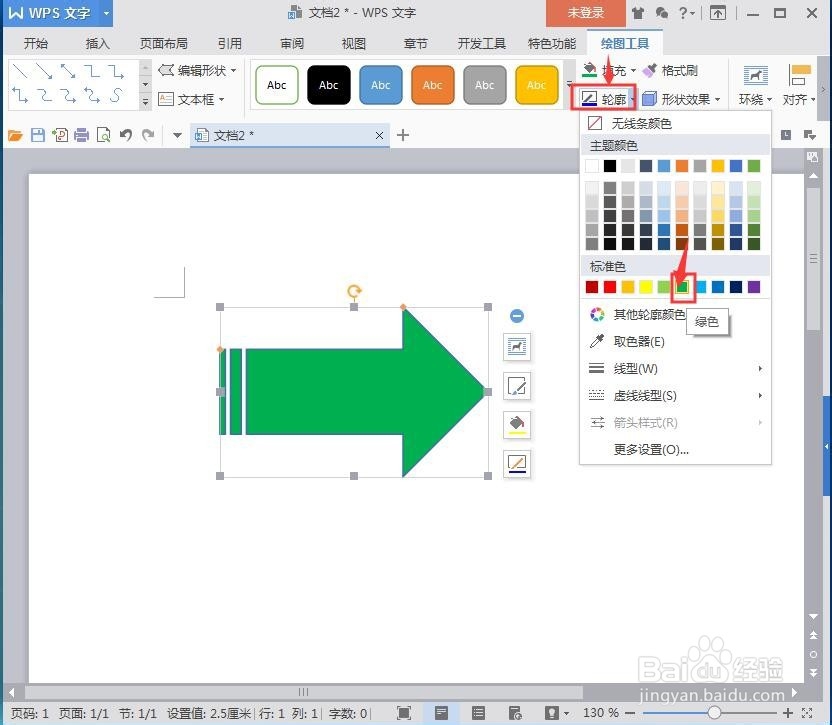
7、点击轮廓,选中绿色,给虚尾箭头添加绿色的描边色;

如何在wps文字中创建虚尾箭头

8、用这种方法,我们就在wps文字中创建好了一个虚尾箭头。

如何在wps文字中创建虚尾箭头

1、打开wps,点击插入,选择形状;

2、在箭头总汇中找到虚尾箭头,选中它;

3、按下鼠标左键不放,拖动鼠标,画出一个虚尾箭头;

4、调整虚尾箭头的大小,根据需要修改它的颜色。

  • wps2019文字中图形在哪进行对齐操作
  • Word中如何快速改变英文首字母,段落大小写?
  • Excel中怎样绘制上框线
  • word如何选区选择背景
  • Word文档中的图片该如何另存为
  • 热门搜索
    怎么清理c盘空间 溃疡怎么办 打蛋器怎么用 鲫鱼怎么做好吃又简单 坚果投影仪怎么样 秘密用英语怎么说 怎么调节内分泌失调 被毒蚊子咬了怎么办 怎么用话费充q币 轩逸怎么样