在Word2010中为常用符号添加自动更正

 时间:2026-02-12 21:22:36

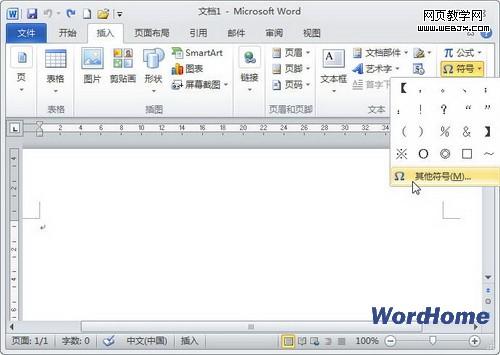
1、第1步,打开Word2010文档窗口,切换到“插入”功能区。在“符号”分组中单击“符号”按钮,并单击“其它符号”选项,如图1所示。
 
 
图1 单击“其它符号”选项
在Word2010中为常用符号添加自动更正

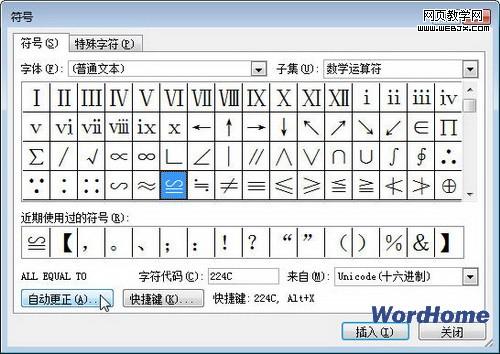
2、第2步,打开“符号”对话框,查找并选中准备添加“自动更正”条目的符号(例如≌号),并单击“自动更正”按钮,如图2所示。
 
 
图2 单击“自动更正”按钮
在Word2010中为常用符号添加自动更正

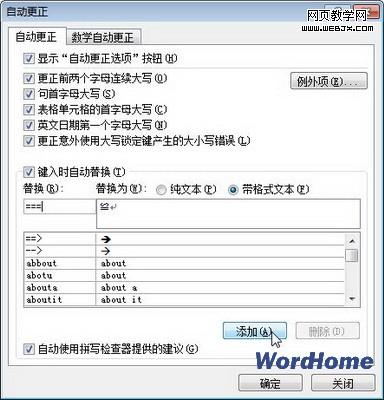
3、第3步,在打开的Word2010“自动更正”对话框中切换到“自动更正”选项卡,在“替换”编辑框中输入准备使用的替换键(例如“===”),并依次单击“添加”→“确定”按钮,如图3所示。
 
 
图3 单击“添加”按钮
在Word2010中为常用符号添加自动更正

4、第4步,返回“符号”对话框,继续为其它符号添加“自动更正”条目。设置完毕单击“取消”按钮关闭“符号”对话框。

  • 怎样在PPT中插入声音?
  • word2019怎么样使用文本框链接
  • PPT幻灯片插入基本形状【右大括号】的方法
  • 找回Word右键中“选择格式相似的文本”命令
  • 在Word中创建红色渐变五角星
  • 热门搜索
    mp3怎么下载歌曲手机 带鱼怎么做好吃 炒娃娃菜的家常做法 猪肉皮冻的做法 虢怎么读 微波炉爆米花的做法 柠檬蜂蜜水的做法腌制 鸭血的做法 素烧茄子的家常做法 三明治的做法