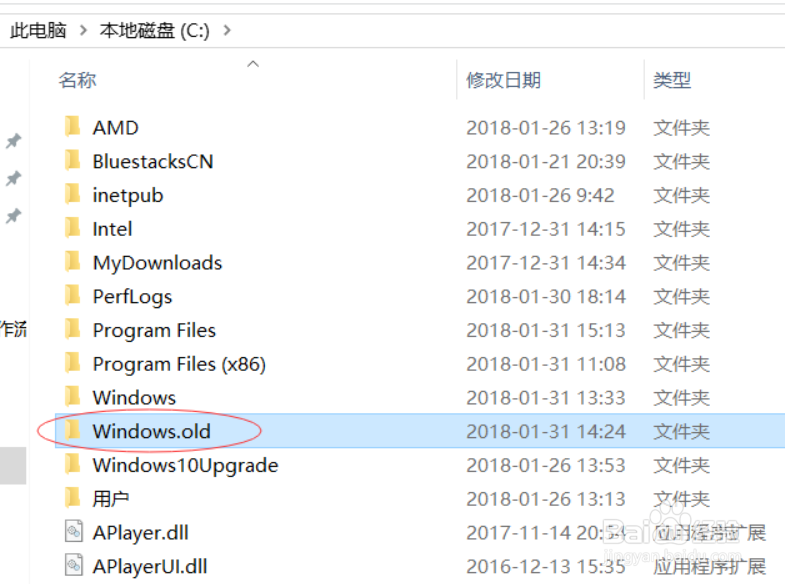
1、在系统升级后C盘中有个“windows.old”文件夹,非常大,无法删除。
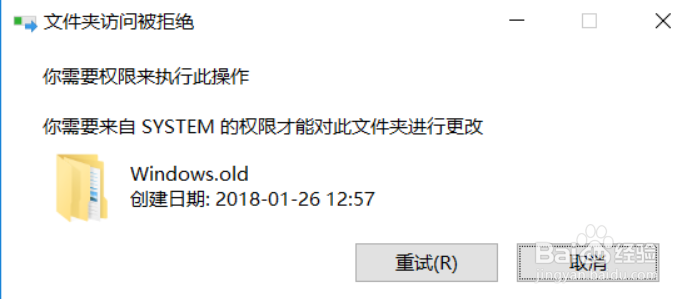
2、删除它始终都是失败,下面有个简单的方法就可以解决。
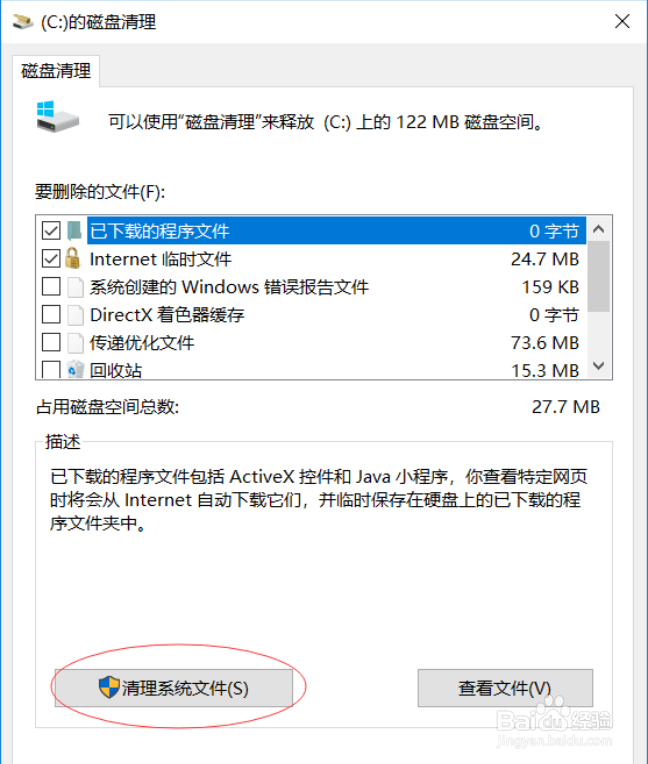
3、右击桌面上的“此电脑”,进入属性,然后再点击属性中的磁盘清理。

4、然后点击“清理系统文件”按钮。
5、在要删除的文件中勾选“以前的Windows安装”。
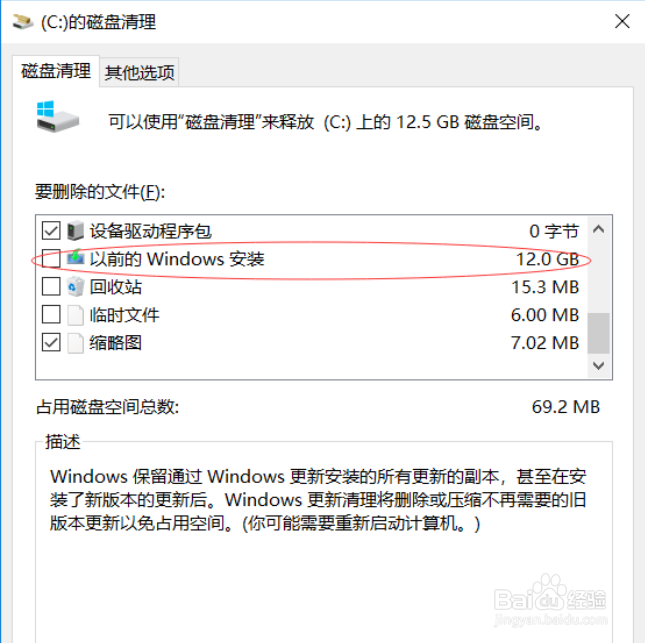
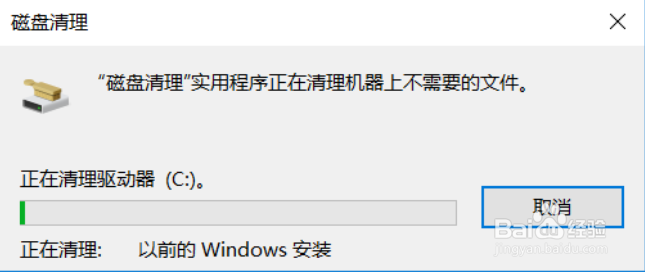
6、然后点击确定清理,它就会慢慢的在删除这个文件夹里的内容了。
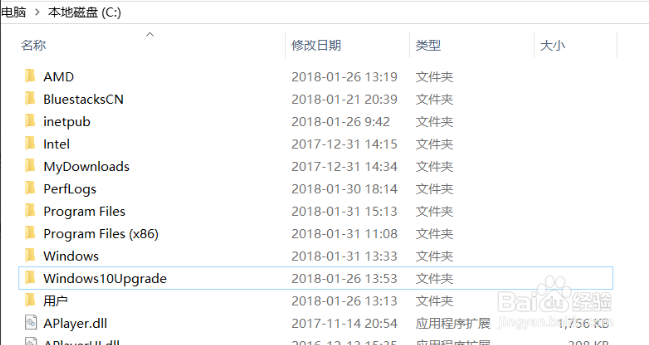
7、清理结束后,再回到C盘就可以看到这个文件夹已经被删除干净了。
时间:2026-04-26 09:51:08
1、在系统升级后C盘中有个“windows.old”文件夹,非常大,无法删除。
2、删除它始终都是失败,下面有个简单的方法就可以解决。
3、右击桌面上的“此电脑”,进入属性,然后再点击属性中的磁盘清理。
4、然后点击“清理系统文件”按钮。
5、在要删除的文件中勾选“以前的Windows安装”。
6、然后点击确定清理,它就会慢慢的在删除这个文件夹里的内容了。
7、清理结束后,再回到C盘就可以看到这个文件夹已经被删除干净了。
