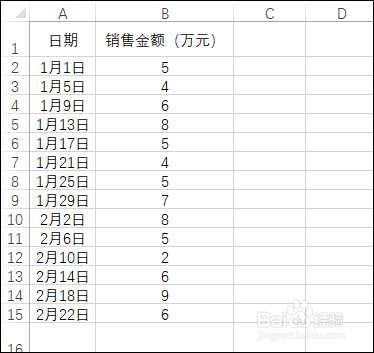
Excel 2016自动调整行高、列宽并查看默认的列宽

 时间:2026-04-24 11:43:00

1、步骤一

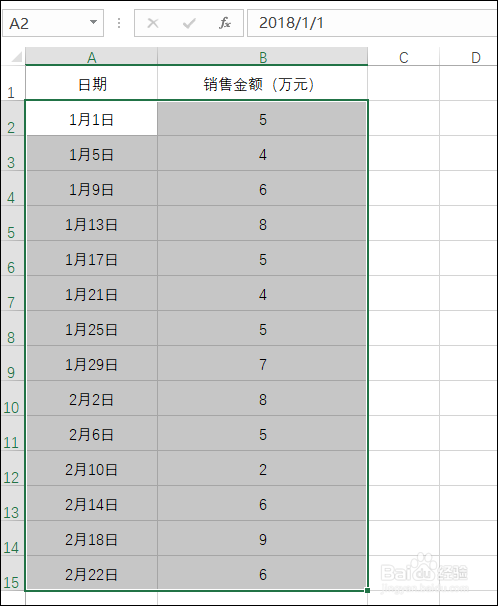
       选中要调整行高的区域,如下图所示。
Excel 2016自动调整行高、列宽并查看默认的列宽

2、步骤二

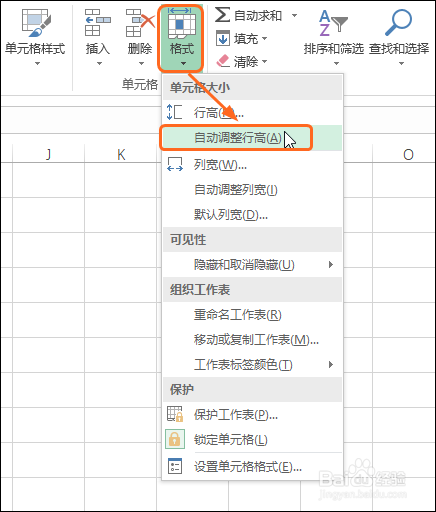
      在【开始】选项卡下单击【格式】按钮,在展开的列表中单击【自动调整行高】,如下图所示。
Excel 2016自动调整行高、列宽并查看默认的列宽

3、步骤三

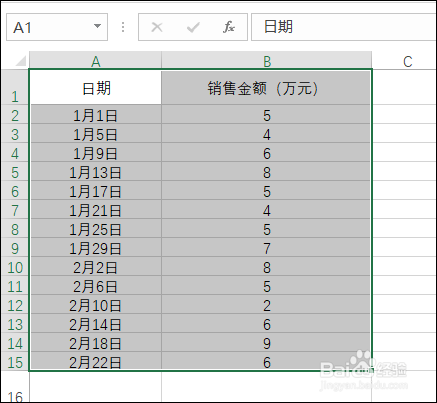
        可看到自动根据单元格内容调整行高的效果,选中要调整列宽的区域,如下图所示。
Excel 2016自动调整行高、列宽并查看默认的列宽

4、步骤四

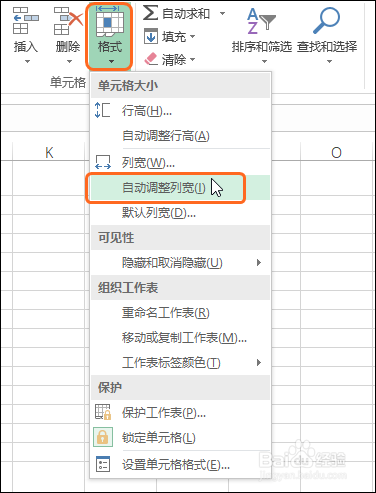
      在【开始】选项卡下单击【格式】按钮,在展开的列表中单击【自动调整列宽】,如下图所示。
Excel 2016自动调整行高、列宽并查看默认的列宽

5、步骤五

      即可看到自动列宽后的效果,如下图所示。

Excel 2016自动调整行高、列宽并查看默认的列宽

1、步骤一

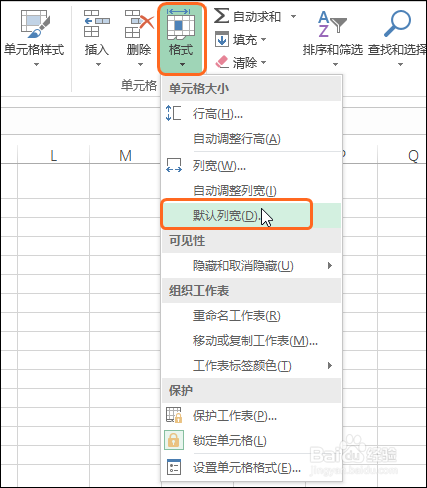
      在【开始】选项卡下单击【格式】按钮,在展开的列表中单击【默认列宽】,如下图所示。
Excel 2016自动调整行高、列宽并查看默认的列宽

2、步骤二

      弹出【标准列宽】对话框,可看到工作表的标准列宽值,如下图所示。

Excel 2016自动调整行高、列宽并查看默认的列宽

  • Excel如何插入“基本流程”式SmartArt图形
  • Word2010设置段落边框的操作流程
  • 如何将excel2010的数据按照笔划进行排序
  • excel边框和底纹设置怎么操作?
  • excel分类汇总,对数据进行分类汇总
  • 热门搜索
    穿越火线怎么鬼跳 hpv检测方法 歇后语大全及答案 猪脚怎么做好吃 茄子的做法大全家常 qq群怎么解散 停表的读数方法 樱桃肉的家常做法 收缩毛孔的方法 腿上有紫色的血纹是怎么回事