1、首先,我们打开我们电脑上面word,然后我们在里面输入一些文字;
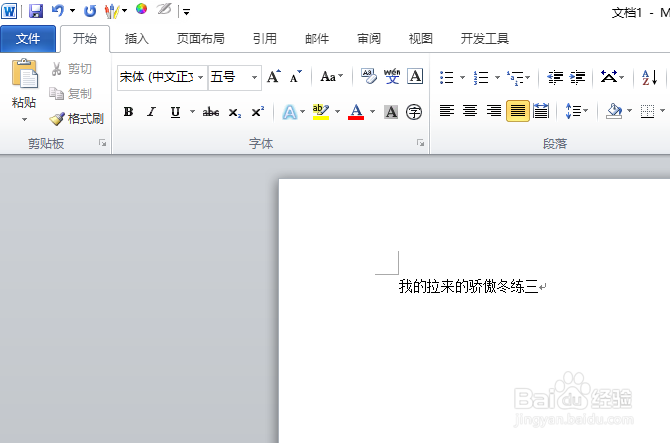
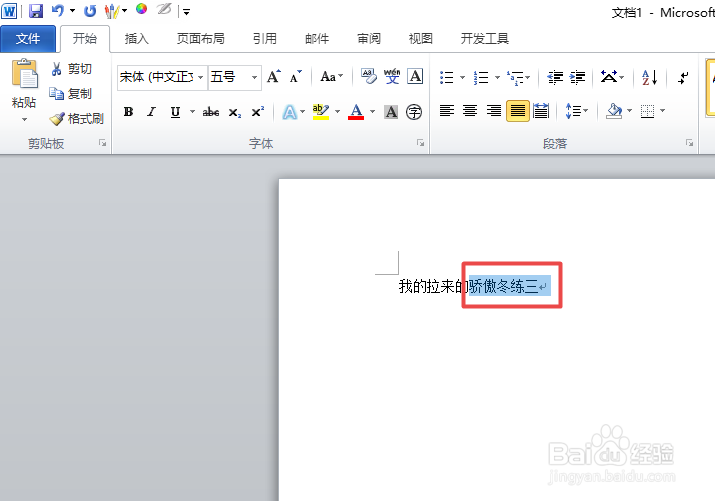
2、之后我们选中我们想添加背景颜色的字体;
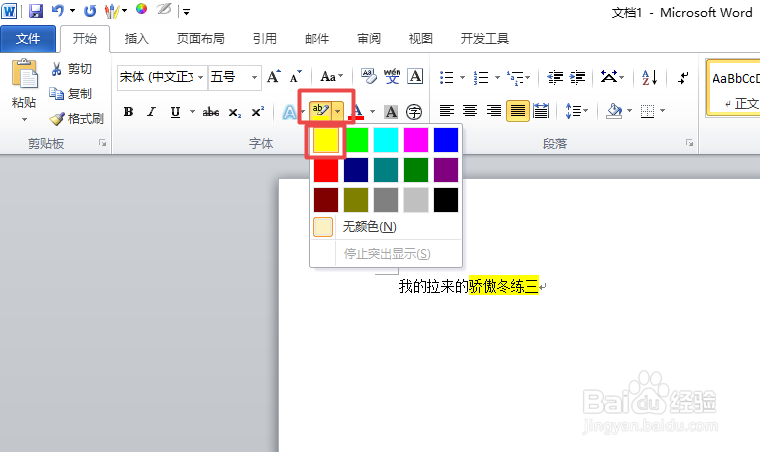
3、然后我们点击填充颜色的下拉箭头,弹出的界面,我们点击黄色;
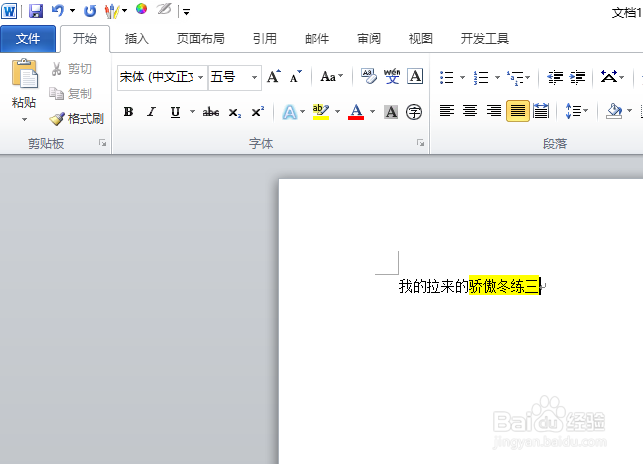
4、结果如图所示,这样我们就给字体添加了背景颜色了,效果如图;
5、想要去除背景颜色的话,我们选中我们去除背景颜色的字体;
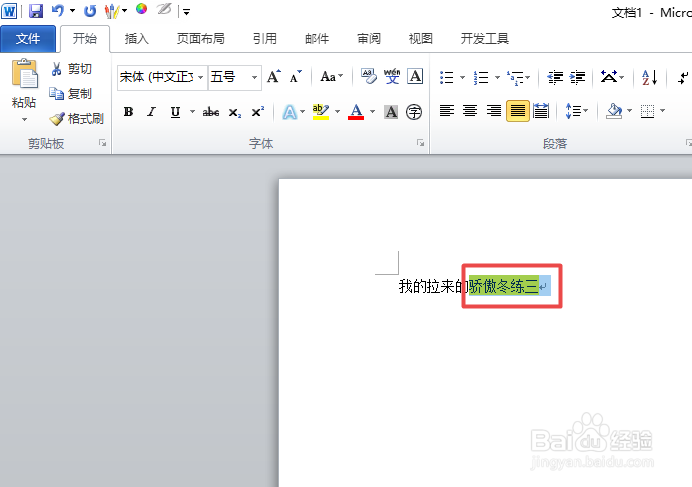
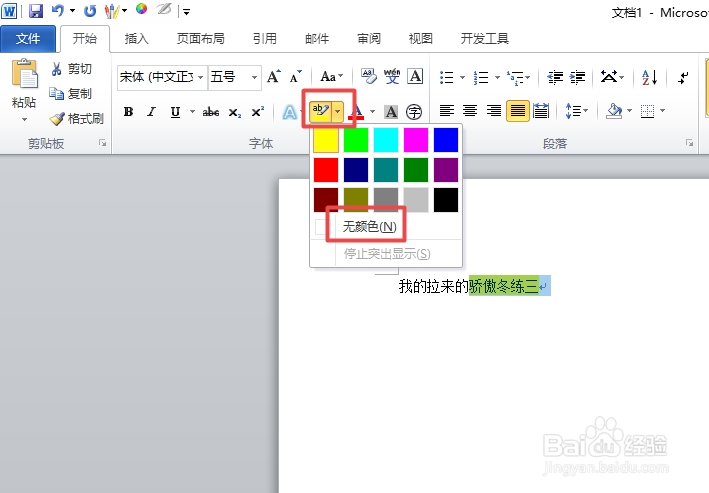
6、然后我们点击填充颜色的下拉箭头,弹出的界面,我们点击无颜色;
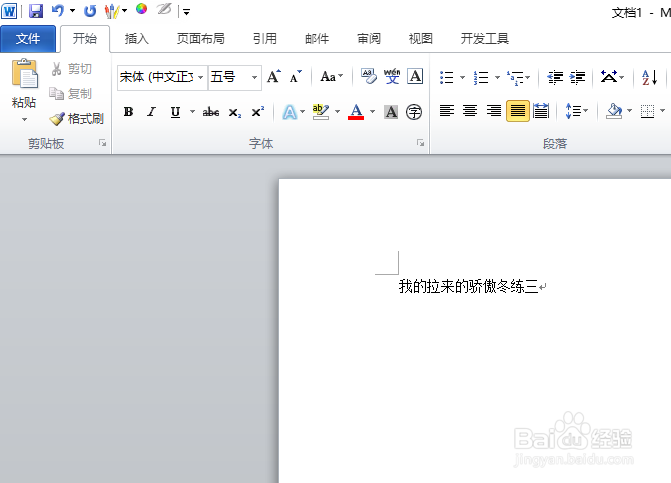
7、效果如图所示,这样我们就将字体的背景颜色给去除了。
时间:2026-04-22 16:08:46
1、首先,我们打开我们电脑上面word,然后我们在里面输入一些文字;
2、之后我们选中我们想添加背景颜色的字体;
3、然后我们点击填充颜色的下拉箭头,弹出的界面,我们点击黄色;
4、结果如图所示,这样我们就给字体添加了背景颜色了,效果如图;
5、想要去除背景颜色的话,我们选中我们去除背景颜色的字体;
6、然后我们点击填充颜色的下拉箭头,弹出的界面,我们点击无颜色;
7、效果如图所示,这样我们就将字体的背景颜色给去除了。
