excel怎么换行及excel换行简单方式

 时间:2024-10-14 18:39:31

在使用excel工具的时候,我们总是会用到设置单元格格式换行的操作,使得单元格中的粝简肯惧内容更加的适合我们表格篇幅,本文雪影F山将为大家介绍的是excel换行的常规方式以及强制换行的简单方法,希望能够对大家有帮助。

excel怎么换行及excel换行简单方式

工具/原料

电脑

excel表格

excel常规换行

1、比如,我们在单元格中输入文字感谢支持雪影F山,如果想要换行,就得去设置单元格格式选项中选择。

excel怎么换行及excel换行简单方式

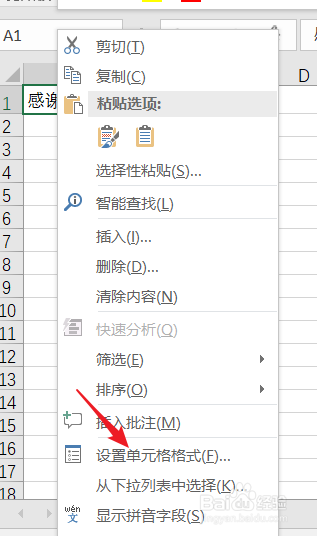
2、首先,选中要设置格式的单元格,然后鼠标右键,点击设置单元格格式。

excel怎么换行及excel换行简单方式

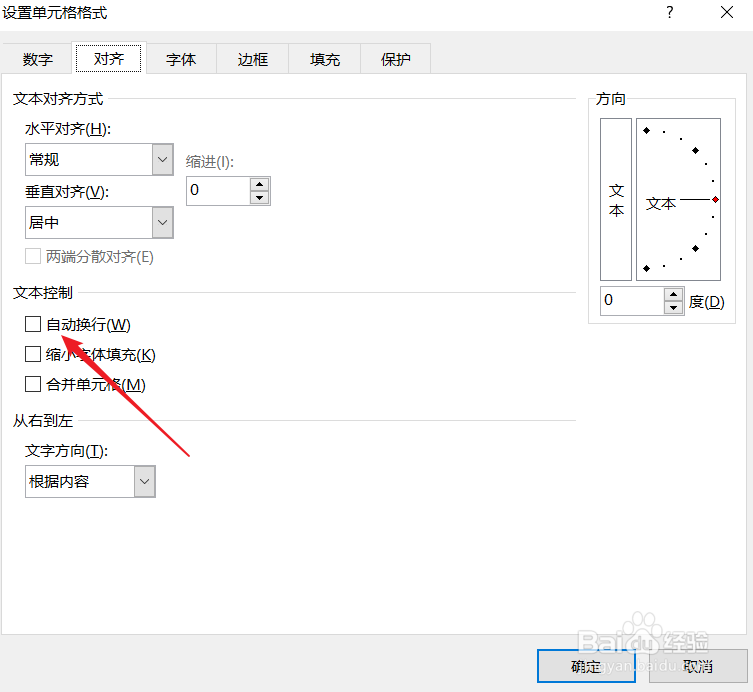
3、接下来找到对齐选项,然后点击选择自动换行,确认即可设置成功。

excel怎么换行及excel换行简单方式

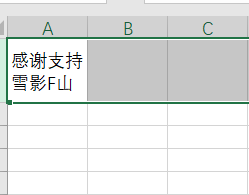
4、最后调整单元格大小,使得更加适合自己的表格即可。

excel怎么换行及excel换行简单方式

excel换行简单方式

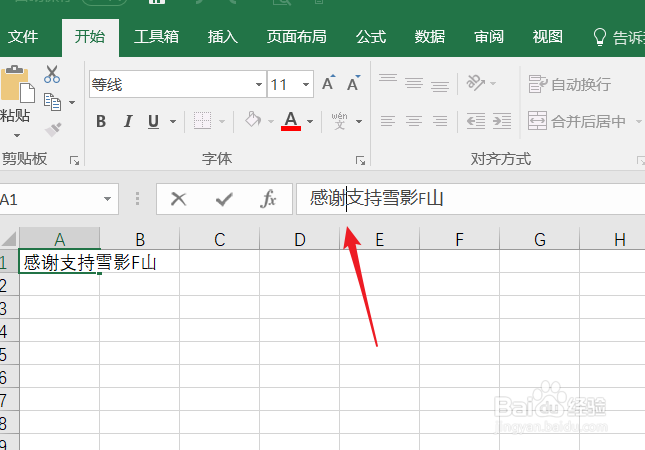
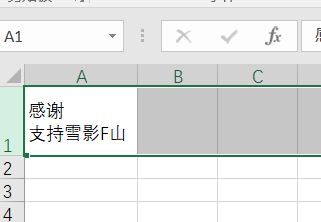
1、其实,我们可以通过更加简便的方式完成excel的换行,比如我们要想在感谢这儿开始换行,直接先用鼠标点击如下图所示的这儿,然后电脑键盘上按下快捷键ALT加enter键即可完成。
excel怎么换行及excel换行简单方式

2、这种方式比较方便,而且自己想在哪儿换行就在哪儿换行,换行以后也是调节表格大小即可,希望能够对大家有帮助。
excel怎么换行及excel换行简单方式
  • 怎样让文本框与单元格边框重叠 快速计算年龄
  • Excel如何批量换行
  • Excel表格怎么插入形状
  • Excel2010中怎么设置自动保存功能
  • Excel快速合并多行(多个单元格)内容? 方法二
  • 热门搜索
    电子元器件大全 如新护肤品怎么样 fps怎么提高 关于天气的谚语大全 线条画图片大全 湖南花鼓戏大全 古诗三百首大全 音箱电流声怎么消除 手抄报设计图案大全 摩托车大全