1、打开虚拟机运行系统 右键单击菜单栏的虚拟机选项 选择安装VMware Tools 会弹出如图所示的对话框 选择安装VMware Tools选项

2、然后打开的是安装向导 点击继续按钮即可

3、这里是选择安装位置 可以选择更改安装位置选项 然后点击安装按钮

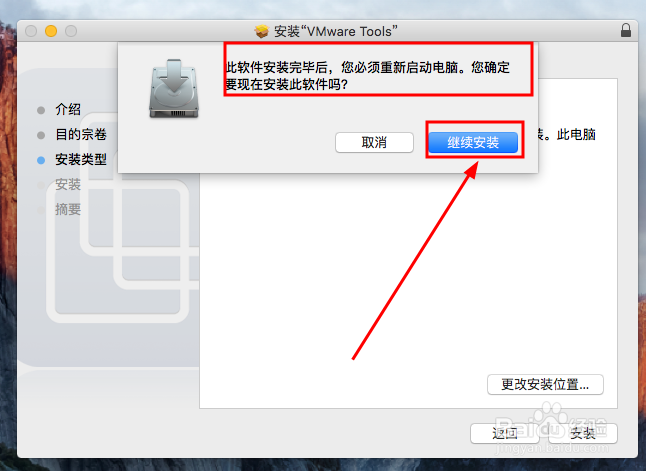
4、然后会弹出提示信息 如果你有必须活着或者正在做的任务 就先放弃安装 否则 点击继续安装即可
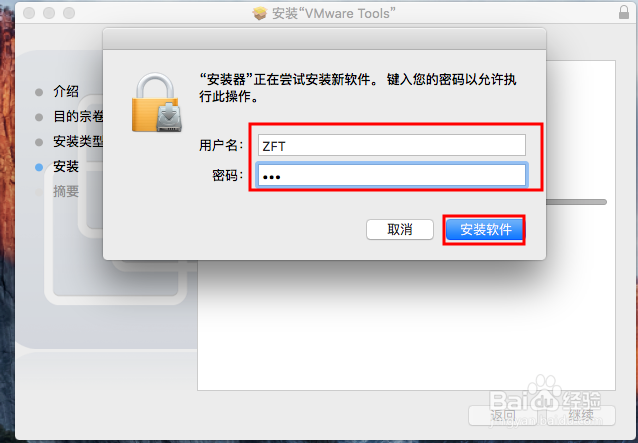
5、要权限的哦 直接输入用户名对应的密码即可
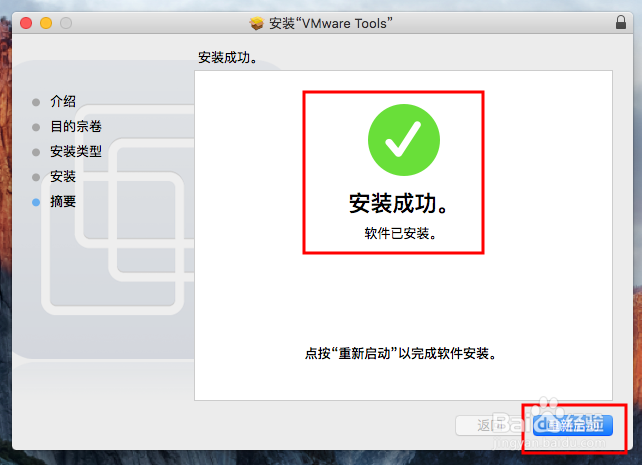
6、等待几分钟后 就安装成功了 然后点击重新启动按钮重启系统后 安装工作就完成了
时间:2026-04-24 03:28:43
1、打开虚拟机运行系统 右键单击菜单栏的虚拟机选项 选择安装VMware Tools 会弹出如图所示的对话框 选择安装VMware Tools选项
2、然后打开的是安装向导 点击继续按钮即可
3、这里是选择安装位置 可以选择更改安装位置选项 然后点击安装按钮
4、然后会弹出提示信息 如果你有必须活着或者正在做的任务 就先放弃安装 否则 点击继续安装即可
5、要权限的哦 直接输入用户名对应的密码即可
6、等待几分钟后 就安装成功了 然后点击重新启动按钮重启系统后 安装工作就完成了
