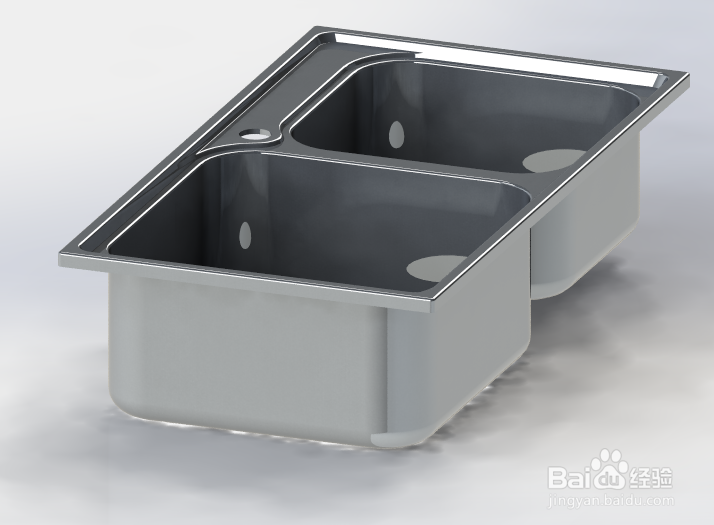
SolidWorks如何画水槽

 时间:2026-04-22 19:38:12

1、以下说明内容,匀直接说使用的操作功能,其他都不多做说明,大家都明白的。

首先使用凸台-拉伸1功能,画出如下图所示的图形:
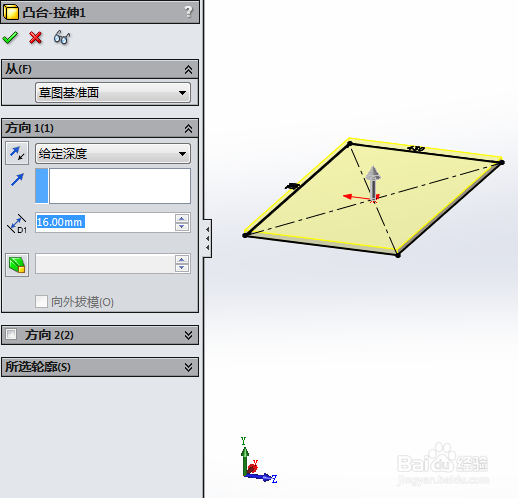
SolidWorks如何画水槽

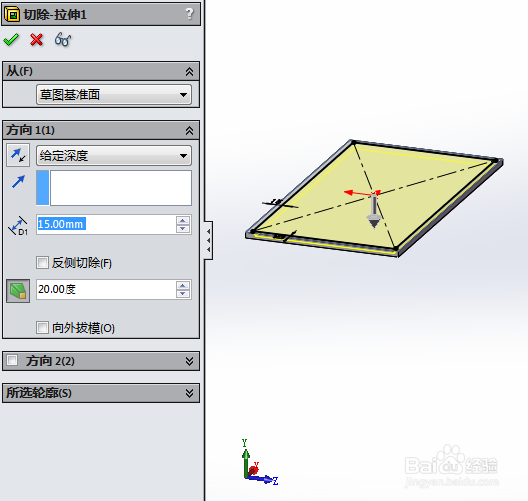
2、然后使用切除-拉伸1功能,画出如下图所示的图形:

SolidWorks如何画水槽

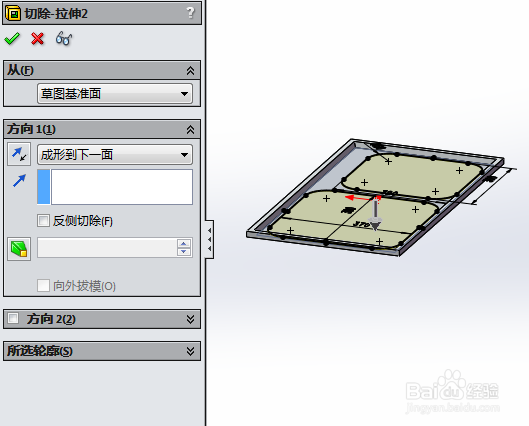
3、然后使用切除-拉伸2功能,画出如下图所示的图形:

SolidWorks如何画水槽

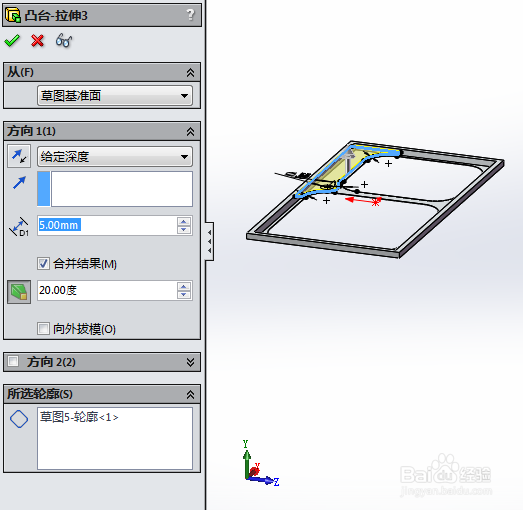
4、然后使用凸台-拉伸3功能,画出如下图所示的图形:

SolidWorks如何画水槽

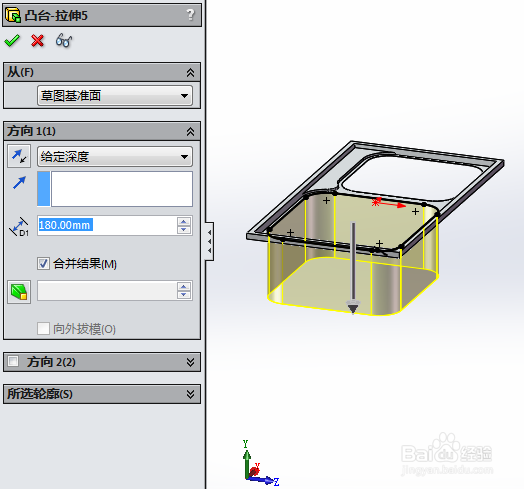
5、然后使用凸台-拉伸5功能,画出如下图所示的图形:

SolidWorks如何画水槽

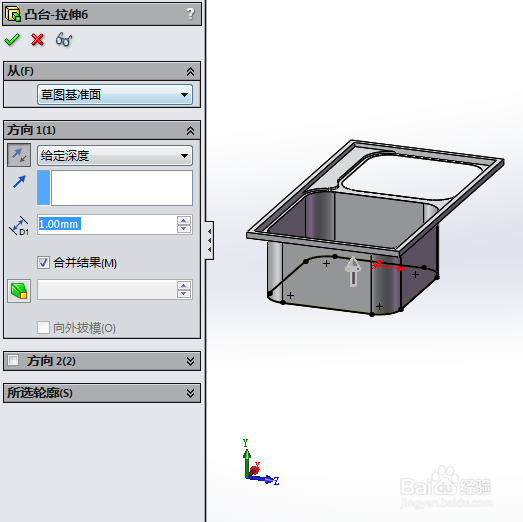
6、然后使用凸台-拉伸6功能,画出如下图所示的图形:

SolidWorks如何画水槽

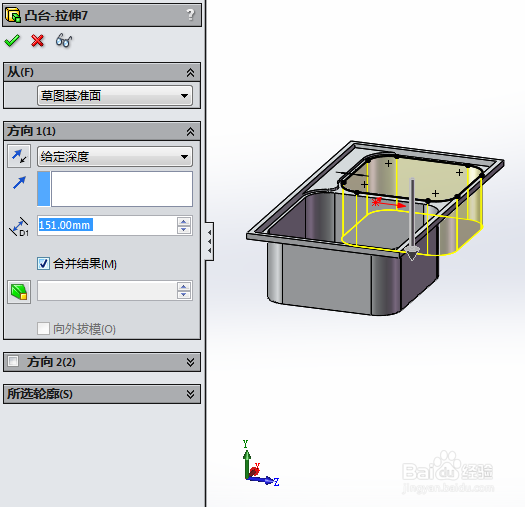
7、然后使用凸台-拉伸7功能,画出如下图所示的图形:

SolidWorks如何画水槽

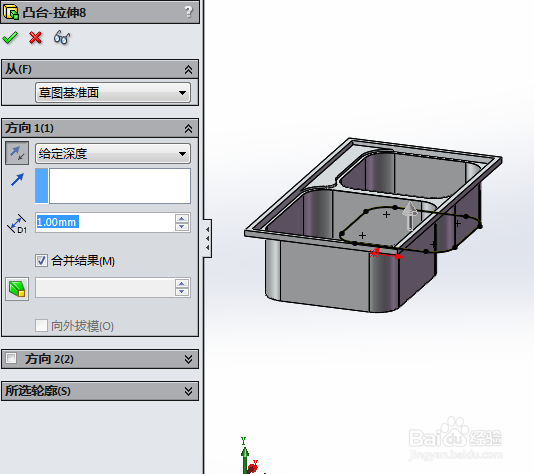
8、然后使用凸台-拉伸8功能,画出如下图所示的图形:

SolidWorks如何画水槽

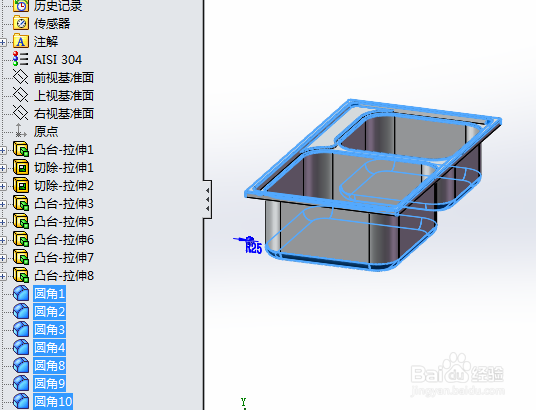
9、然后使用圆角功能,画出如下图所示的图形:

SolidWorks如何画水槽

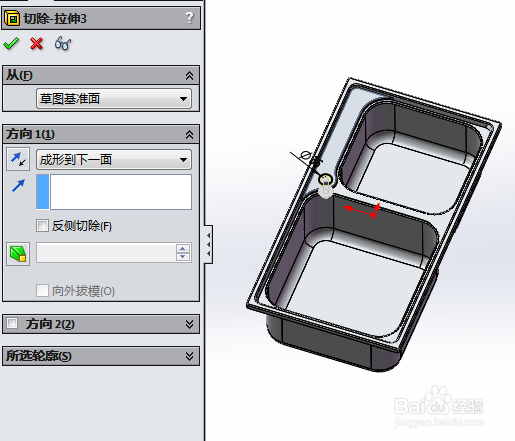
10、然后使切除-拉伸3功能,画出如下图所示的图形:

SolidWorks如何画水槽

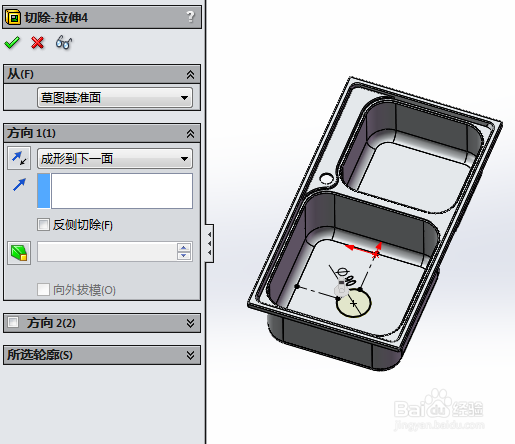
11、然后使用切除-拉伸4功能,画出如下图所示的图形:

SolidWorks如何画水槽

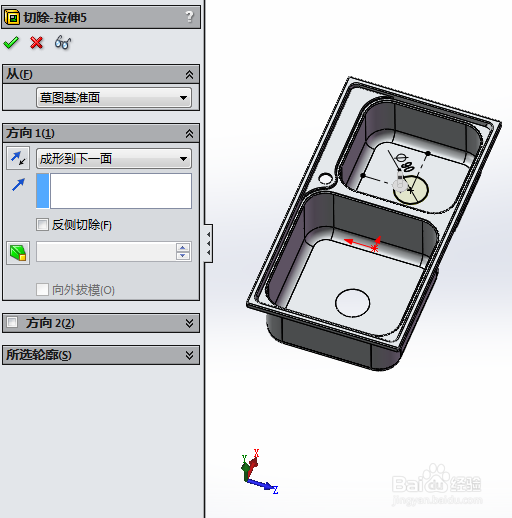
12、然后使用切除-拉伸5功能,画出如下图所示的图形:

SolidWorks如何画水槽

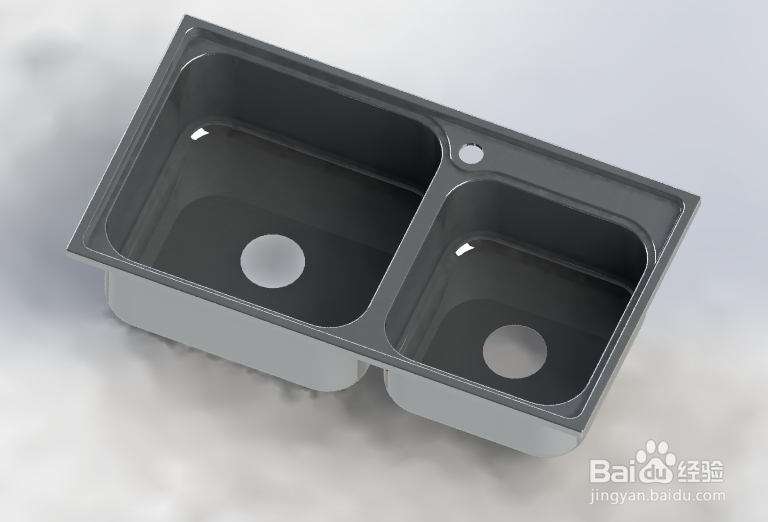
13、然后使用渲染功能,画出如下图所示的图形:

SolidWorks如何画水槽

SolidWorks如何画水槽

  • SW如何设置结构构件的轮廓大小
  • 如何使用Solidworks在框上完成组?
  • Solidworks 2018如何设置使用释放槽的比例
  • 如何用SolidWorks软件绘制三通管?
  • 如何使用SolidWorks的镜像零件的功能
  • 热门搜索
    迅捷路由器怎么设置 怎么折纸鹤 读书笔记大全 高岗的简介 圣诞歌曲大全 班旗设计图案大全 怎么做ppt课件 牛百叶怎么洗 suv汽车大全10万左右 快捷键大全