1、打开软件进入中国样板,点击体量和场地选项卡,单击地形表面按钮,进入修改/编辑表面选项卡。


2、选择通过导入创建指定点文件进行创建(指定点文件是我们测量好的等高线数据导出为txt格式),完成后进行导入,文件单位选择米,点击确定就会自动生成了,点击对勾就可以了。


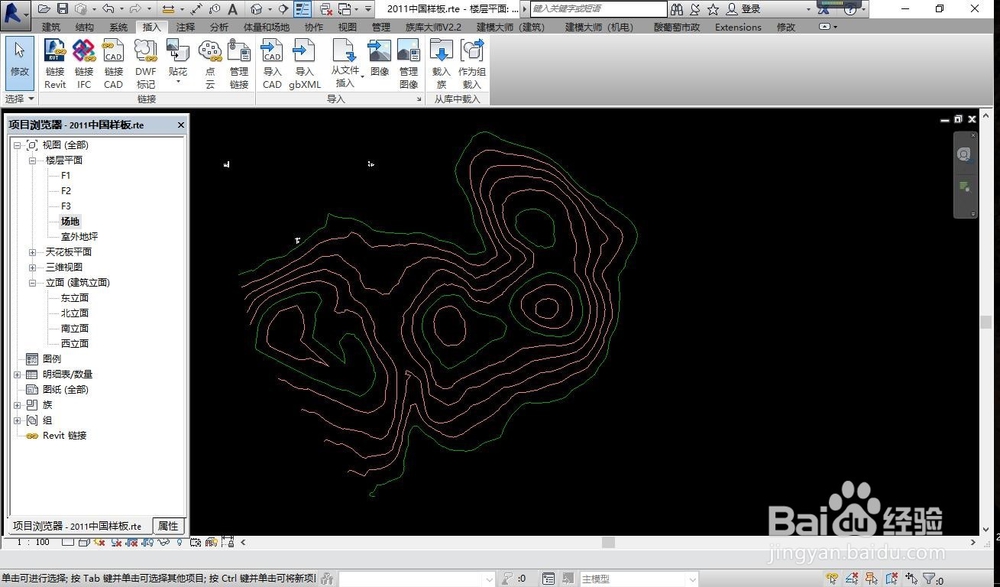
3、通过CAD生成的三维高程点数据也可以来建立地形表面,同理,在项目浏览器中切换视图为场地楼层平面,在插入选项卡导入CAD文件,接下来就会自动生成了,如图所示。


时间:2026-05-03 07:09:51
1、打开软件进入中国样板,点击体量和场地选项卡,单击地形表面按钮,进入修改/编辑表面选项卡。
2、选择通过导入创建指定点文件进行创建(指定点文件是我们测量好的等高线数据导出为txt格式),完成后进行导入,文件单位选择米,点击确定就会自动生成了,点击对勾就可以了。
3、通过CAD生成的三维高程点数据也可以来建立地形表面,同理,在项目浏览器中切换视图为场地楼层平面,在插入选项卡导入CAD文件,接下来就会自动生成了,如图所示。
