EXCEL中如何设置数值排名条件格式

 时间:2026-04-30 03:32:21

1、如下图,列示了一张简易的销售成绩表单,要求根据“实际销售金额”的多少选取前三名并用颜色标示出来。
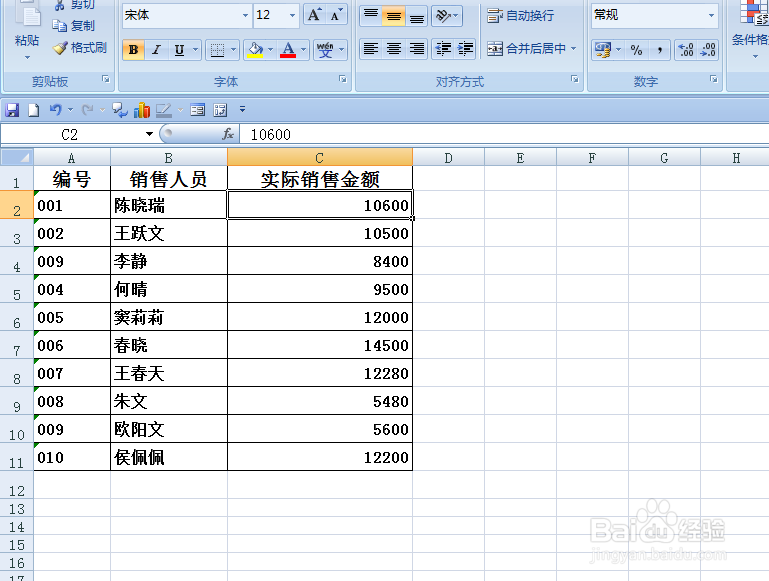
EXCEL中如何设置数值排名条件格式

2、拖动鼠标左键选取C2:C11单元格区域,依次点击【开始】-【条件格式】-【新建规则】选项。

EXCEL中如何设置数值排名条件格式

3、如下图,弹出【新建格式规则】对话框。

EXCEL中如何设置数值排名条件格式

4、在“选择规则类型”中选择“仅对排名靠前或靠后的数值设置格式”选项;

在设置格式中分别选择和填入“前”和“3”;

设置好后点击【格式】按钮。

EXCEL中如何设置数值排名条件格式

5、在弹出的【设置单元格格式】对话框中,点击选择“填充”选项卡,选择颜色,本例选择“绿色”,选好后点击【确定】按钮。

EXCEL中如何设置数值排名条件格式

6、返回到【新建格式规则】对话框中,可以看到在“预览”后面的方框内显示出颜色绿色,点击【确定】按钮。

EXCEL中如何设置数值排名条件格式

7、返回到工作表中,可以看到销售金额的前三名被选出且以绿色标示。

EXCEL中如何设置数值排名条件格式

  • excel条件格式设置颜色两个条件
  • excel如何添加自定义序列?
  • excel自定义序列填充怎么设置?
  • EXCEL如何让新开的工作簿默认10个工作表
  • 相对引用怎么输入
  • 热门搜索
    华为待遇怎么样 减肥药排行榜前10名 宝宝咳嗽的厉害怎么止咳最快 简历个人评价怎么写 繁体字怎么打出来 减肥对比图 挪威的森林简介 老年人腿疼怎么办 国家正规的减肥药 名师简介