1、打开文档,选中需要设置序号的单元格

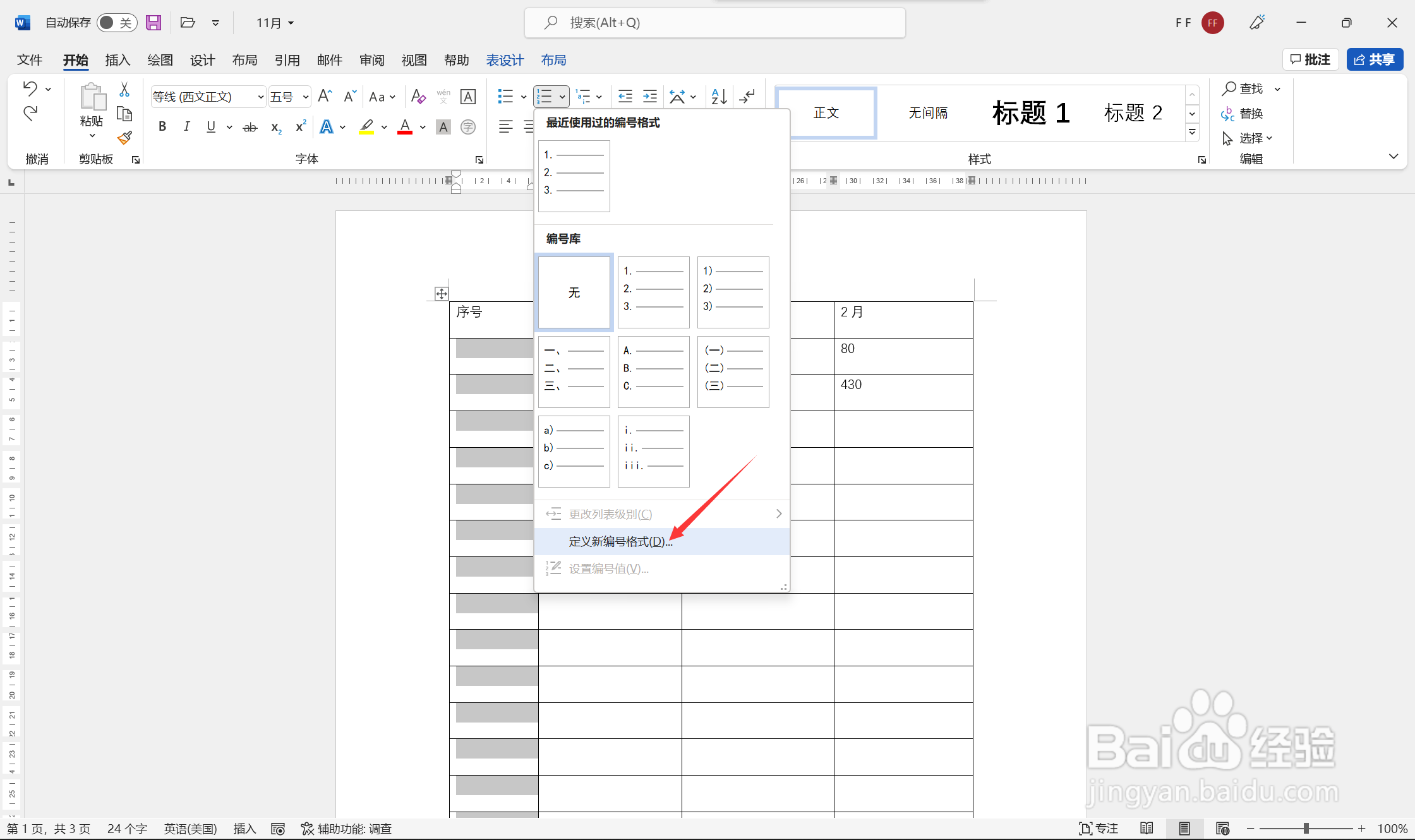
2、在开始选项卡中找到编号图标 选择--定义新编号格式,如图
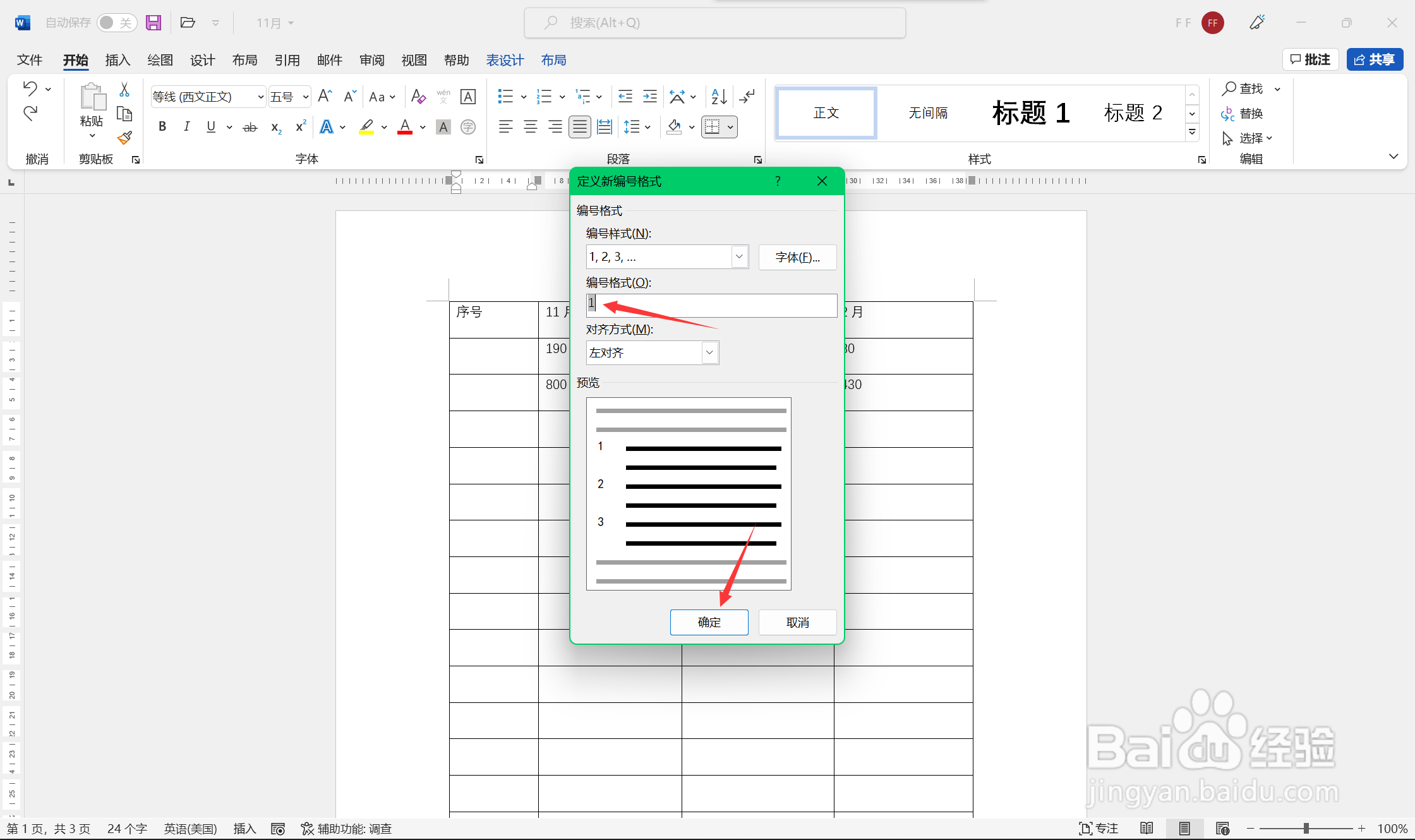
3、在弹出的对话框中,将编号格式中 数字后面的点去掉,变为纯数字显示,再点击确定
4、想要序号居中对齐的话,选中数字 鼠标右键 选择 调整列表缩进,点确定

5、在弹出的对话框中,编号之后 选择--不特别标示,再点击确定。

6、设置完毕后,回到开始标题行,选择居中对齐即可

时间:2026-04-21 19:56:56
1、打开文档,选中需要设置序号的单元格
2、在开始选项卡中找到编号图标 选择--定义新编号格式,如图
3、在弹出的对话框中,将编号格式中 数字后面的点去掉,变为纯数字显示,再点击确定
4、想要序号居中对齐的话,选中数字 鼠标右键 选择 调整列表缩进,点确定
5、在弹出的对话框中,编号之后 选择--不特别标示,再点击确定。
6、设置完毕后,回到开始标题行,选择居中对齐即可
