win10的系统下是如何配置Jmter的环境变量的

 时间:2024-10-13 12:12:26

1、首先我们到jmter的官网上将jmter下载下来,并且将它解压、安装

win10的系统下是如何配置Jmter的环境变量的

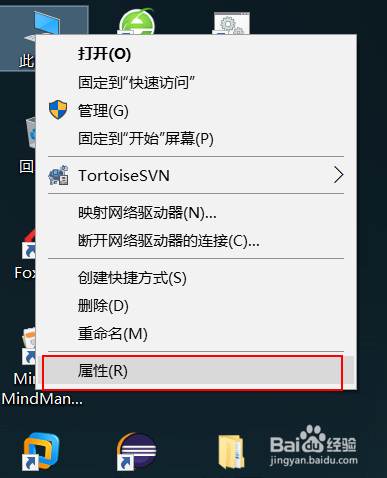
2、我们右击此电脑(我的电脑),点击属性

win10的系统下是如何配置Jmter的环境变量的

3、接下来我们就可以进入到控制面板主页,点击【高级系统设置】

win10的系统下是如何配置Jmter的环境变量的

4、在系统属性里面,点击【环境变量】按钮

win10的系统下是如何配置Jmter的环境变量的

5、在环境变量里面,点击【新建】按钮

win10的系统下是如何配置Jmter的环境变量的

6、接下来我们输入变量名:JMETER_HOME变量值:D:\jmeter\apache-jmeter-3.0\apache-jmeter-3.0(减压后的jmter路径),并点击【确定】按钮

win10的系统下是如何配置Jmter的环境变量的

7、我们同样的步骤,再新建一个变量名为:CLASSPATH变量值为:%JMETER_HOME%\lib\ext\ApacheJMeter_core.jar;%JMETER_HOME%\lib\jorphan.jar;%JMETER_HOME%\lib\logkit-2.0.jar;

win10的系统下是如何配置Jmter的环境变量的

8、最后一路点击【确定】按钮到结束

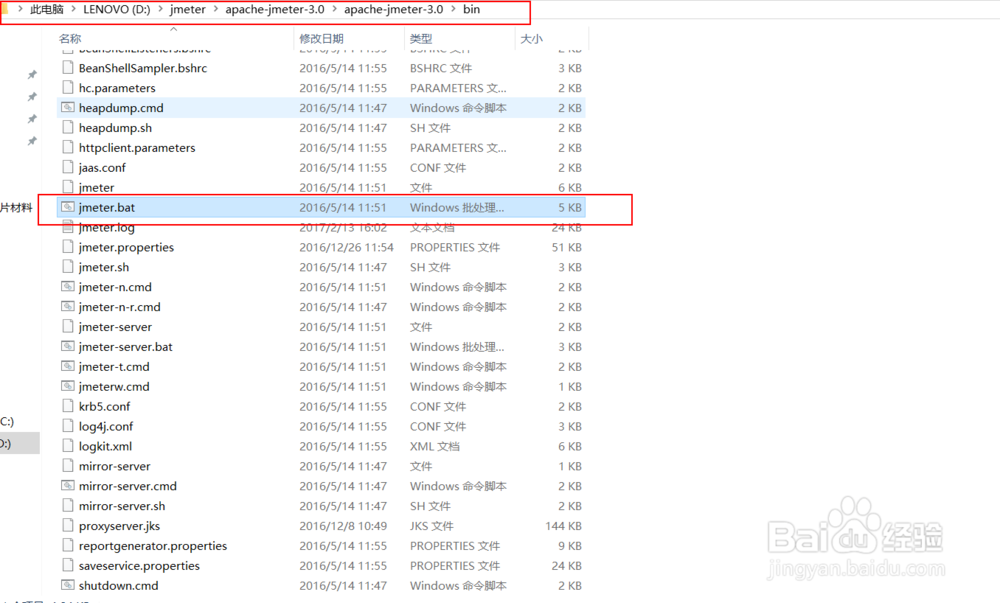
9、接下来就是我们进入到jmter目录下的bin目录下,找到jmeter.bat并点击启动
win10的系统下是如何配置Jmter的环境变量的

10、这个就是我们启动以后的界面

win10的系统下是如何配置Jmter的环境变量的

11、若是大家还有什么不懂,可以继续问我

  • 如何查看Spring Cloud Eureka的监控页面
  • source insight查找方法
  • NoClassDefFoundError: logging LogFactory解决
  • linux使用SVN
  • 如何使用IntelliJ IDEA导入SVN的项目
  • 热门搜索
    白凉粉是什么东西 蓝秀化妆品怎么样 2个路由器怎么连接 熊猫生活习性 如何使用打印机 欧巴是什么意思 尿毒症如何治疗 河北政法职业学院怎么样 关于生活的作文 香港怎么去澳门