如何在excel中实现像软件一样可以移动的选择框

 时间:2026-04-25 00:03:08

1、打开以前已经制作好的表格

如何在excel中实现像软件一样可以移动的选择框

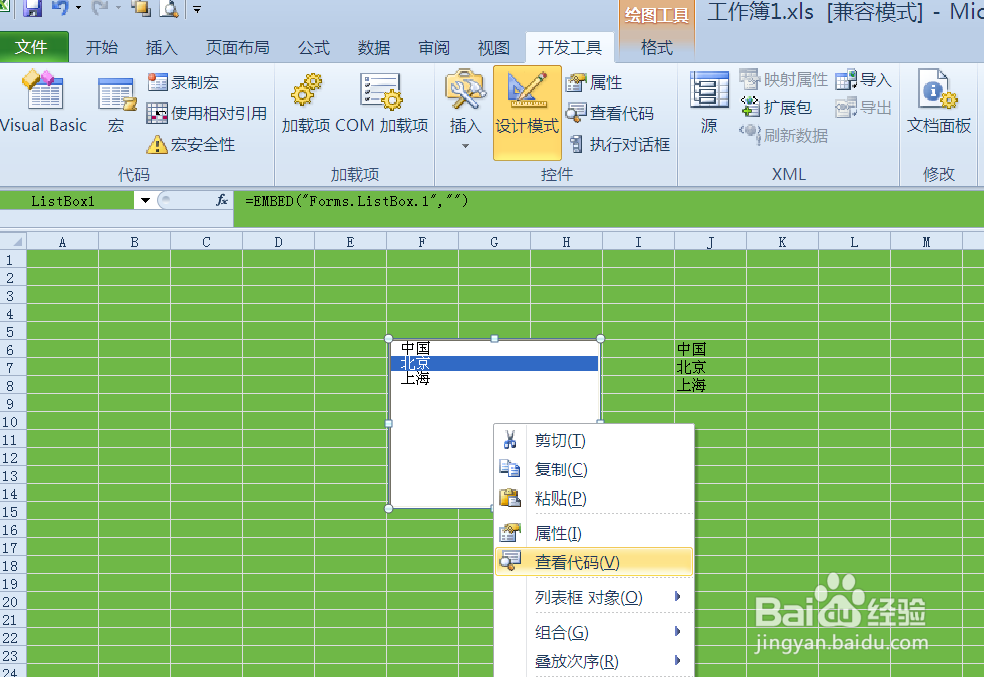
2、在功能区点击开发工具,如果功能区没有,可以通过文件选项自定义加入,如图
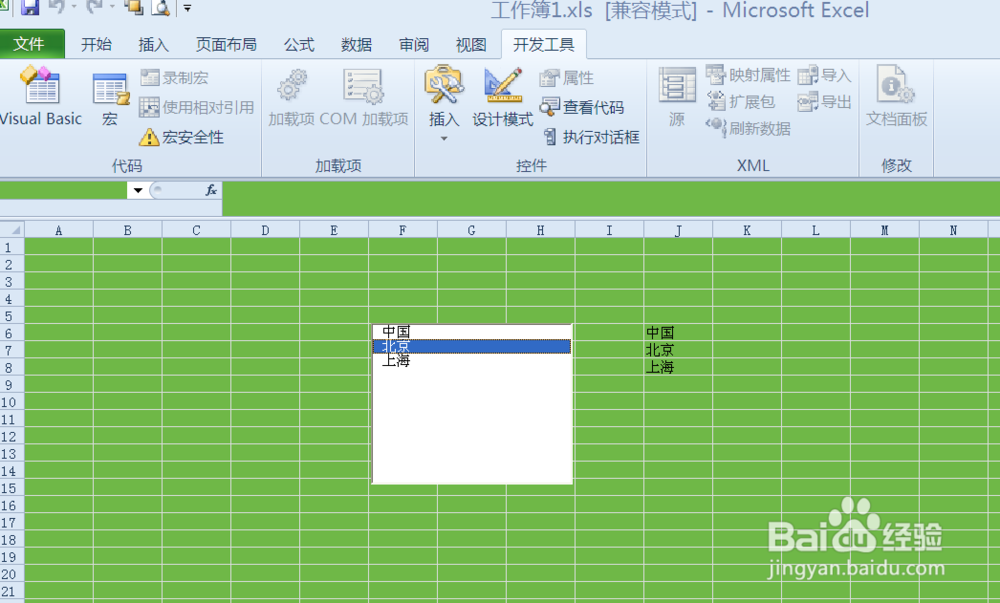
如何在excel中实现像软件一样可以移动的选择框

3、进入后,我们选择设计模式

如何在excel中实现像软件一样可以移动的选择框

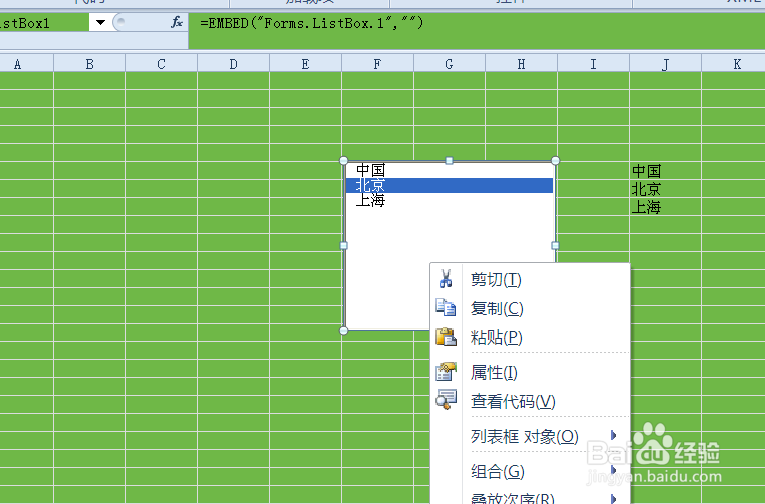
4、在将鼠标移动到列表框,单击选中,如图

如何在excel中实现像软件一样可以移动的选择框

5、单击鼠标右键弹出新的对话框

如何在excel中实现像软件一样可以移动的选择框

6、鼠标移动到查看代码位置

如何在excel中实现像软件一样可以移动的选择框

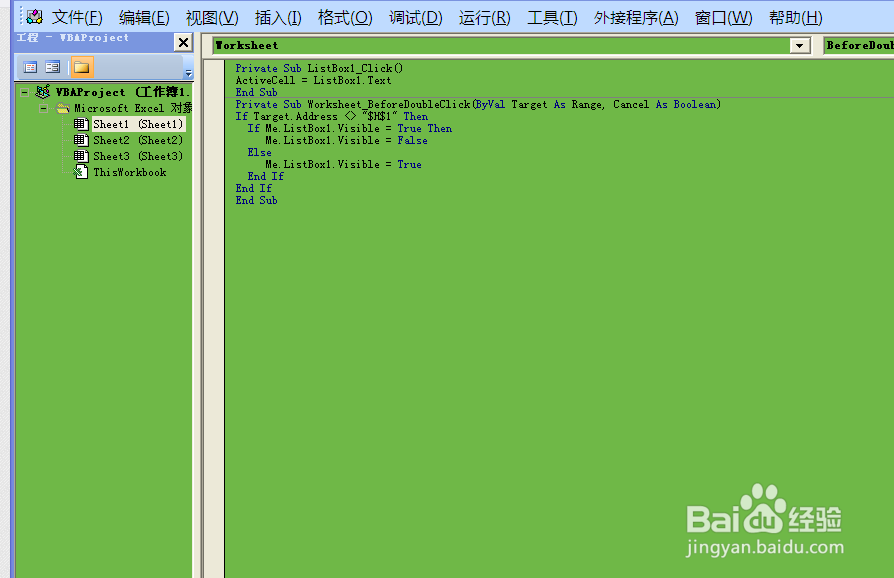
7、点击后进入VBA工程页面,如图

如何在excel中实现像软件一样可以移动的选择框

8、将如下代码复制到最后边:

Private Sub Worksheet_SelectionChange(ByVal Target As Range)

Me.ListBox1.Top = ActiveCell.Top

End Sub
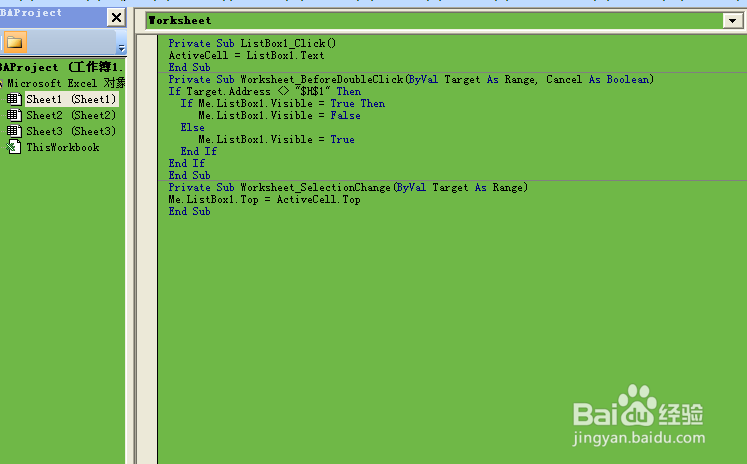
如何在excel中实现像软件一样可以移动的选择框

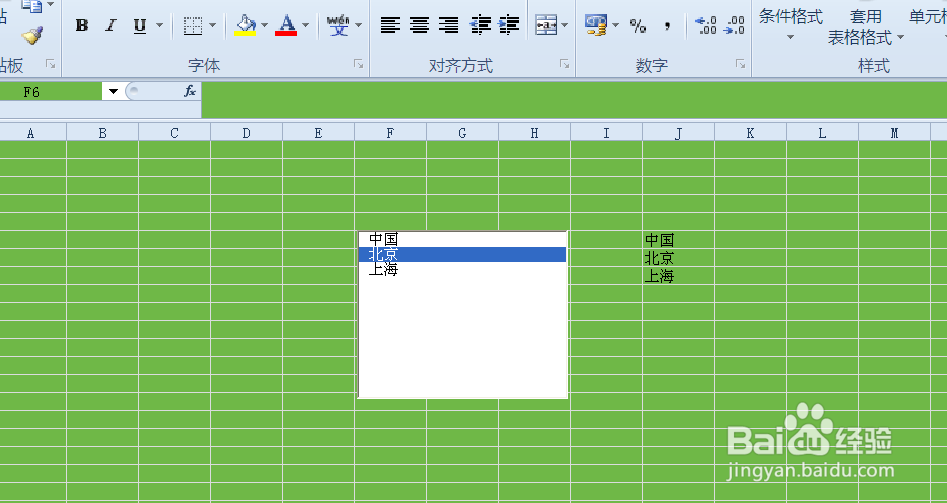
9、在回到工作表,退出设计模式,在点击单元格,就会随着单元格的位置改变而上下移动了

  • EXCEL表格怎么变空白
  • Excel让表格周围显示为空白
  • excel通过快捷键为选中的单元格添加框线的方法
  • excel如何批量删除多个表?
  • excel表格如何去除美化效果?
  • 热门搜索
    鸡蛋糕怎么蒸 掉发怎么办 新百伦怎么辨别真假 大众高尔夫怎么样 怎么打招呼 酱油炒饭怎么做 头发干燥怎么办 感冒流鼻涕怎么办 翡翠手镯怎么挑 何猷君第二个字怎么读