磊科路由器IP192.168.1.1进不去怎么办

 时间:2026-02-12 14:34:00

1、首先查看路由器底部的登陆IP地址是否为192.168.1.1,有些路由器的地址并不是这个。

磊科路由器IP192.168.1.1进不去怎么办

2、打开IE浏览器,在页面最上面一栏点击羞场“工具”选择盆蹲“internet选项”。

磊科路由器IP192.168.1.1进不去怎么办

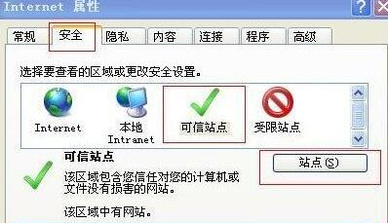
3、然后点击“安全”,再点击“可信站点”。

磊科路由器IP192.168.1.1进不去怎么办

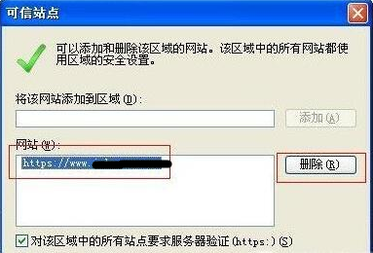
4、然后点击页面上的站点,打开后看看安全站点,里面如果有icbc网站,直贪强冲接删除,或者把下面的安全验证的勾去掉,就OK了。
磊科路由器IP192.168.1.1进不去怎么办

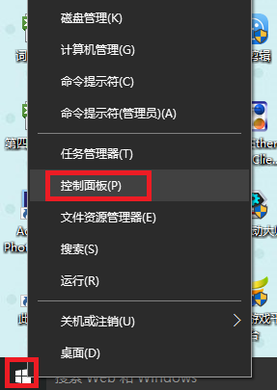
5、点击“开始”,选择“控制面板”。-【网络连接】,然后在已经连接的网络上,点击鼠标右键,在弹出的菜单中,点击打开【属性】,如下图所示。
磊科路由器IP192.168.1.1进不去怎么办

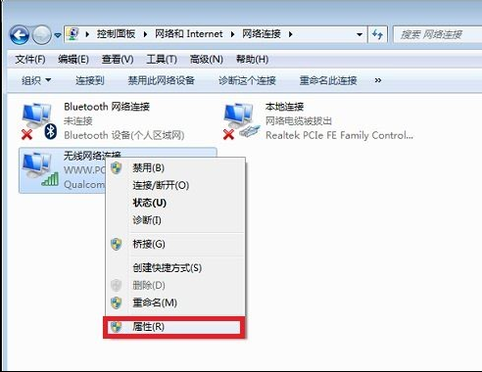
6、然后点击“网络连接”,右击已连接的网络上,在弹出的菜单中,点击“属性”,如下图所示。
磊科路由器IP192.168.1.1进不去怎么办

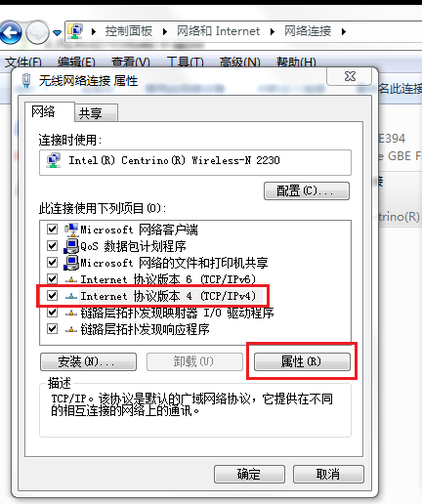
7、在打开的网络属性中,选中“Internet协议版本4(TCP/IPv4)”,然后下方的“属性”,如下图所示。
磊科路由器IP192.168.1.1进不去怎么办

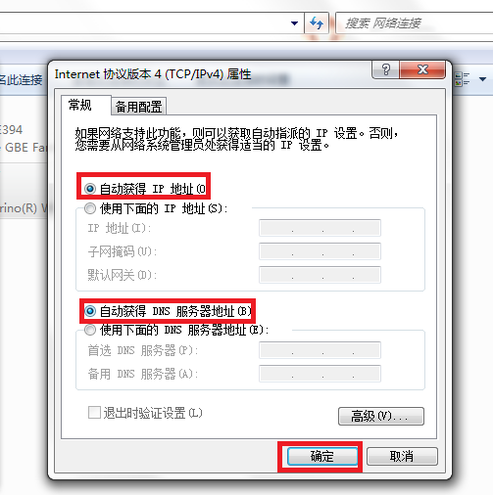
8、在打开的Internet协议属性窗口中,设置为ip为自动获取,DNS服务器也为自动获取。
磊科路由器IP192.168.1.1进不去怎么办

  • 企业路由器设置
  • 路由器交换机怎么连接?
  • wan口ip和lan口ip不能同处于一个子网是什么意思
  • h3c路由器怎么设置
  • 路由器ip怎么设置
  • 热门搜索
    水泡破了怎么办 qq怎么举报 周怎么读 花粉过敏怎么办 眼睛很痒是怎么回事 木瓜怎么做好吃 低压高是怎么回事 下水道臭味怎么消除 圆通快递怎么样 论文任务书怎么写