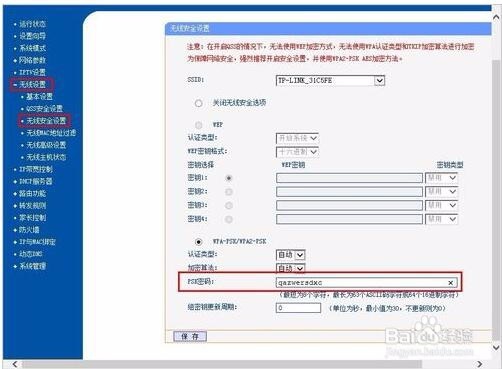
1、记下路由器背面的相关信息,即IP、用户名、密码,如下图所示:
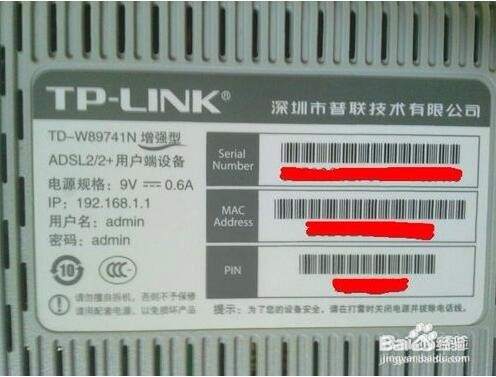
2、接通路由器电源,接上电话线,并用网线连接电脑与路由器的 LAN 口 (一般是黄色的接口),如下图所示:
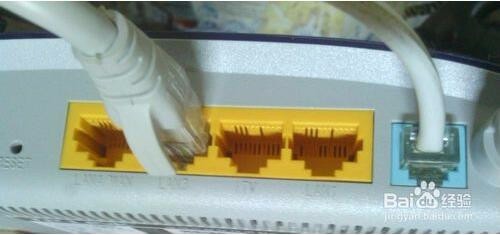
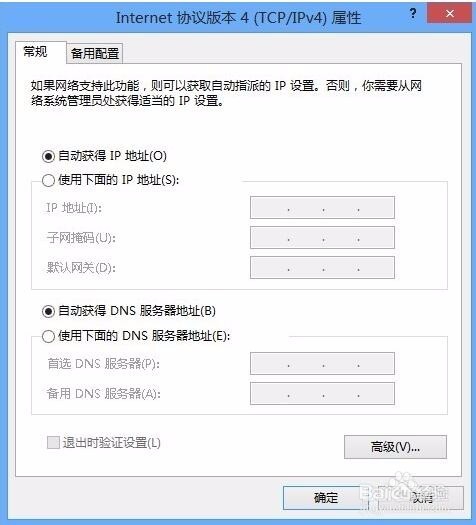
3、设置电脑的IP地址,以保证电脑和路由器之间能正常通信,如下图所示:
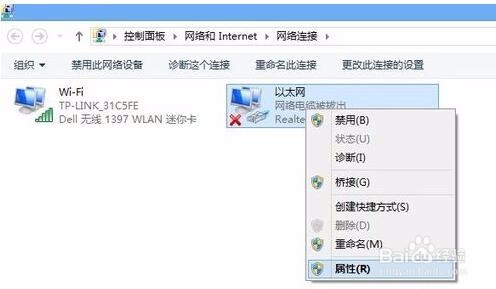
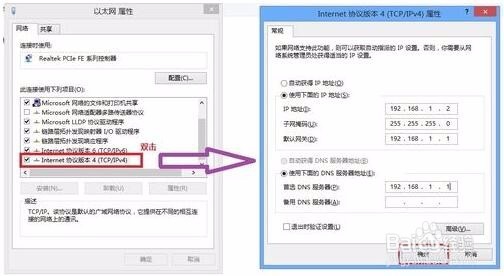
1、找开IE浏览器,在地址栏中输入路由器背面的 IP (192.168.1.1) ,回车确认。弹出登录对话框,依次输入路由器背面的账号及密码,如下图所示:

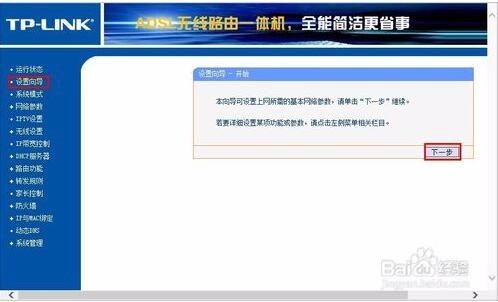
2、导航栏选中“设置向导”,并点击“下一步”,如下图所示:
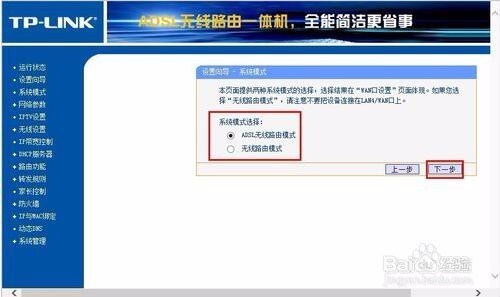
3、假如你家是电信的ADSL接入(即电信的电话线进入你家)。选择“ADSL****模式”,如下图所示:
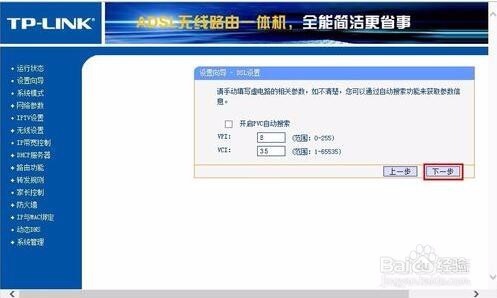
4、各地的VPI/VCI值各不一样,详细请查阅http://wenku.baidu.com/view/db499019a32d7375a4178092?fr=prin点击“下一步”,如下图所示:
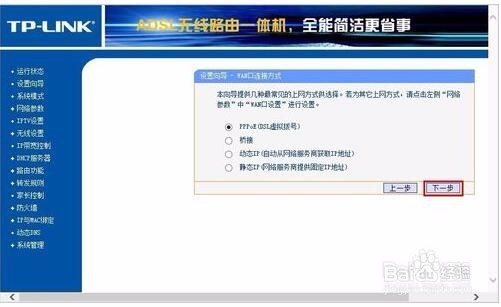
5、 选择“PPPoE(DSL虚拟拨号)”,点击“下一步”,如下图所示:
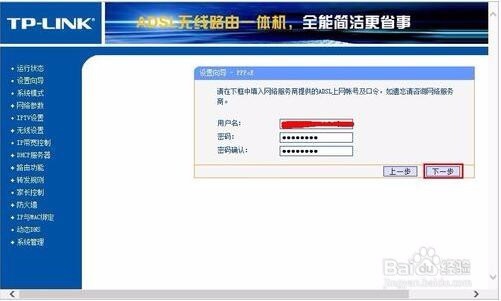
6、输入电信商提供的账号及密码,点击“下一步”,如下图所示:
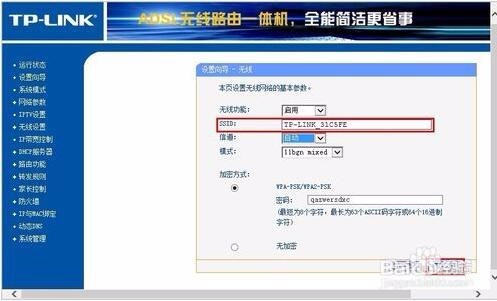
7、 设置路由器的无线SSID名称及连接密码,方便自己记忆。如果路由器没有无线功能可跳过此步骤,如下图所示:
8、IPTV功能可根据实际情况选择,点击“下一步”,如下图所示:

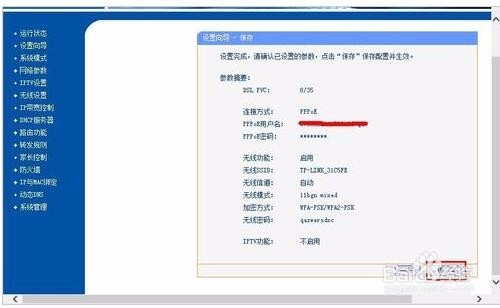
9、最后确认信息无误,点击“保存”,完成设置,如下图所示:
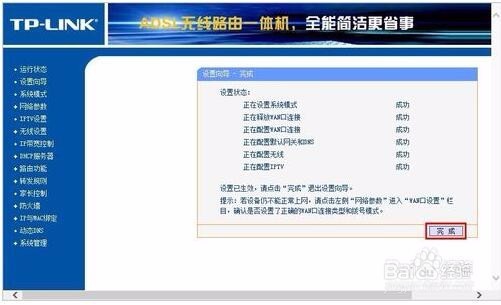
10、 把路由器的DHCP服务器启用,并将电脑的IP地址设置成自动获取,如下图所示:

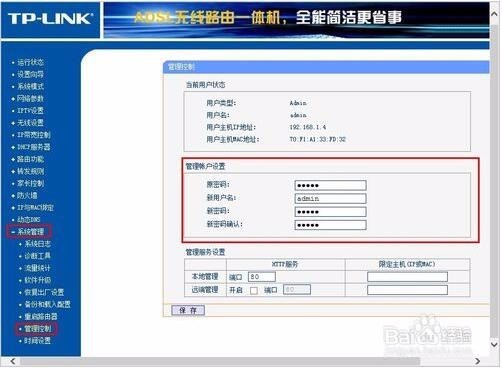
1、 新买来的路由器配置完成后,最好是更改登录密码。保存之后重启路由器,如下图所示:
2、 可以经常更改无线连接密码,以防有人恶意蹭网。保存之后重启路由器,如下图所示: