1、选择文字工具输入想要的文字,接着选中文字图层,鼠标右键,栅格化文字

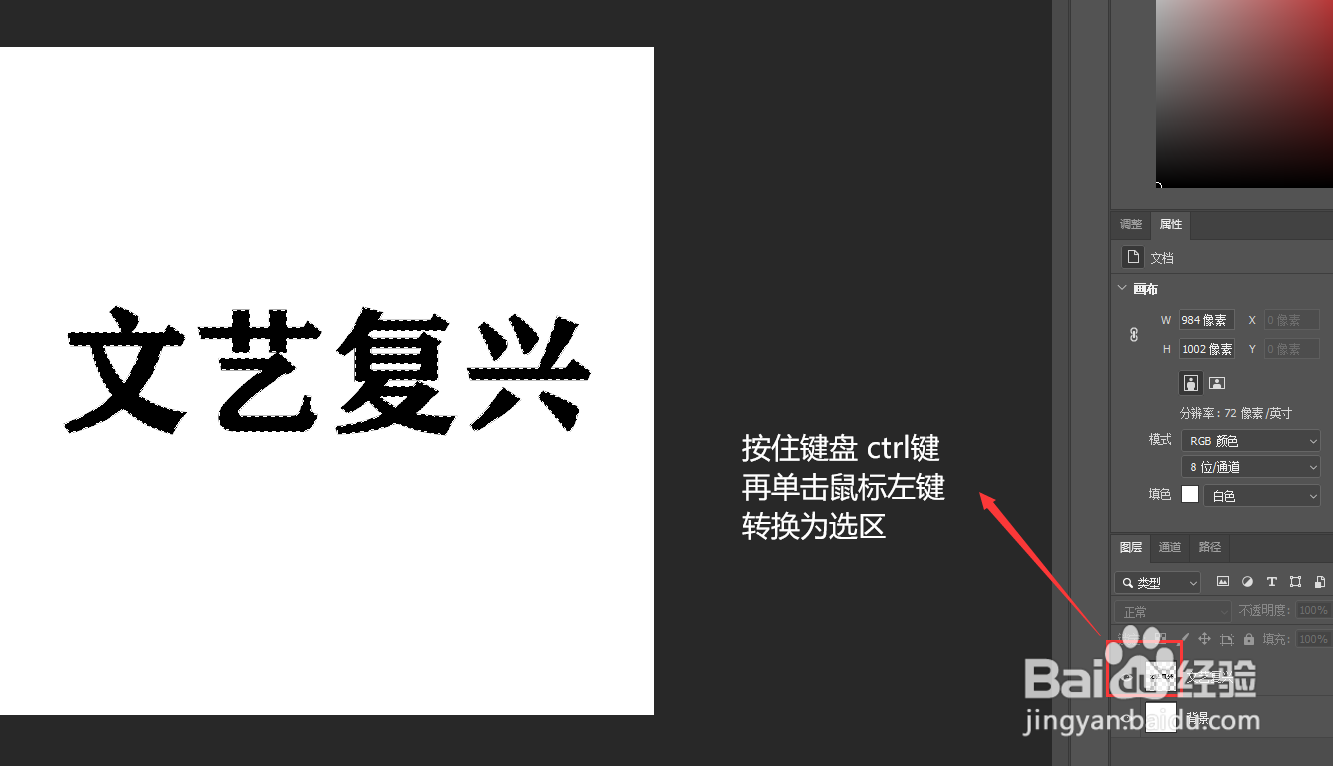
2、然后按住键盘上的 ctrl 键不松手,鼠标单击文字层的预览窗口,将它转换为选区
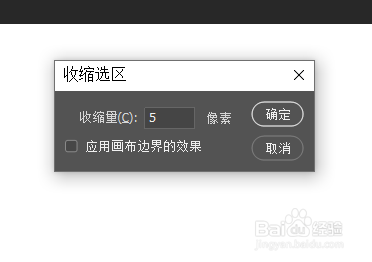
3、顶部菜单栏,执行 选择—修改—收缩 命令,为5个像素(看自己需求)

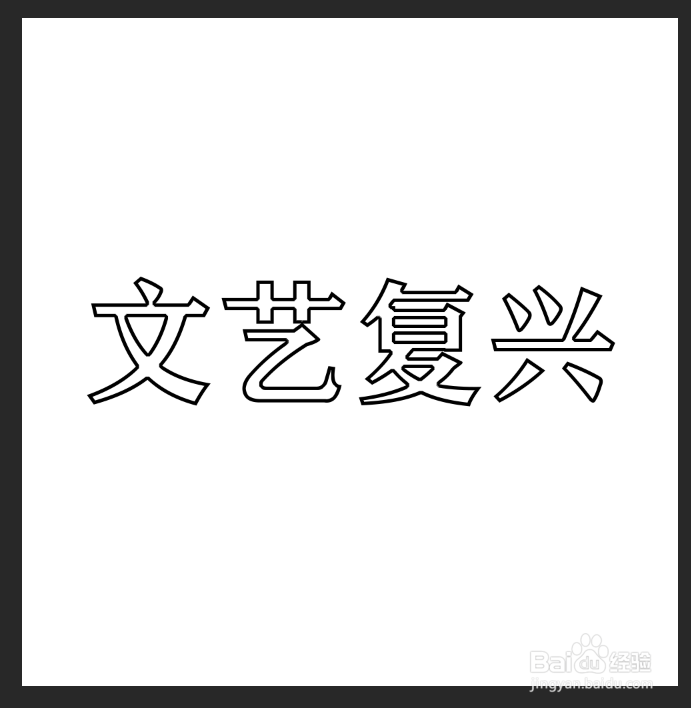
4、接着再选中文字层,按键盘上的 delete 键删除

1、前后对比,效果还不错

1、输入想要的文字并栅格化
2、转换为选区 (CTRL键+鼠标左键单击,图层预览窗口)
3、选择—修改—收缩,设置收缩大小,确定
4、再次选中文字层,delete删除,完成
时间:2026-04-24 00:42:09
1、选择文字工具输入想要的文字,接着选中文字图层,鼠标右键,栅格化文字
2、然后按住键盘上的 ctrl 键不松手,鼠标单击文字层的预览窗口,将它转换为选区
3、顶部菜单栏,执行 选择—修改—收缩 命令,为5个像素(看自己需求)
4、接着再选中文字层,按键盘上的 delete 键删除
1、前后对比,效果还不错
1、输入想要的文字并栅格化
2、转换为选区 (CTRL键+鼠标左键单击,图层预览窗口)
3、选择—修改—收缩,设置收缩大小,确定
4、再次选中文字层,delete删除,完成
