1、1. 打开桌面上的Photoshop CC软件。

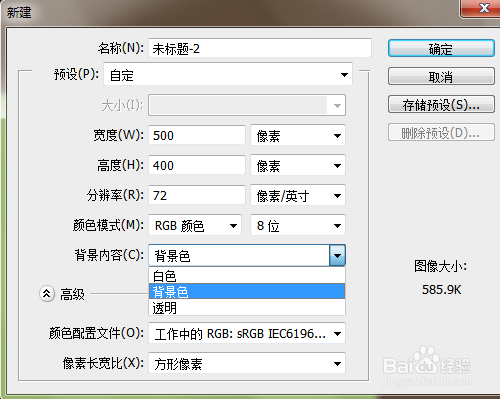
2、2. 按Ctrl+N,新建背景色空白文档。
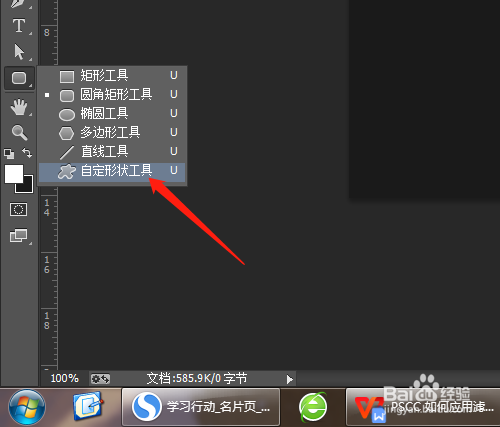
3、3. 选自定形状工具。
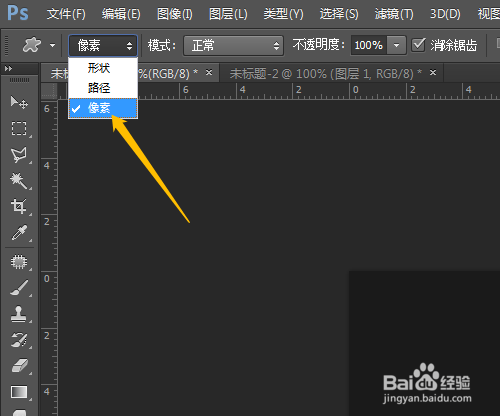
4、4. 形状中找到35毫米胶片2,模式中选定像素。

5、5. 新建图层1,绘制出胶片。


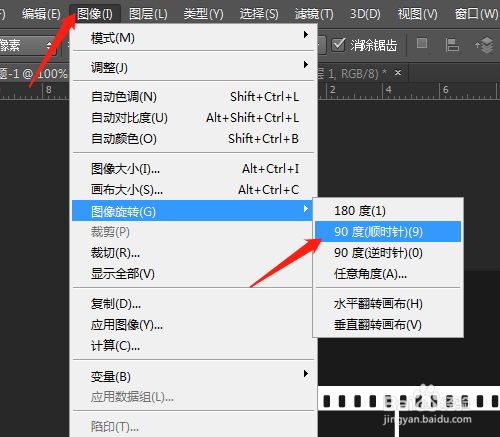
6、6. 单击图像菜单,图像旋转,90度(顺时针),旋转画布。

7、7. 选滤镜菜单,扭曲,切变…,对话框中如图设置,确定。


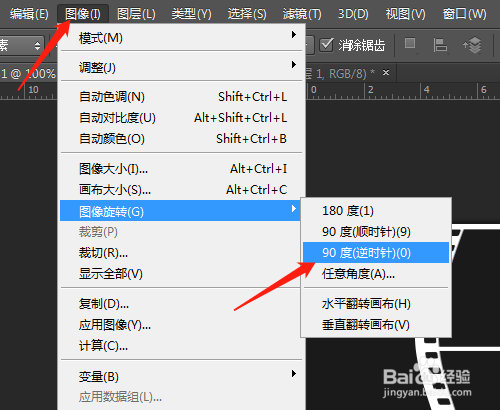
8、8. 图像菜单,图像旋转,90度(逆时针),旋转画布。

时间:2026-05-03 10:27:56
1、1. 打开桌面上的Photoshop CC软件。
2、2. 按Ctrl+N,新建背景色空白文档。
3、3. 选自定形状工具。
4、4. 形状中找到35毫米胶片2,模式中选定像素。
5、5. 新建图层1,绘制出胶片。
6、6. 单击图像菜单,图像旋转,90度(顺时针),旋转画布。
7、7. 选滤镜菜单,扭曲,切变…,对话框中如图设置,确定。
8、8. 图像菜单,图像旋转,90度(逆时针),旋转画布。
