1、首先选中要编辑的区域。

2、点击段落栏右秤压侧的小按钮。

3、点击左下角的【制表位】特颂。

4、制表位位置输入34。扯段欧
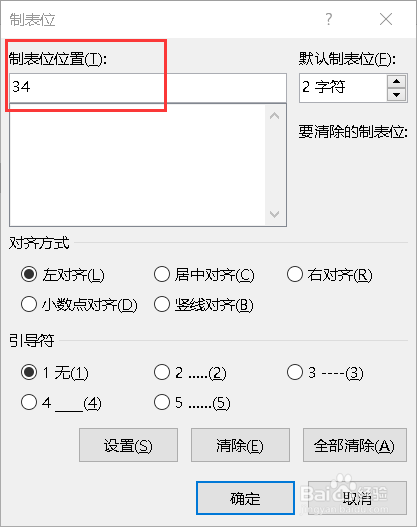
5、对齐方式为左对齐,引导符为1。

6、设置完成后,点击下方的【确定】。

7、选中要添加下划线的地方。

8、最后添加下划线即可。

时间:2026-04-25 15:39:11
1、首先选中要编辑的区域。
2、点击段落栏右秤压侧的小按钮。
3、点击左下角的【制表位】特颂。
4、制表位位置输入34。扯段欧
5、对齐方式为左对齐,引导符为1。
6、设置完成后,点击下方的【确定】。
7、选中要添加下划线的地方。
8、最后添加下划线即可。
