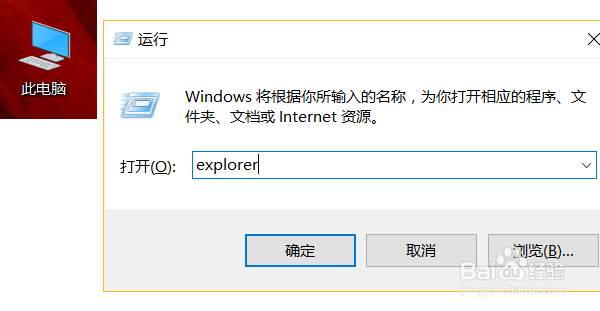
1、在桌面点击“此电脑”或暗牢者在运行中输入“explorer”命令,调出资源管理器。
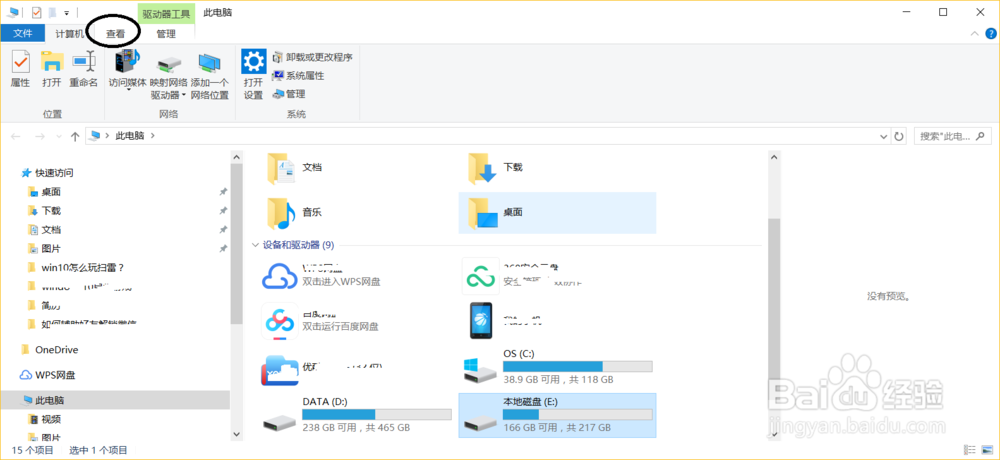
2、在资源管理对话框上面找到并点击“查看”菜单项。
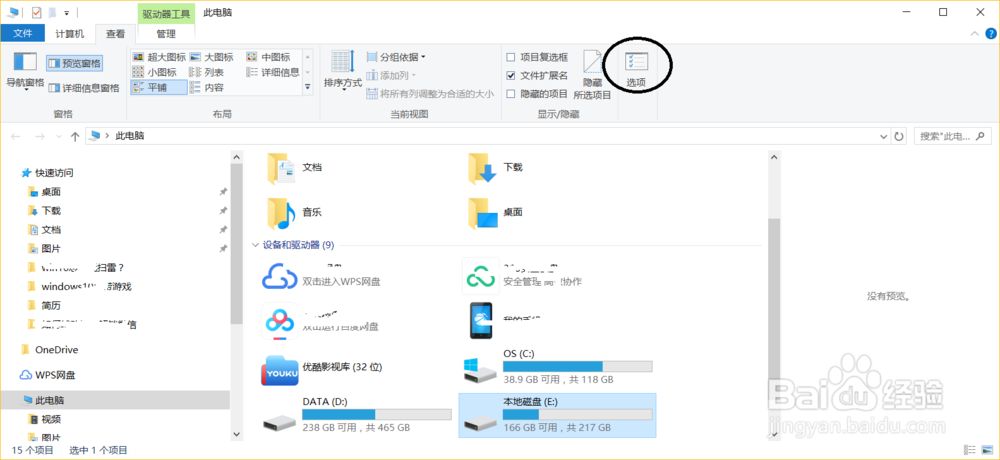
3、在“查看”菜单项下找到并点击“选项”子菜单。
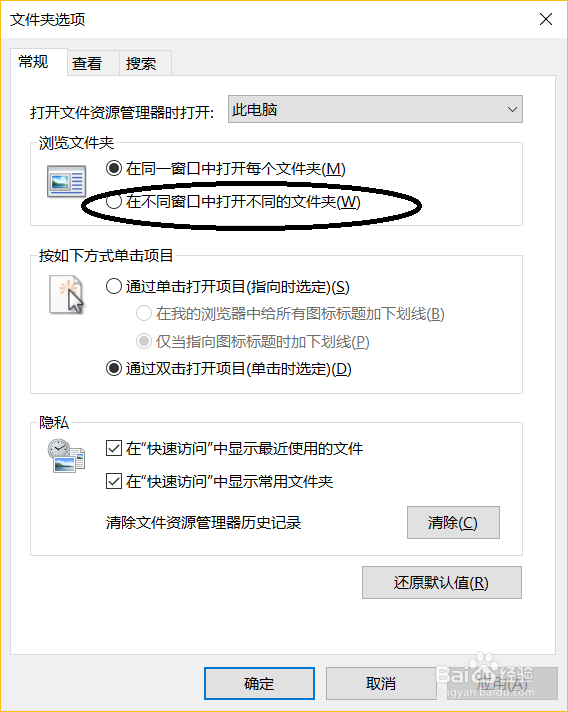
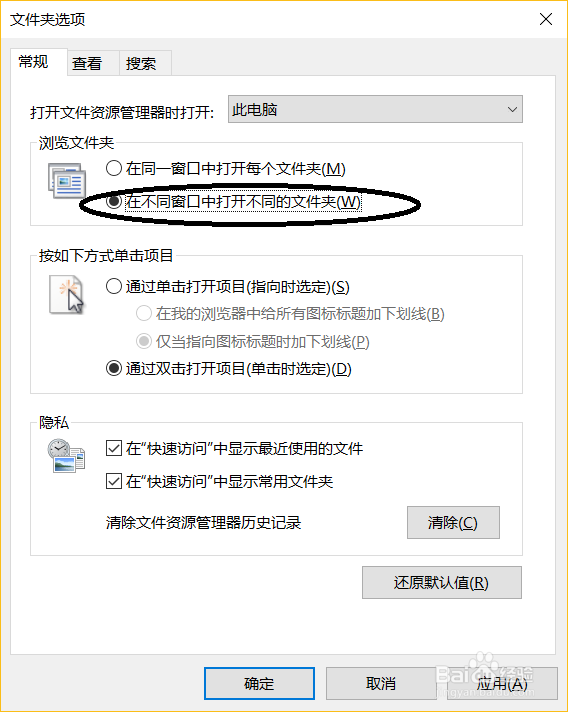
4、系统财泛炼弹出“文件夹选脾罪项”,切换到“常规”选项卡,在“浏览文件夹”下面有两个选项,默认是“在同一窗口中打开每个文件夹”,点击“在不同窗口中打开b不同的文件夹”。确认后点击“确定”按钮。
5、操作完成后,随便打开一个文件夹,可以看到之前的文件夹窗口依然处于打开状态。

时间:2026-04-26 06:42:21
1、在桌面点击“此电脑”或暗牢者在运行中输入“explorer”命令,调出资源管理器。
2、在资源管理对话框上面找到并点击“查看”菜单项。
3、在“查看”菜单项下找到并点击“选项”子菜单。
4、系统财泛炼弹出“文件夹选脾罪项”,切换到“常规”选项卡,在“浏览文件夹”下面有两个选项,默认是“在同一窗口中打开每个文件夹”,点击“在不同窗口中打开b不同的文件夹”。确认后点击“确定”按钮。
5、操作完成后,随便打开一个文件夹,可以看到之前的文件夹窗口依然处于打开状态。
