1、excel中制作下拉菜单指定数据填充

2、图下单元格制作下拉菜单并填充指定数据
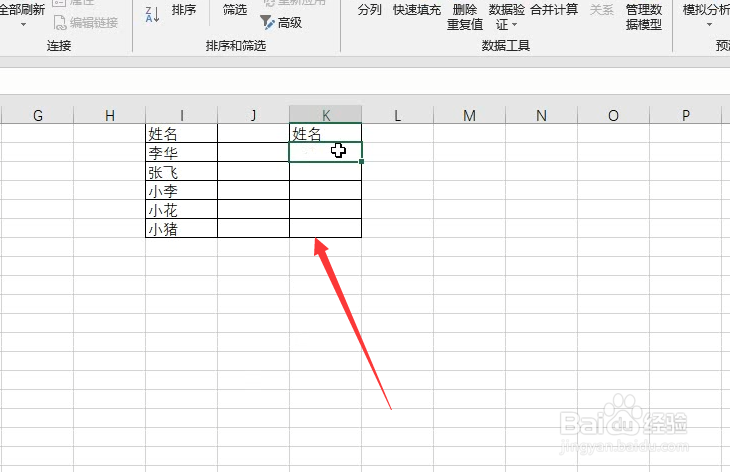
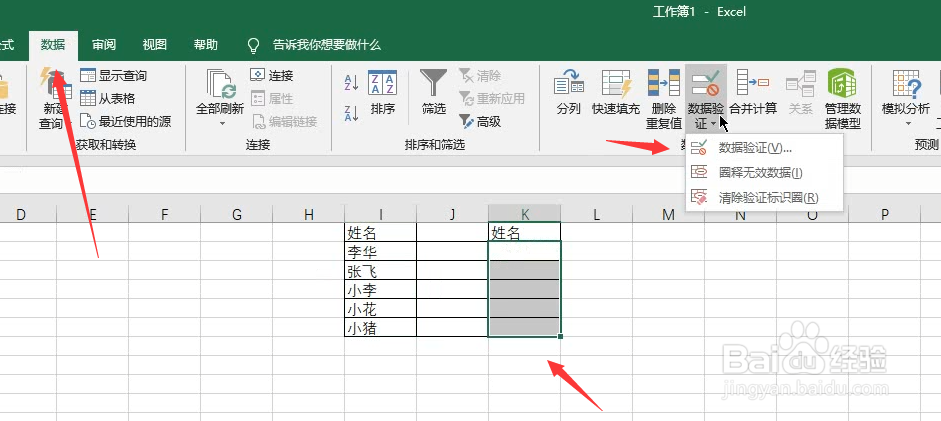
3、选中列表,点击上方数据选择数据验证
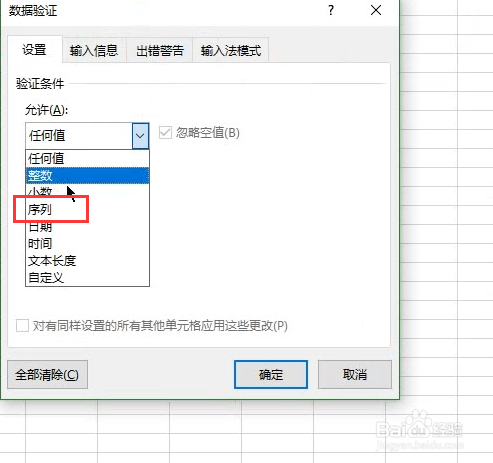
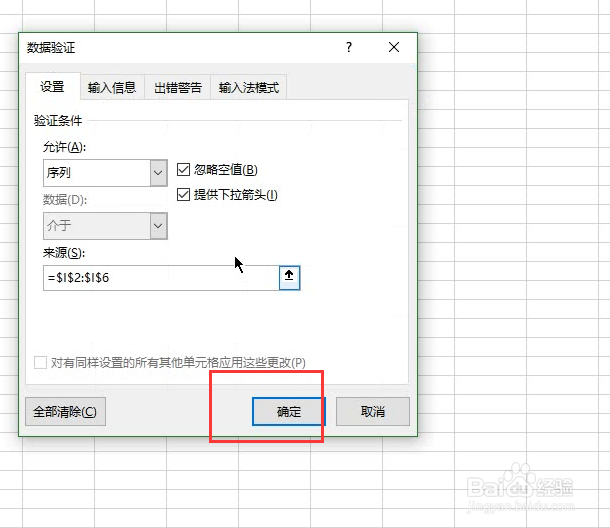
4、随后设置允许值为序列
5、点击上箭头选择数据来源填充
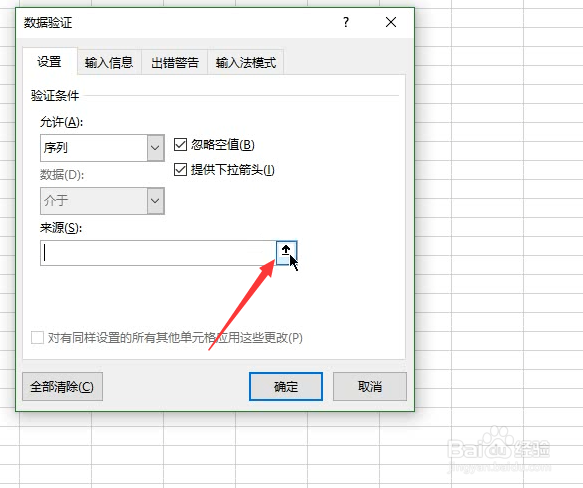
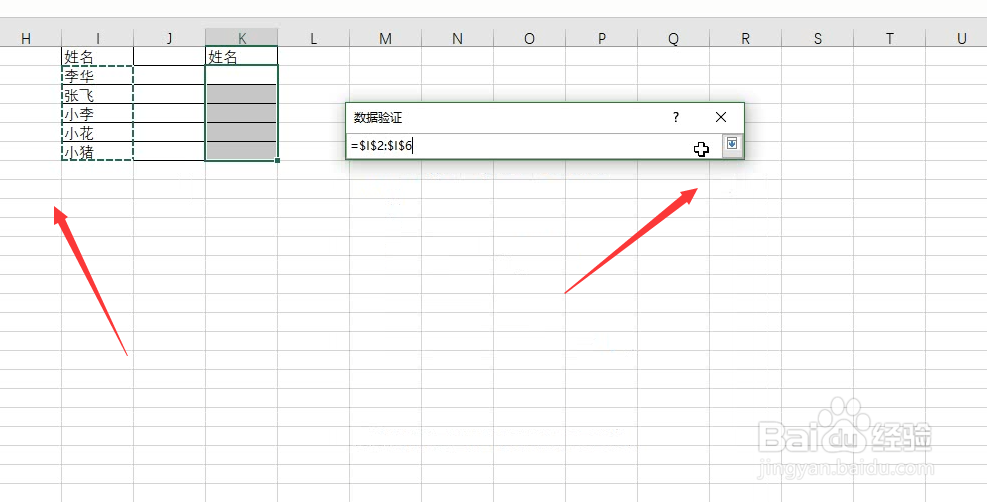
6、图下所示选择指定数据来源
7、随后点击确定
8、这样我们就可以进行指定数据填充了

时间:2026-04-24 05:39:53
1、excel中制作下拉菜单指定数据填充
2、图下单元格制作下拉菜单并填充指定数据
3、选中列表,点击上方数据选择数据验证
4、随后设置允许值为序列
5、点击上箭头选择数据来源填充
6、图下所示选择指定数据来源
7、随后点击确定
8、这样我们就可以进行指定数据填充了
