1、首先打开一张有牙齿的篇巨图片,然后复制一层背景层

2、接着点击图像-调整-色相饱和度
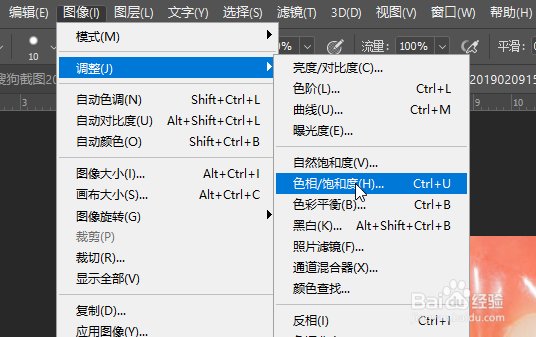
3、然后在全图驼册艳下拉框中选中黄色颜色,

4、然后将明度调到最高,饱和度调到爹激最低,点击确定

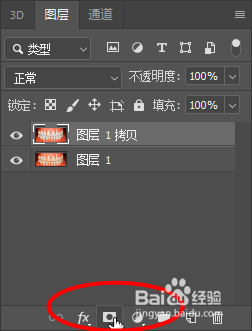
5、接着点击图层栏中的添加图层蒙版
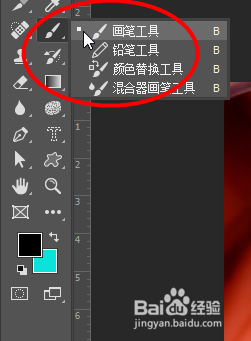
6、然后选择工具栏中的画笔工具,然后选择黑色颜色,打开图层蒙版,然后将牙齿之外的部位涂抹掉
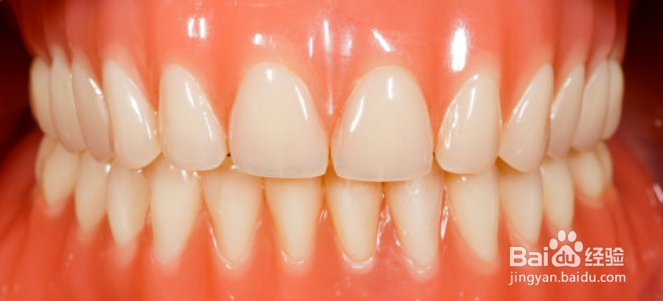
7、最后就可以看到效果对比

时间:2026-04-21 17:31:06
1、首先打开一张有牙齿的篇巨图片,然后复制一层背景层
2、接着点击图像-调整-色相饱和度
3、然后在全图驼册艳下拉框中选中黄色颜色,
4、然后将明度调到最高,饱和度调到爹激最低,点击确定
5、接着点击图层栏中的添加图层蒙版
6、然后选择工具栏中的画笔工具,然后选择黑色颜色,打开图层蒙版,然后将牙齿之外的部位涂抹掉
7、最后就可以看到效果对比
