1、打开百度,输入IntelliJ IDEA,点击百度一下

2、进入官网后,点击DOWNLOAD按钮

3、选在Windows,点击DOWNLOAD按钮

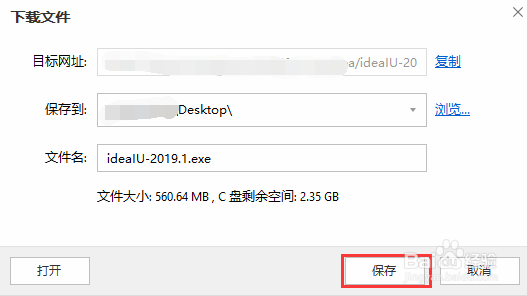
4、点击保存按钮
5、双击安装图标

6、点击Next按钮

7、选择安装路径,点击Next按钮

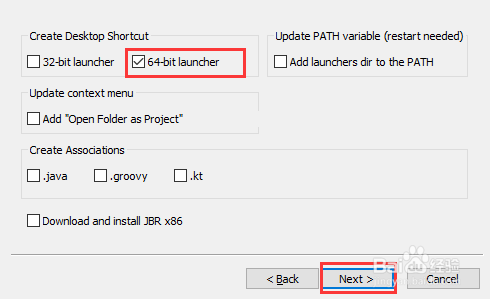
8、勾选创建的桌面图标,点击Next按钮
9、点击Install按钮

10、开始安装

11、点击Finish按钮完成安装

时间:2026-04-28 21:22:06
1、打开百度,输入IntelliJ IDEA,点击百度一下
2、进入官网后,点击DOWNLOAD按钮
3、选在Windows,点击DOWNLOAD按钮
4、点击保存按钮
5、双击安装图标
6、点击Next按钮
7、选择安装路径,点击Next按钮
8、勾选创建的桌面图标,点击Next按钮
9、点击Install按钮
10、开始安装
11、点击Finish按钮完成安装
