1、打开word文档。

2、按CTRL+A全选文档内容,点击段落右侧的斜箭头。

3、弹出对话框,打开行距下拉菜单,点击固定值。
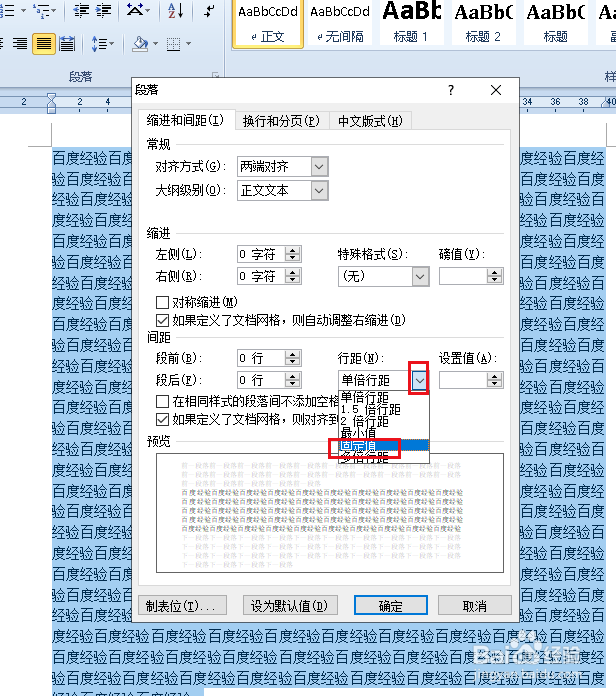
4、设置行距的磅数,点击确定。

5、文档全部内容行距就被设置为25磅。

6、如果我们只需要设置部分行距,也可以选中部分行,点击段落右侧斜箭头。

7、弹出对话框,选择固定值,设置行距磅值,点击确定。

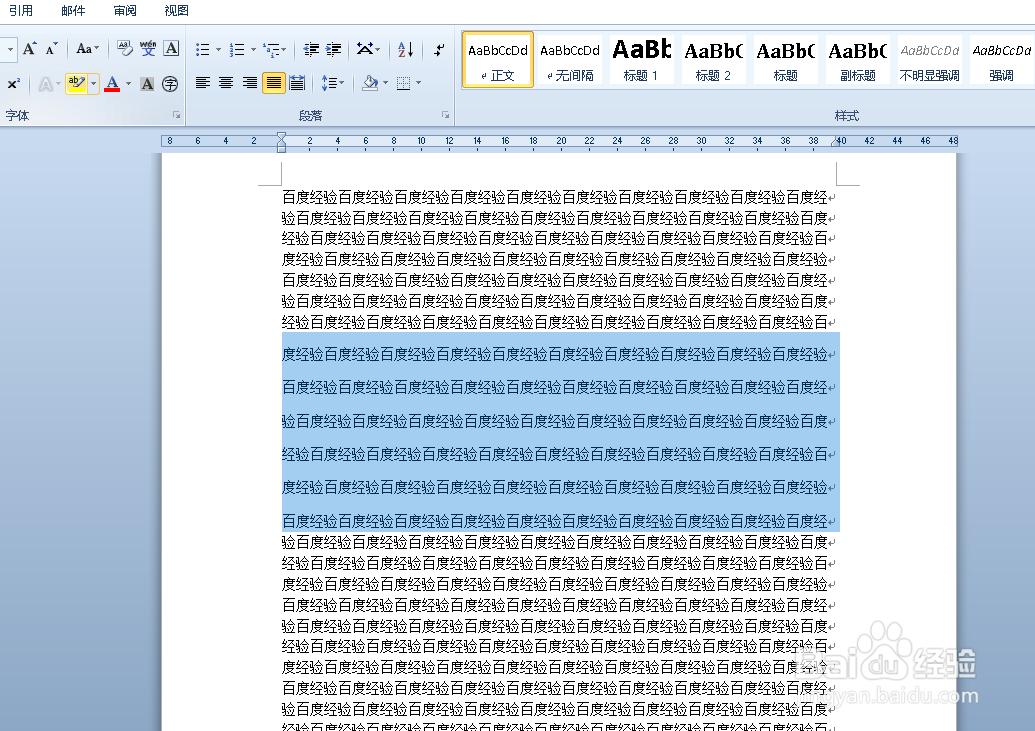
8、结果就是部分设置了固定值行距。
时间:2026-05-01 20:34:53
1、打开word文档。
2、按CTRL+A全选文档内容,点击段落右侧的斜箭头。
3、弹出对话框,打开行距下拉菜单,点击固定值。
4、设置行距的磅数,点击确定。
5、文档全部内容行距就被设置为25磅。
6、如果我们只需要设置部分行距,也可以选中部分行,点击段落右侧斜箭头。
7、弹出对话框,选择固定值,设置行距磅值,点击确定。
8、结果就是部分设置了固定值行距。
