1、首先,需要打开一个Photoshop的界面中

2、然后点击Photoshop菜单中的 编辑 菜单

3、点击了编辑菜单之后,弹出了下拉菜单选中为 预置
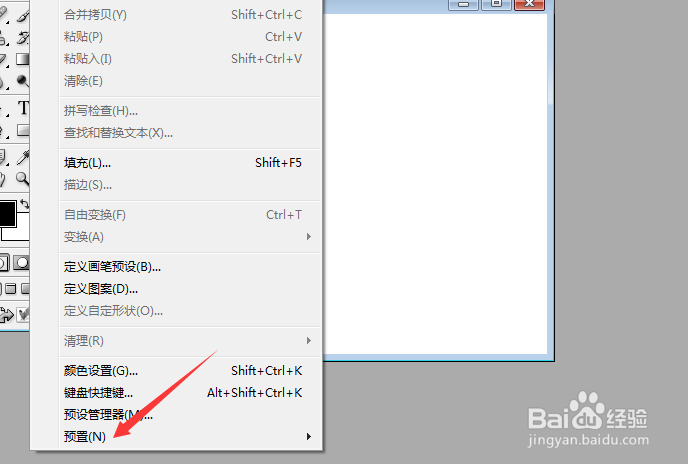
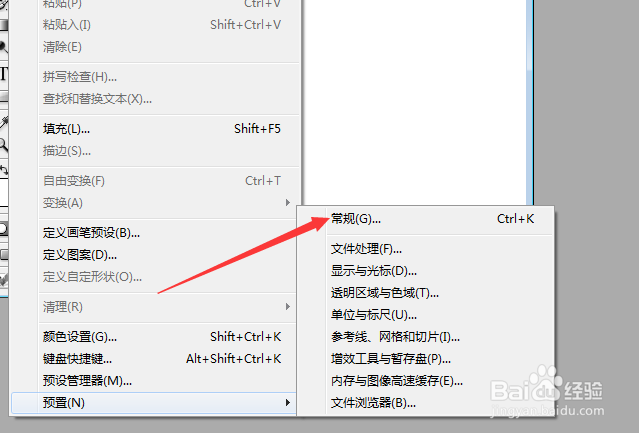
4、进入到了预置界面中,弹出了下一级菜单选中为 常规 选项
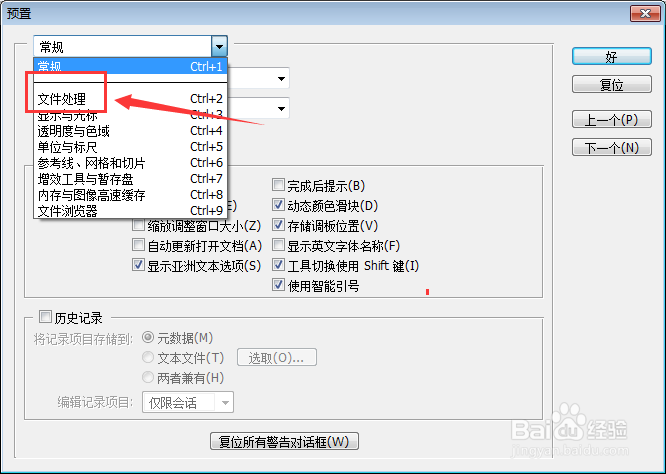
5、进入到了 常规界面中,点击 文件处理 选项
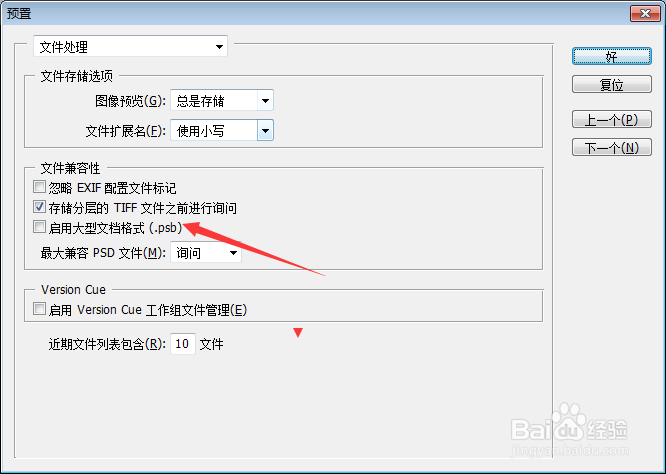
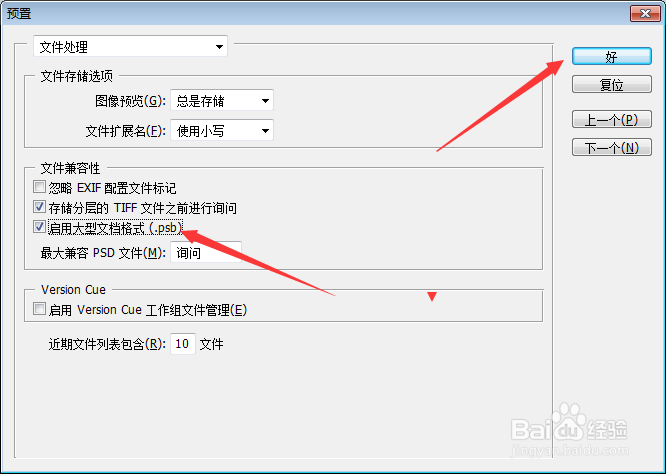
6、点击了文件处理 选项之后,勾选上 启用大型文档格式 选项
7、弹出了确认框中,点击 ok

8、勾选上了启用大型文档格式 选项之后,点击 ok
时间:2024-10-14 02:57:47
1、首先,需要打开一个Photoshop的界面中
2、然后点击Photoshop菜单中的 编辑 菜单
3、点击了编辑菜单之后,弹出了下拉菜单选中为 预置
4、进入到了预置界面中,弹出了下一级菜单选中为 常规 选项
5、进入到了 常规界面中,点击 文件处理 选项
6、点击了文件处理 选项之后,勾选上 启用大型文档格式 选项
7、弹出了确认框中,点击 ok
8、勾选上了启用大型文档格式 选项之后,点击 ok
