1、点击左下角的“开始”,进入到菜单栏,选择“设置”,如下图所示。

2、进入到Windows设置的界面,点击“账户”按钮,如下图所示。

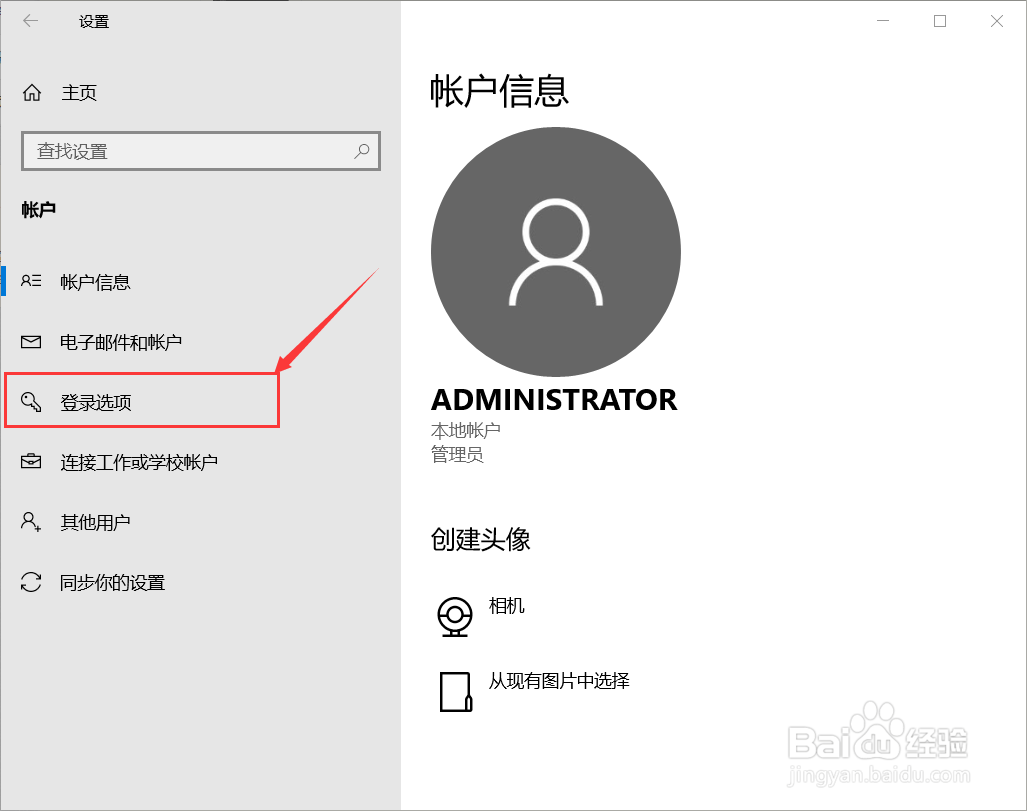
3、进入到账户的界面中,点击”登陆选项“,如下图所示。
4、进入到登陆的界面,滚动条往下滑,如下图所示。

5、在隐私选项中,勾选中”在屏幕上显示用户详细信息,例如我的电子邮件地址“的勾选,即可完成,如下图所示。

时间:2026-04-28 19:07:26
1、点击左下角的“开始”,进入到菜单栏,选择“设置”,如下图所示。
2、进入到Windows设置的界面,点击“账户”按钮,如下图所示。
3、进入到账户的界面中,点击”登陆选项“,如下图所示。
4、进入到登陆的界面,滚动条往下滑,如下图所示。
5、在隐私选项中,勾选中”在屏幕上显示用户详细信息,例如我的电子邮件地址“的勾选,即可完成,如下图所示。
