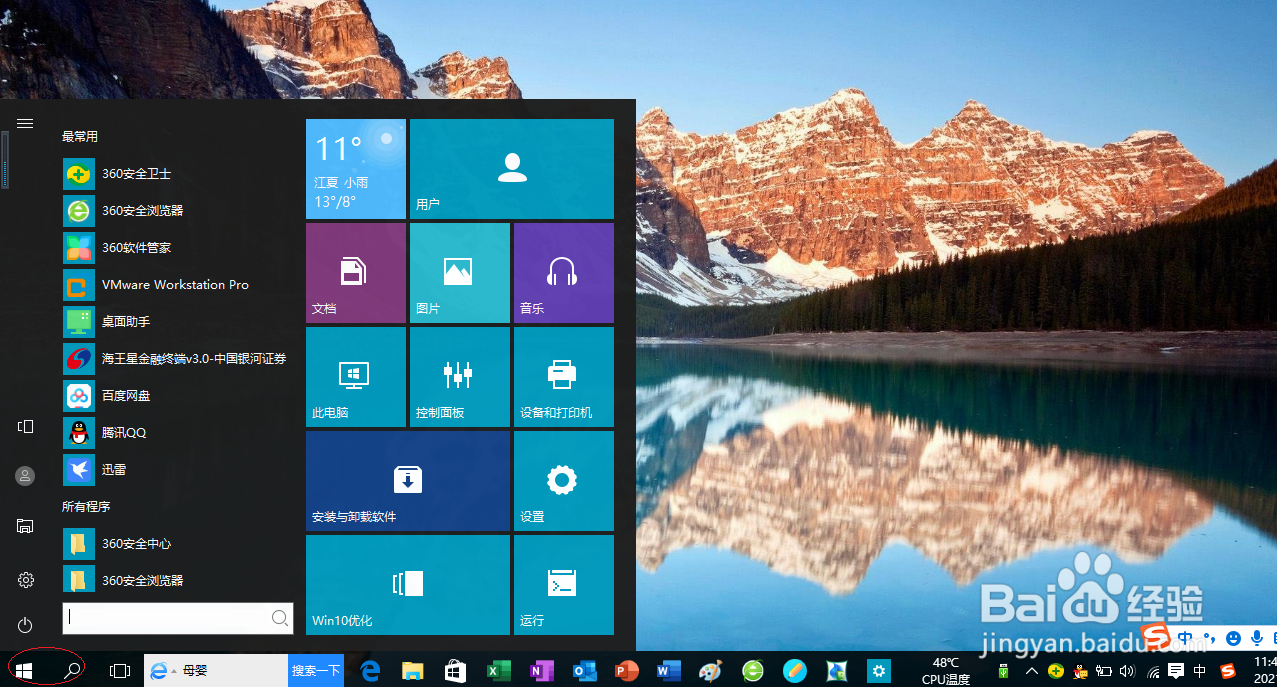
1、首先,我们展开Windows 10任务栏开始菜单
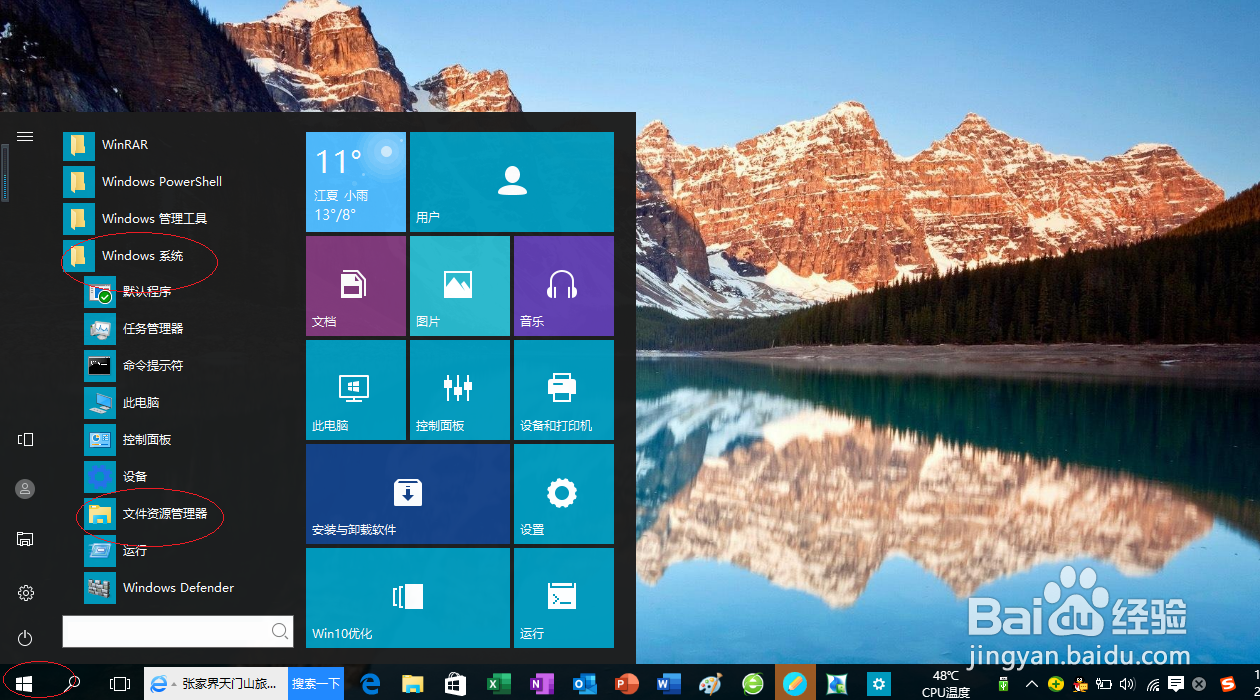
2、选择"Windows 系统|文件资源管理器"项
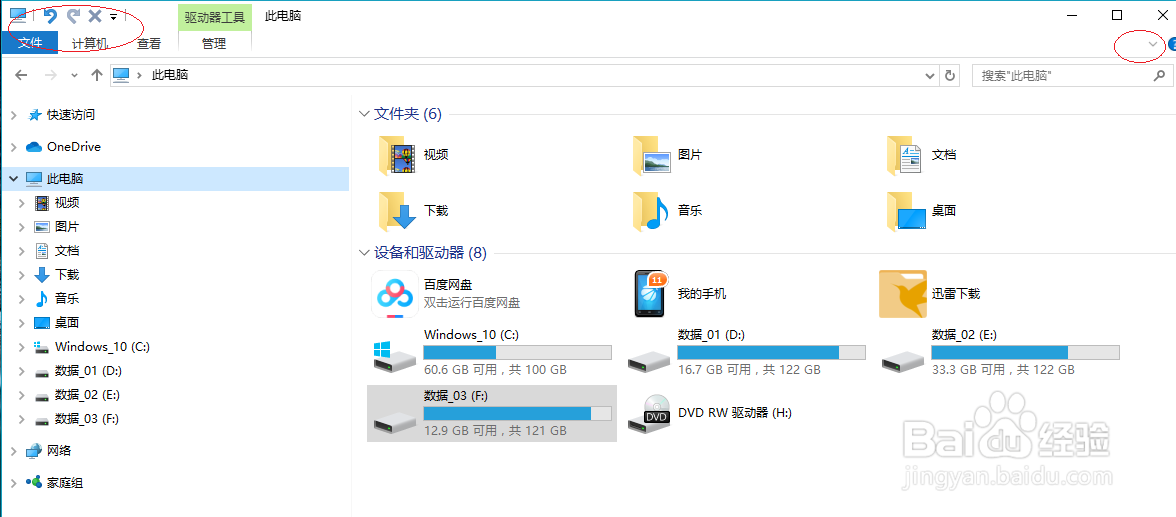
3、接下来点击窗口右侧"展开功能区"图标,如图所示
4、选择功能区"查看"标签

5、点击右侧"选项"图标

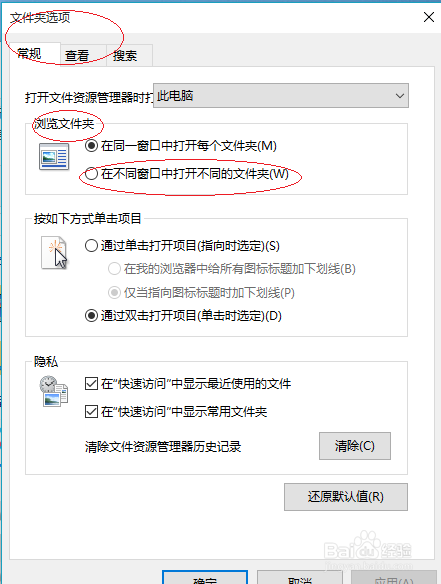
6、弹出"文件夹选项"对话框,勾选"在不同窗口中打开不同的文件夹"单选框
7、完成在资源管理器新的窗口打开文件夹设置,本例到此谢谢朋友们的关注

时间:2026-04-23 05:44:50
1、首先,我们展开Windows 10任务栏开始菜单
2、选择"Windows 系统|文件资源管理器"项
3、接下来点击窗口右侧"展开功能区"图标,如图所示
4、选择功能区"查看"标签
5、点击右侧"选项"图标
6、弹出"文件夹选项"对话框,勾选"在不同窗口中打开不同的文件夹"单选框
7、完成在资源管理器新的窗口打开文件夹设置,本例到此谢谢朋友们的关注
