EXCEL合并员工联系方式表的单元格

 时间:2026-02-12 16:42:51

1、在EXCEL中,打开【员工联系方式表.XLSX】后,如下图所示。
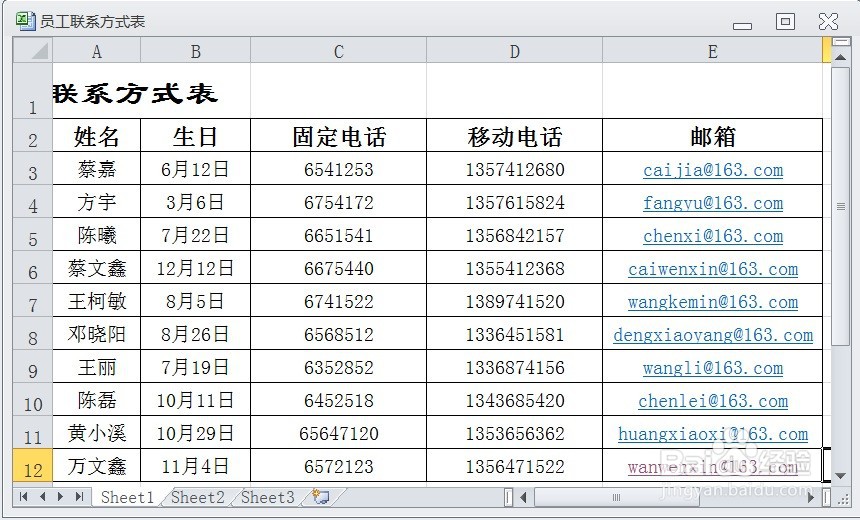
EXCEL合并员工联系方式表的单元格

2、在EXCEL中,打开【员工联系方式表.XLSX】后,选择单元格【A1】区域如下图所示。
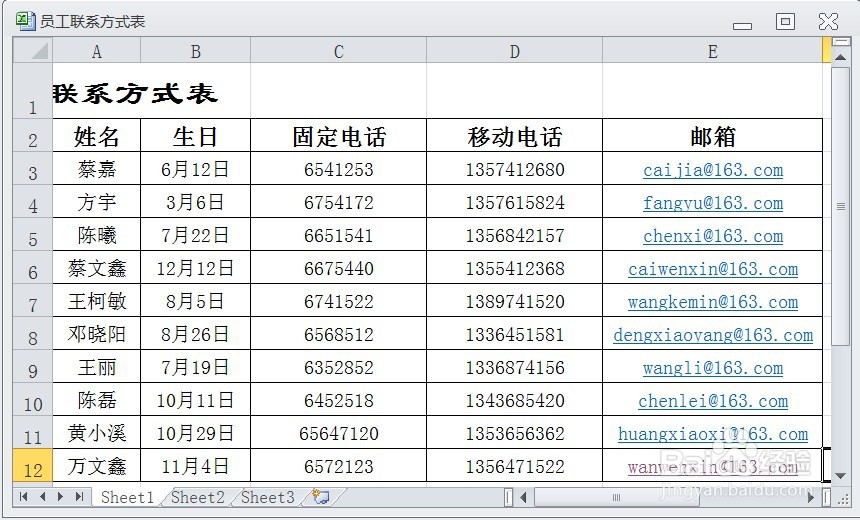
EXCEL合并员工联系方式表的单元格

3、在EXCEL中,打开【员工联系方式表.XLSX】后,选择单元格【A1】区域,鼠标左键拖曳【A1:E1】如下图所示。

EXCEL合并员工联系方式表的单元格

4、在EXCEL中,打开【员工联系方式表.XLSX】后,选择单元格【A1】区域,鼠标左键拖曳【A1:E1】,点击鼠标右键【设置单元格格式】如下图所示。

EXCEL合并员工联系方式表的单元格

5、在EXCEL中,打开【员工联系方式表.XLSX】后,选择单元格【A1】区域,鼠标左键拖曳【A1:E1】,点击鼠标右键【设置单元格格式】→【对齐】→【合并单元格】如下图所示。即可完成单元格的合并操作。

EXCEL合并员工联系方式表的单元格

  • 对excel表格的页边距进行调整
  • excel表格怎么设置只打印需要的部分
  • Excel表格打印调整页边距
  • 用Excel如何快速制作设备资料交接情况表
  • Excel如何快速制作序列号?
  • 热门搜索
    罚款单怎么写 波子汽水怎么打开 太阳花怎么种 我的世界怎么造房子 二恶英怎么读 怎么做豆腐 奖状怎么画 大写一怎么写 衣服上的铁锈怎么去除 吐血是怎么回事