Google Earth Pro如何设置游览时沿线路飞行

 时间:2026-04-23 17:26:02

1、首先下载安装Google Earth Pro,安装完成点击进入软件

Google Earth Pro如何设置游览时沿线路飞行

2、进入软件找到上方的工具点击进入

Google Earth Pro如何设置游览时沿线路飞行

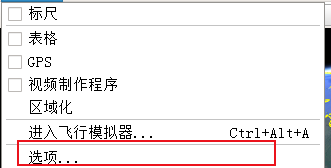
3、进入工具找到下方的选项点击进入

Google Earth Pro如何设置游览时沿线路飞行

4、进入选项找到游览点击进入找到从文件夹创建游览时下方的沿线路飞行

Google Earth Pro如何设置游览时沿线路飞行

Google Earth Pro如何设置游览时沿线路飞行

5、点击沿线路飞行左侧的方框后点击下方的确定完成设置

Google Earth Pro如何设置游览时沿线路飞行

1、1.首先下载安装Google Earth Pro,安装完成点击进入软件

2.进入软件找到上方的工具点击进入

3.进入工具找到下方的选项点击进入

4.进入选项找到游览点击进入找到从文件夹创建游览时下方的沿线路飞行

5.点击沿线路飞行左侧的方框后点击下方的确定完成设置

  • Excel工作簿不能使用其他字体
  • 美甲的步骤操作方法
  • Photoshop之修补工具的使用
  • ps怎么微调五官的位置
  • PS中怎么给人物穿黑丝袜
  • 热门搜索
    怎么提高视力 男生发型大全 博大的近义词 成都大熊猫博物馆 怀孕一个月怎么打胎 大便次数多是怎么回事 爱好的近义词 小孩吐是怎么回事 手脚发麻怎么回事 锅盖头发型