Excel/WPS如何插入下拉列表

 时间:2026-04-24 12:32:38

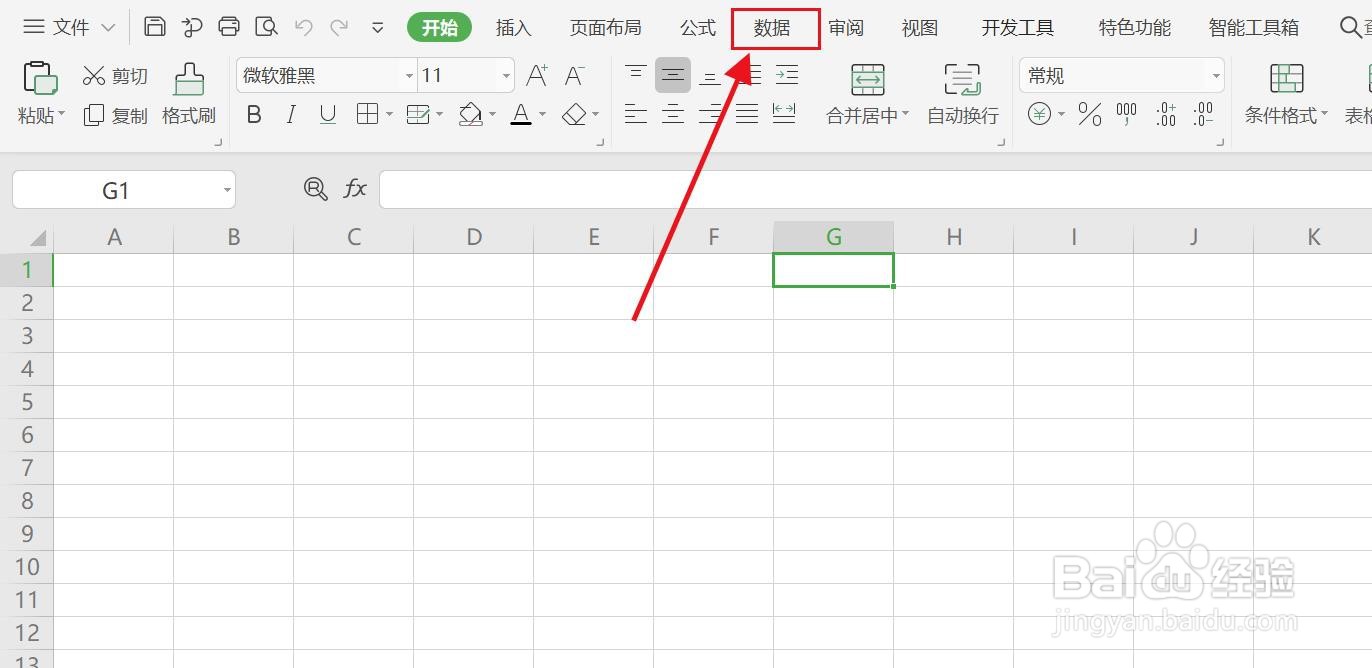
1、打开WPS的Excel表格,点击顶上的【数据】。
Excel/WPS如何插入下拉列表

2、选择表格,在数据下边找到【插入下拉列表】点击。

Excel/WPS如何插入下拉列表

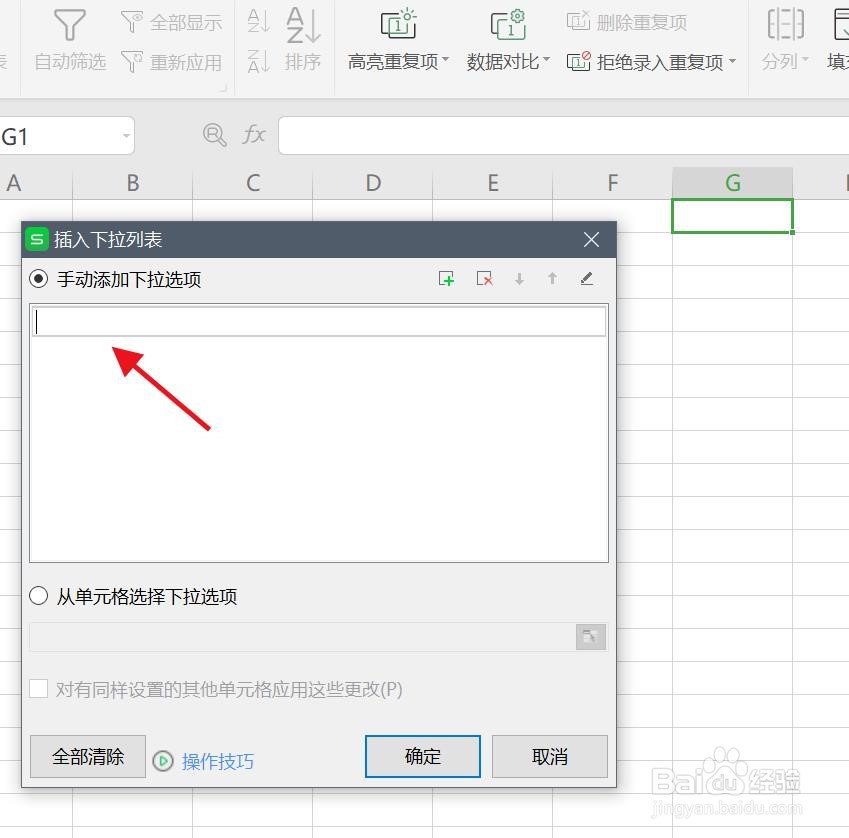
3、弹出窗口后,输入下拉的【内容】。

Excel/WPS如何插入下拉列表

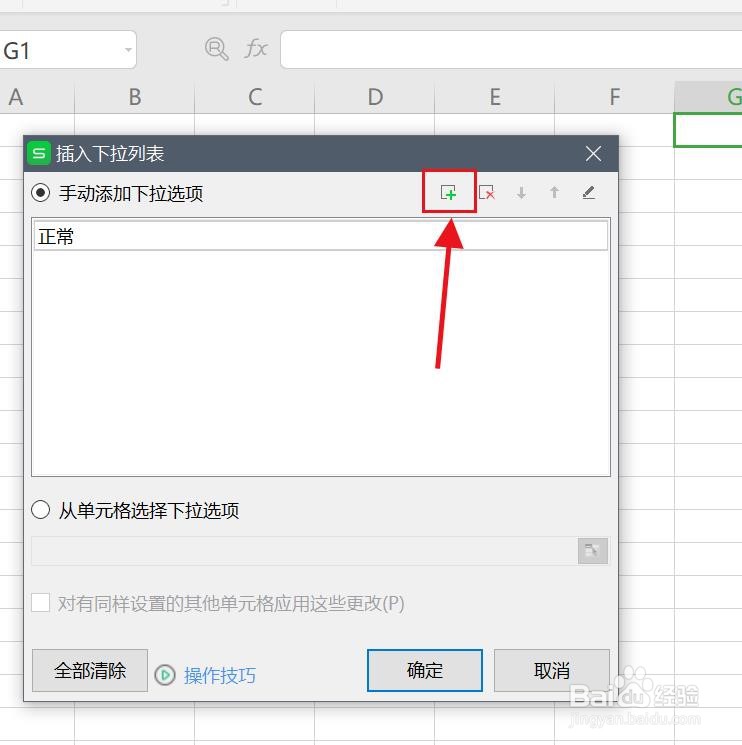
4、点击窗口里右上角的【+】即可再添加。

Excel/WPS如何插入下拉列表

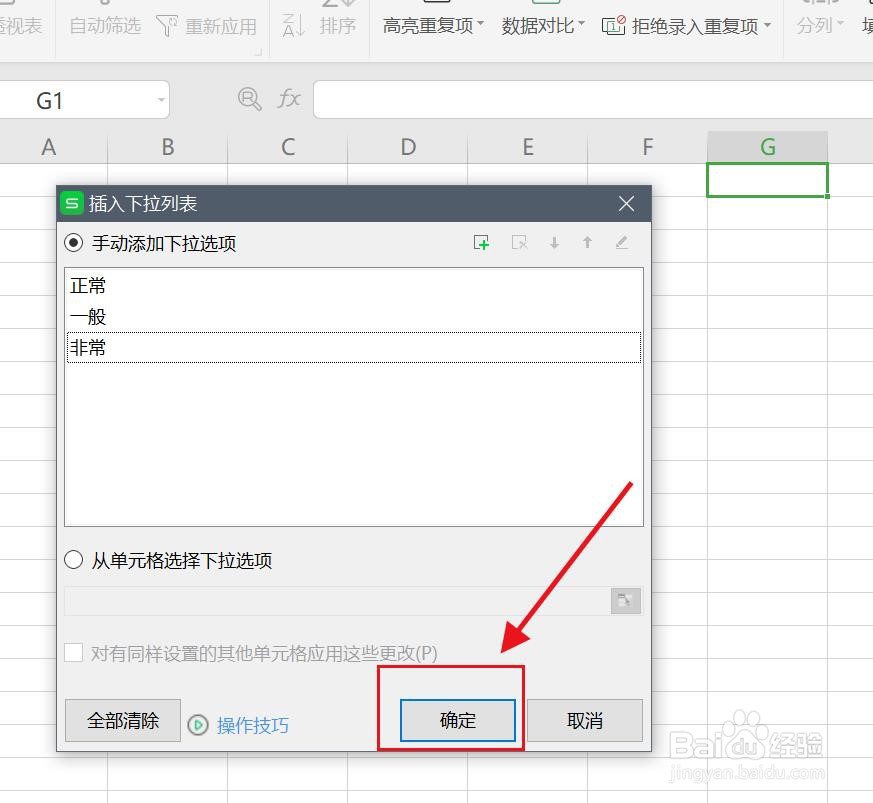
5、添加下拉内容完后点击右下角的【确定】。

Excel/WPS如何插入下拉列表

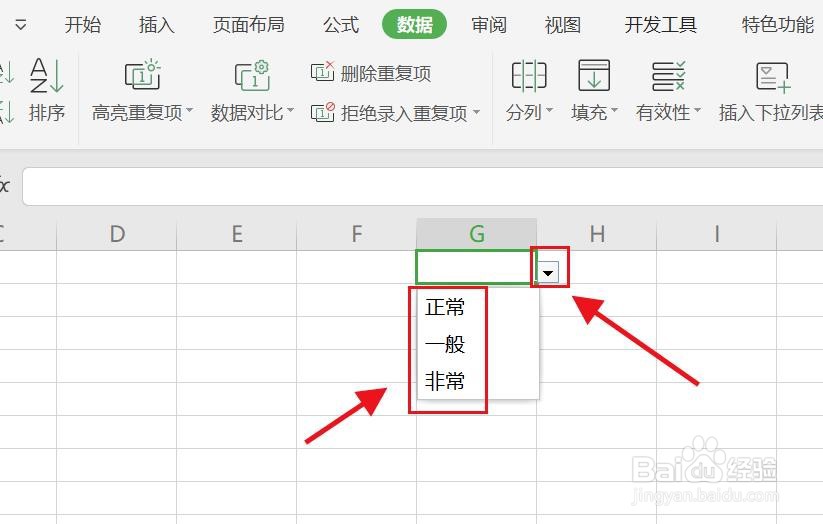
6、回到表格点击即可看到下拉列表选项。

Excel/WPS如何插入下拉列表

1、打开WPS的Excel表格,点击顶上的【数据】。

2、选择表格,在数据下边找到【插入下拉列表】点击。

3、弹出窗口后,输入下拉的【内容】。
4、点击窗口里右上角的【+】即可再添加。
5、添加下拉内容完后点击右下角的【确定】。
6、回到表格点击即可看到下拉列表选项。
Excel/WPS如何插入下拉列表

  • 教你制作高端动态图表,分分钟学会
  • 改变在EXCEL中按下回车后单元格的移动方向
  • excel实用技巧 在同一单元格重复录入数据
  • 如何在WPS表格里套用求和公式
  • WPS表格如何设置筛选并进行筛选操作?
  • 热门搜索
    玺怎么读 羊汤的做法 牛肉面做法 土豆片的做法 平年和闰年怎么计算 72式做法详图解 洗衣机不脱水怎么解决 鹅的做法大全 卜姓怎么读 清蒸鲍鱼的做法