1、打开数据表格,要限制年龄范围在18-25之间。

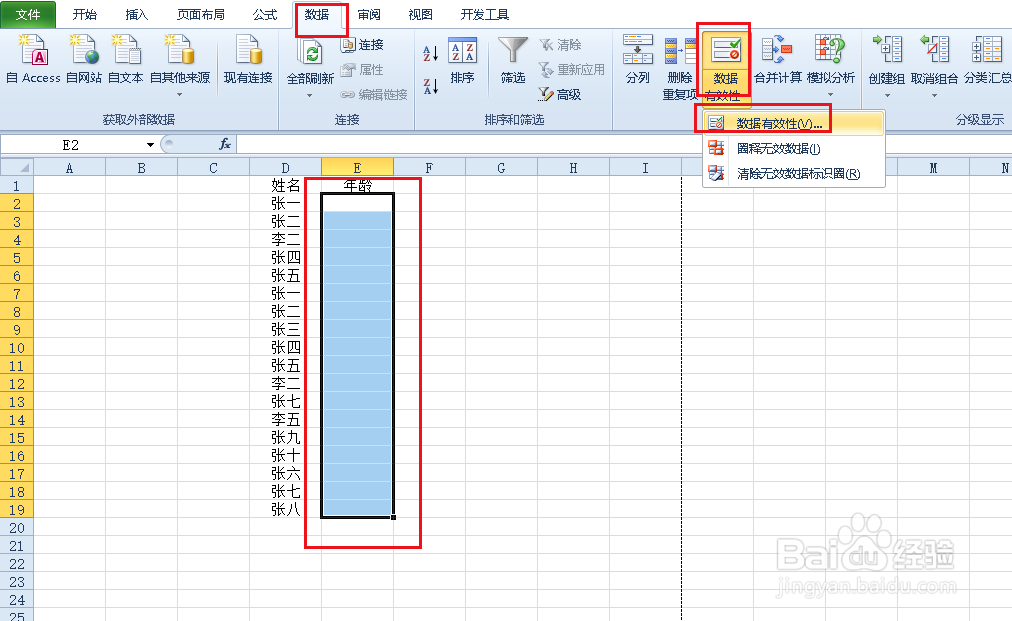
2、选中输入数据区域,点击数据,数据有效性,数据有效性。
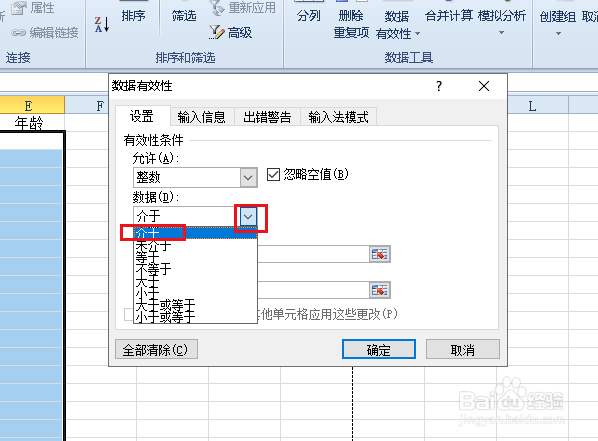
3、弹出对话框,打开允许下拉菜单,点击整数。

4、打开数据下拉菜单,点击介于。
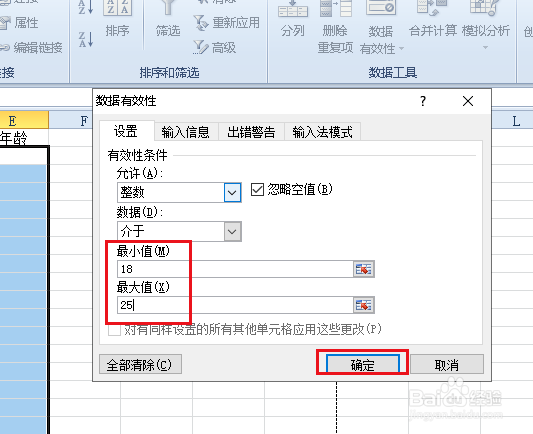
5、输入最小值18,最大值25,点击确定。
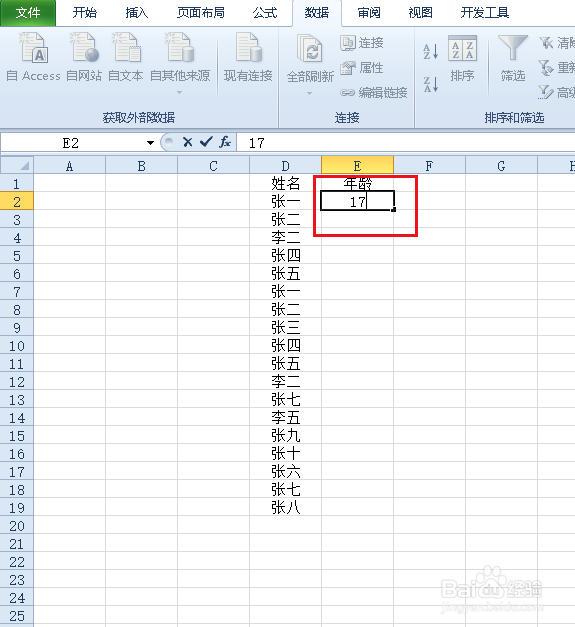
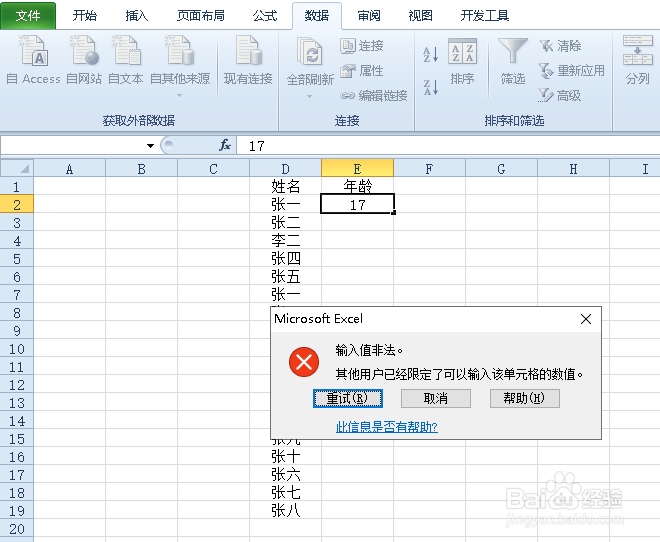
6、回到表格,在单元格内输入17,小于限制年龄。
7、回车之后,弹出错误提示对话框,不能输入。
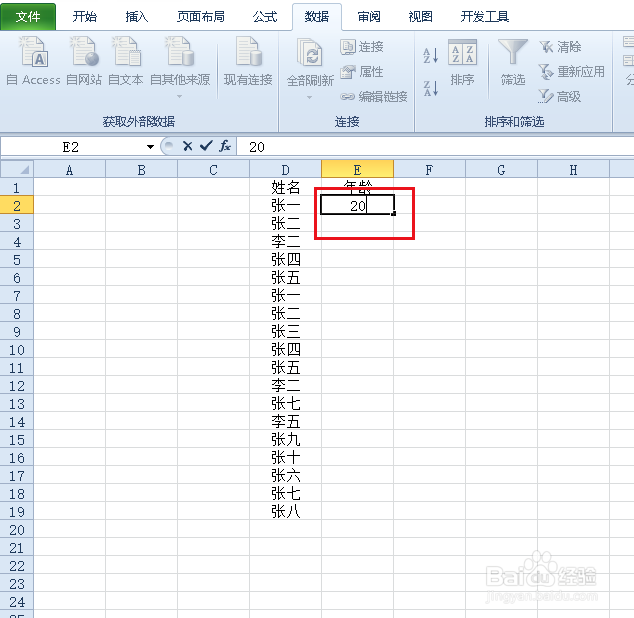
8、数据修改为20。
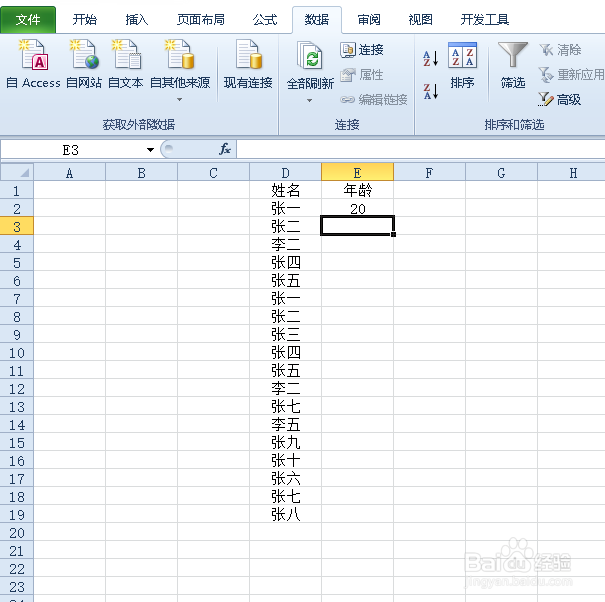
9、回车之后,数据确认,输入正确。
时间:2026-04-30 03:29:48
1、打开数据表格,要限制年龄范围在18-25之间。
2、选中输入数据区域,点击数据,数据有效性,数据有效性。
3、弹出对话框,打开允许下拉菜单,点击整数。
4、打开数据下拉菜单,点击介于。
5、输入最小值18,最大值25,点击确定。
6、回到表格,在单元格内输入17,小于限制年龄。
7、回车之后,弹出错误提示对话框,不能输入。
8、数据修改为20。
9、回车之后,数据确认,输入正确。
