如何在Authorware中创建带矩形方框的文字

 时间:2024-10-12 08:57:43

1、打开Authorware7.0,进入其主界面;

如何在Authorware中创建带矩形方框的文字

2、添加显示图标到流程线上;

如何在Authorware中创建带矩形方框的文字

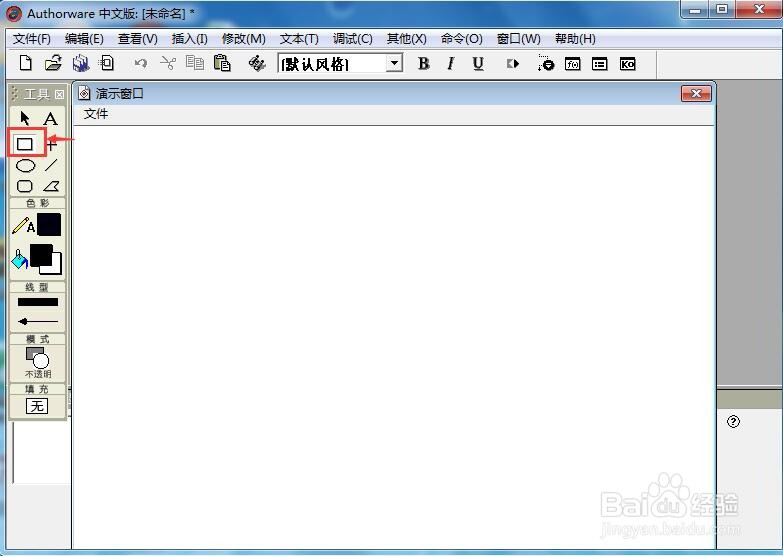
3、双击显示图标,打开工具;

如何在Authorware中创建带矩形方框的文字

4、选择矩形工具;

如何在Authorware中创建带矩形方框的文字

5、将描边颜色设置为红色;

如何在Authorware中创建带矩形方框的文字

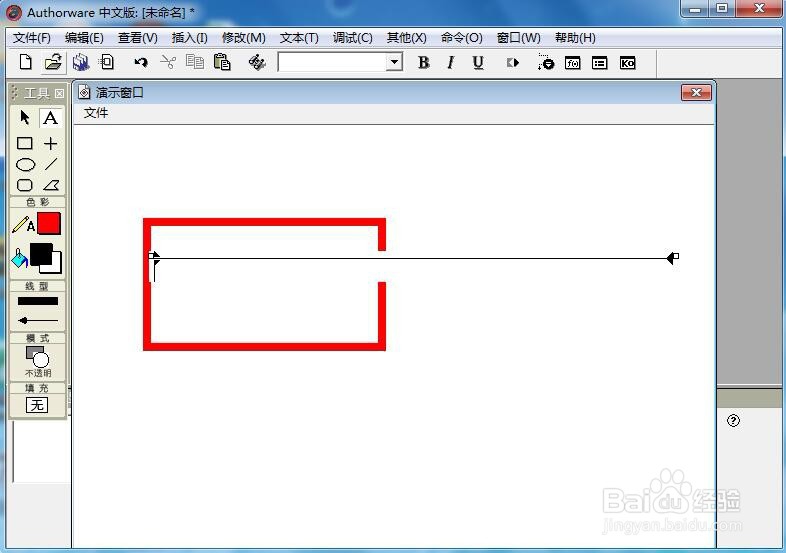
6、在演示窗口画出一个矩形框;

如何在Authorware中创建带矩形方框的文字

7、点击文本工具;

如何在Authorware中创建带矩形方框的文字

8、在矩形内部点击鼠标左键,出现一个文本输入框;

如何在Authorware中创建带矩形方框的文字

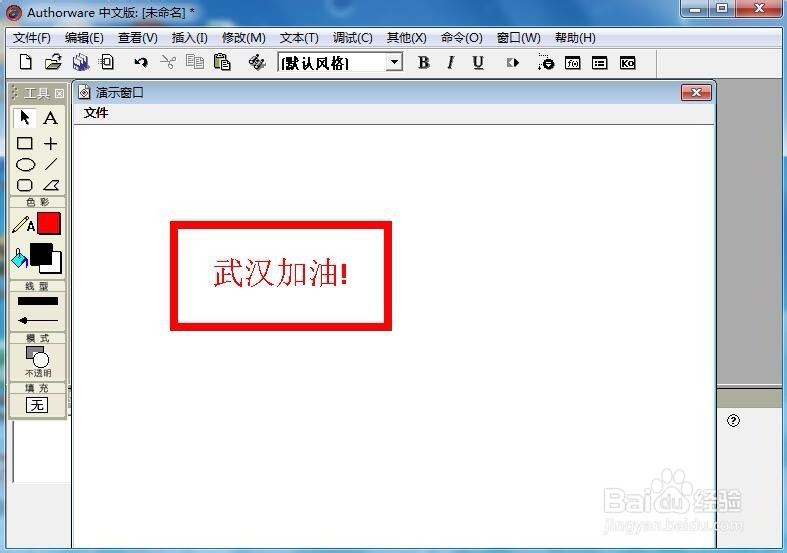
9、输入需要的文字内容;

如何在Authorware中创建带矩形方框的文字

10、调整文字在矩形框中的位置,我们就在Authorware7.0中创建好了一个带矩形框的文字。
如何在Authorware中创建带矩形方框的文字
  • PPT中如何让文字发光、阴影、映像、三维旋转
  • 怎么在PPT里绘制一个相机
  • EXCEL中使用“格式刷”来快速复制格式
  • FLASH CS6如何制作带指针的时钟-1(AS3)
  • Axure中如何设置元件的不透明度
  • 热门搜索
    车架号在哪里 手机如何截屏 河蟹怎么做好吃 卵巢囊肿破裂怎么办 收到情人红包如何高情商回复 微信发朋友圈不带图片怎么发 不认识的字怎么打 旅游文化节 癫痫频繁发作怎么办 海南旅游网